엑셀에서 숫자를 입력할 때 앞의 0이 없어질 때 보이게 하는 방법을 알아보려고 한다. 예를 들어 본인이 입력한 숫자는 01234인데 실제 보이는 숫자는 1234인 경우가 있다. 이것의 원인은 엑셀이 데이터를 숫자로만 인식해서 생기는 현상이다. 수학적으로 010과 10은 똑같기 때문에 더 짧은 10으로 표시하는 것이다. 이런 경우에는 쉽게 해결할 수 있다. 해결할 수 있는 방법이 몇 가지 있는데 이 중 하나를 선택해서 적용하면 된다. 그럼 어떻게 해결할 수 있는지 아래에서 자세히 알아보자.
1. 숫자 앞에 작은 따옴표(') 붙이기
1) 제목 그대로 숫자 맨앞에 작은 따옴표를(')를 붙이는 방법이다. 예를 들어 '012345라고 입력하는 방식이다. 입력 후 엑셀에는 작은따옴표가 안 보이고 숫자 012345만 보인다.
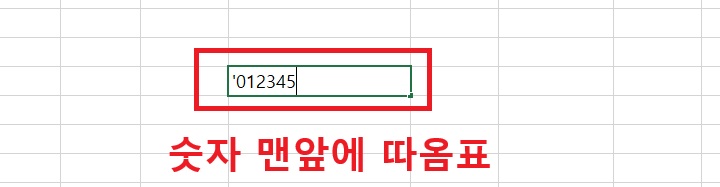
2) 셀 왼쪽 상단에 초록색 삼각형이 보이지만 출력시에는 보이지 않는다.

2. 셀서식을 텍스트로 변경
위의 1번의 방법으로 몇개는 수동으로 수정할 수 있다. 하지만 입력해야 하는 양이 많은 경우에는 셀 서식을 변경해 주는 것이 좋을 것이다.
1) 숫자 입력할 셀을 마우스로 드래그한다.
2) 키보드에서 Ctrl + 1을 클릭한다.
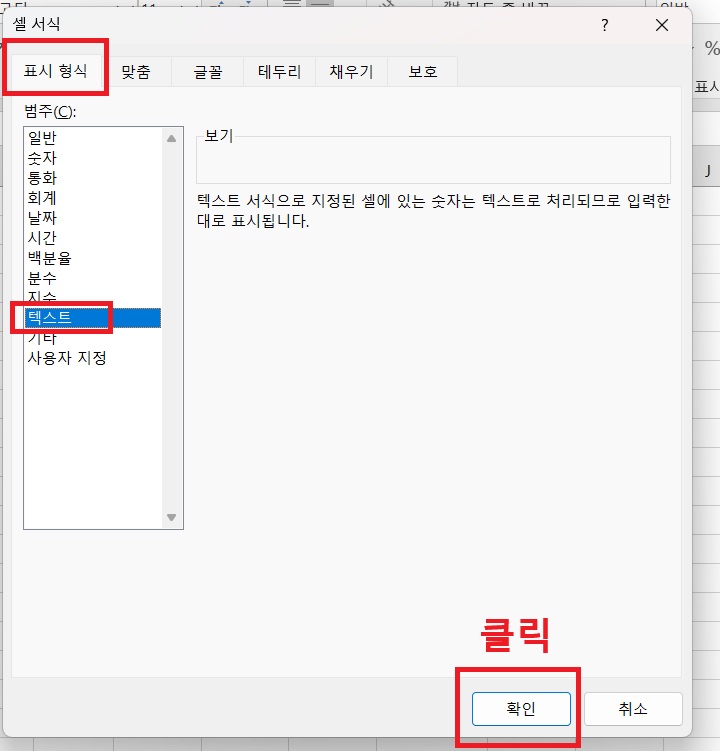
3) 그럼 셀서식 설정창이 생긴다. 표시형식 탭을 선택하고 범주에서 텍스트를 선택 후 확인 버튼을 클릭한다.
3. 핸드폰 번호 입력 시 셀서식 지정하기
핸드폰 번호를 입력할 때는 010-1234-5678 이런 형식으로 보여야 한다. 그런데 숫자만 입력하면 앞의 숫자 0이 보이지 않는다. 그리고 하이픈(-)은 일일이 입력해야 한다. 하지만 셀서식을 지정해 주면 이런 수고를 줄일 수 있다. 아래에서 알아보자.
1) 숫자를 입력할 셀을 마우스로 드래그래서 지정한다.
2) 키보드에서 Ctrl+1을 눌러서 셀서식 설정창을 연다.
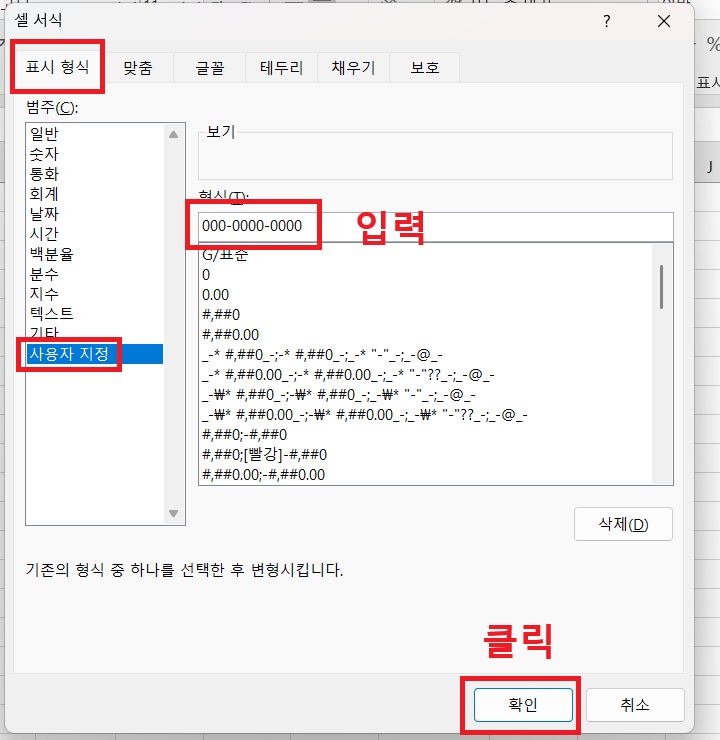
3) 셀서식창에서 표시 형식탭을 선택하다. 그리고 범주에서 사용자 지정 클릭 후 형식에 000-0000-0000라고 입력한다. 그러면 이제부터 숫자만 입력해도 핸드폰 전화번호 형식으로 입력된다.
지금까지 엑셀 숫자 맨 앞의 0이 없어지는 현상을 해결하는 방법을 알아보았다. 엑셀에서 숫자를 입력하면서 입력했던 숫자 0이 보이지 않으면 당황할 것인데 위의 방법을 적용하면 대부분 해결될 것이다.
'공부하자' 카테고리의 다른 글
| 갤럭시 중요한 앱 숨기기! 보안 폴더로 완벽하게 잠그는 법 (0) | 2026.03.19 |
|---|---|
| 유튜브 뮤직 내 노래 취향 숨기는 방법 (0) | 2026.03.19 |
| 유튜브 가로 모드 고정해서 시청 방법 (0) | 2026.03.18 |
| 유튜브 뮤직 가사 카드로 만들기 및 공유 방법 (0) | 2026.03.17 |
| 유튜브 뮤직 PC 앱 설치 및 작업 표시줄 고정 방법 (0) | 2026.03.17 |


