엑셀에서 글자, 숫자의 앞뒤 공백을 제거하는 방법을 알아볼고 한다. 엑셀에서 작업을 하다 보면 공백 때문에 데이터를 찾을 수 없는 경우가 많다. 같은 단어라도 공백 때문에 다른 것으로 인식되는 경우가 많다. 글자 앞뒤의 공백이나 글자 중간의 여러 칸의 공백 때문에 다른 글자나 숫자로 인식되는 경우이다. 이러면 데이터 작업을 해야 하는 엑셀에서 작업이 불가능하다. 일일이 데이터를 찾아서 공백을 없애주는 방법도 있다. 하지만 시간도 오래 걸리고 번거롭다. 이럴 때 사용할 수 있는 것이 TRIM 함수이다. 이것을 사용하면 공백 때문에 다른 것으로 인식되는 일을 방지한다. 그럼 TRIM 함수가 무엇이고 어떻게 사용할 수 있는지 아래에서 자세히 알아보자.
1. TRIM 함수란?
앞뒤에 불필요하게 붙은 공백을 지워주는 함수이다.
1) 앞의 공백을 삭제해 준다. O개구리 → 개구리
2) 뒤의 공백을 삭제해준다. 개구리O → 개구리
3) 글자 사이의 여러칸의 공백을 한 칸으로 줄여준다. 개구 OOO 리 → 개구O리
2. TRIM 함수 적용방법
1) 엑셀에서 빈칸에 클릭한다.
2) 키보드로 TRIM(공백 없애고 싶은 칸)을 입력하고 엔터를 클릭한다. 공백없애고 싶은 칸은 마우스로 찍으면 된다.
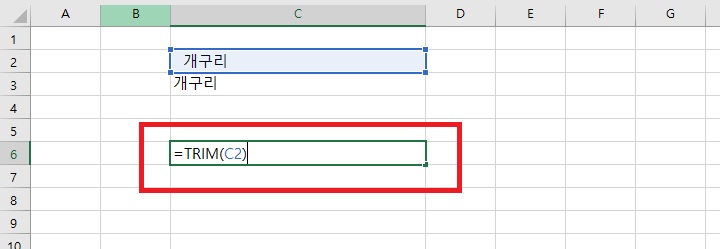
3) 그럼 공백이 제거되어 보인다.
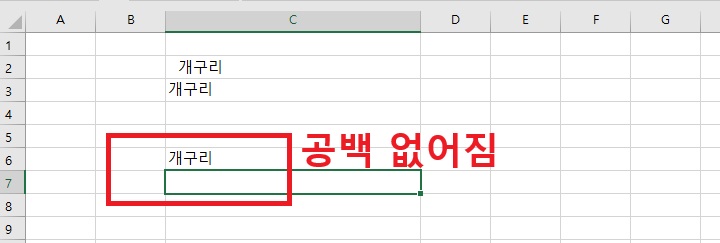
4) 나머지 칸들은 마우스로 오른쪽 아래에 모서리를 잡고 아래방향으로 내리면 함수입력 없이 공백이 제거된다.
3. 공백 제거한 글자 다른 곳에 수식없이 붙여넣기
공백이 제거된 글자를 다른곳에 붙여 넣기해서 사용하고 싶을수도있다. 이때 일반적인 방법으로 Ctrl + V 하면 수식이 걸려있어서 붙여넣기가 되지 않는다. 이런경우 다른 방법으로 붙여넣기 해야 한다.
1) 공백이 제거된 글자를 Ctrl +C를 눌러서 복사한다.
2) 복사할 칸에 마우스를 대고 마우스 오른쪽 버튼을 클릭한다.
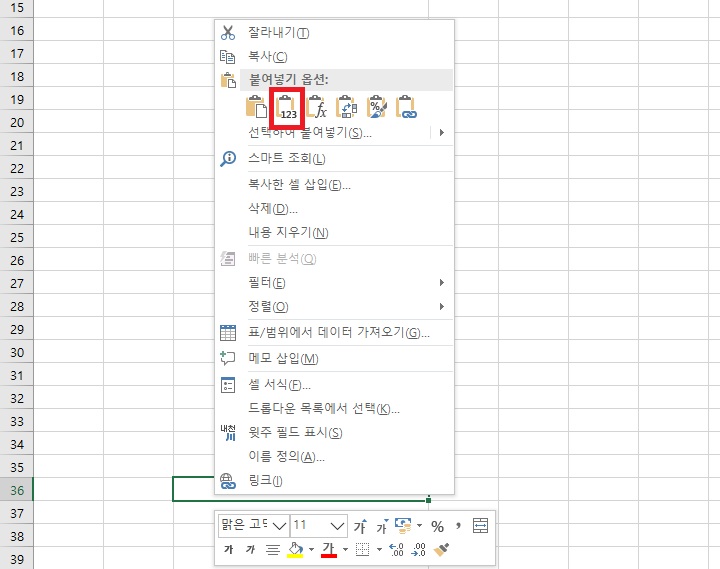
3) 그럼 메뉴창이 생기는데 여기서 붙여 넣기 옵션에서 123이라고 표시된 것을 클릭한다. 그러면 수식은 제외되고 공백이 빠진 글자가 붙여 넣기 된다.
지금까지 엑셀에서 TRIM 함수를 사용해서 글자 앞뒤 공백, 중간 공백을 한꺼번에 없애는 방법을 알아보았다. 위에서는 글자의 예만 알아보았는데 숫자의 경우도 가능하다. 공백이 포함된 택배번호나 전화번호가 작업을 방해할 수도 있다. 이럴 때 위의 방법을 적용하면 된다. 그러면 작업속도가 매우 빨라질 것이다.
'공부하자' 카테고리의 다른 글
| 윈도우 11 컴퓨터 시작 소리 끄기 방법 (0) | 2026.03.15 |
|---|---|
| 엑셀 행 너비 열 높이 맞추기 방법 (0) | 2026.03.15 |
| 윈도우 11 다운로드 폴더의 파일 자동 삭제로 용량 늘리기 방법 (0) | 2026.03.13 |
| 유튜브로 영어 공부하면서 스크립트 보는 방법 (0) | 2026.03.13 |
| 갤럭시 핸드폰 화면 하단에 캡처 버튼 만들기 (0) | 2026.03.12 |


