갤럭시 핸드폰 화면 하단의 네이베이션 바에 캡처 버튼 만드는 방법을 알아보려고 한다. 어떤 분들에게는 핸드폰을 사용하면서 가장 많이 하는 것 중 하나가 어쩌면 화면 캡처일 수도 있다. 그런데 화면 캡처를 할 때 측면의 버튼을 누르거나 화면을 손날로 밀어야 해서 불편하고 어렵게 느낄 수도 있다. 그런데 화면 하단의 네이게이션바에 캡처 버튼을 만들 수 있다. 캡처버튼을 누르면 화면이 캡처되도록 하는 것이다. GoodLock 앱의 NavStar을 사용하면 된다. 그럼 어떻게 할 수 있는지 아래에서 자세히 알아보자.
갤럭시 네비게이션 바에 캡처 버튼 추가 하는 법
1. 갤럭시 삼성 스토어에서 GoodLock 앱을 설치한다. (플레이스토어 아님)
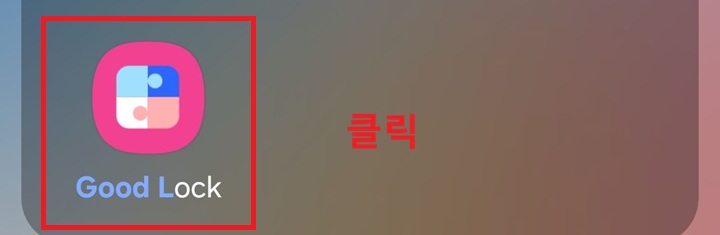
2. 설치가 끝나면 굿락앱 아이콘을 클릭해서 실행한다.
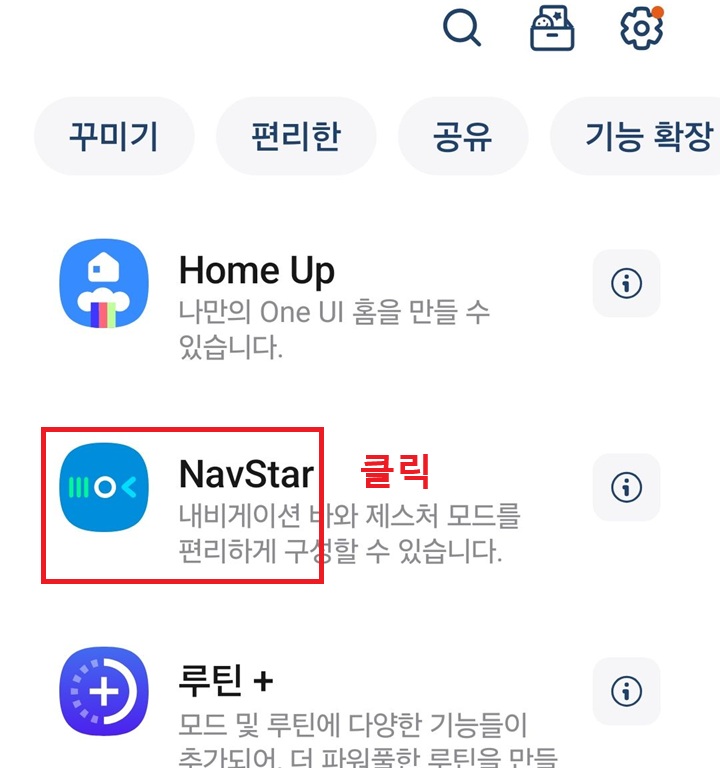
3. 굿락앱에서 NavStar을 찾아서 설치버튼을 눌러서 설치한다.

4. 설치가 끝나면 NavStar 앱 아이콘을 클릭해서 실행한다.
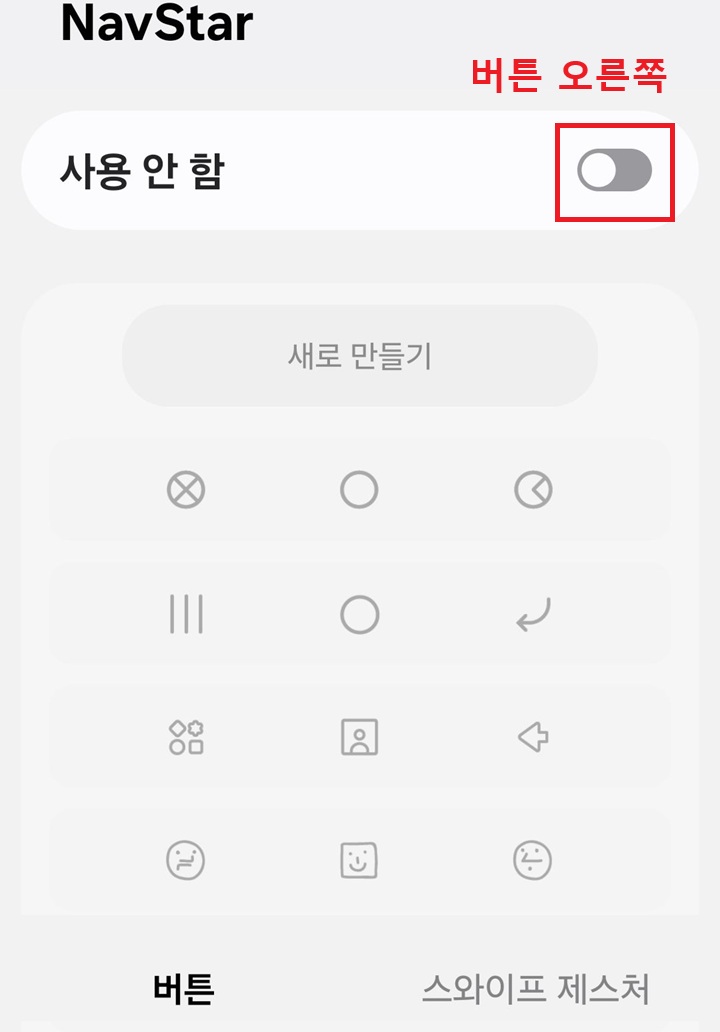
5. NavStar 화면상단에서 버튼을 오른쪽으로 옮겨서 활성화시킨다. 초기에는 버튼이 왼쪽으로 옮겨져 있고 사용 안 함으로 표시되어 있다.
6. 사용 중 상태가 되면 버튼 탭 선택 후 새로 만들기 버튼을 클릭한다.

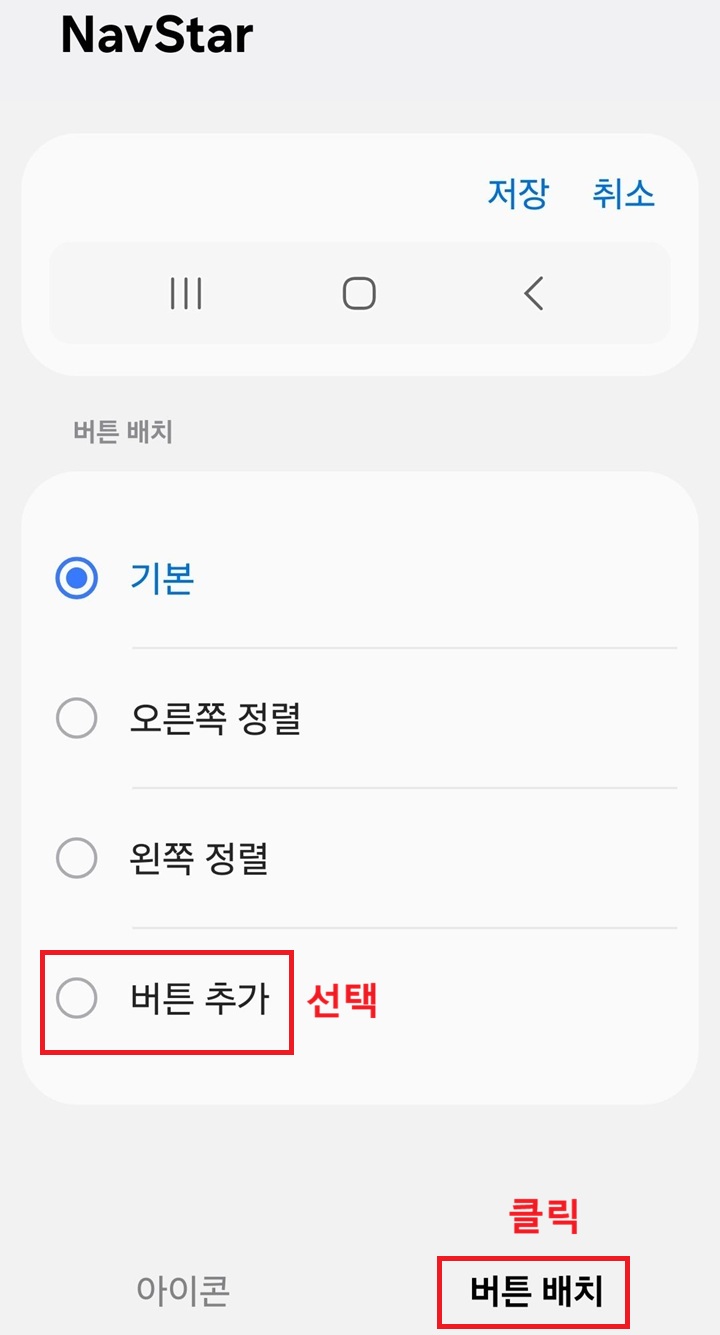
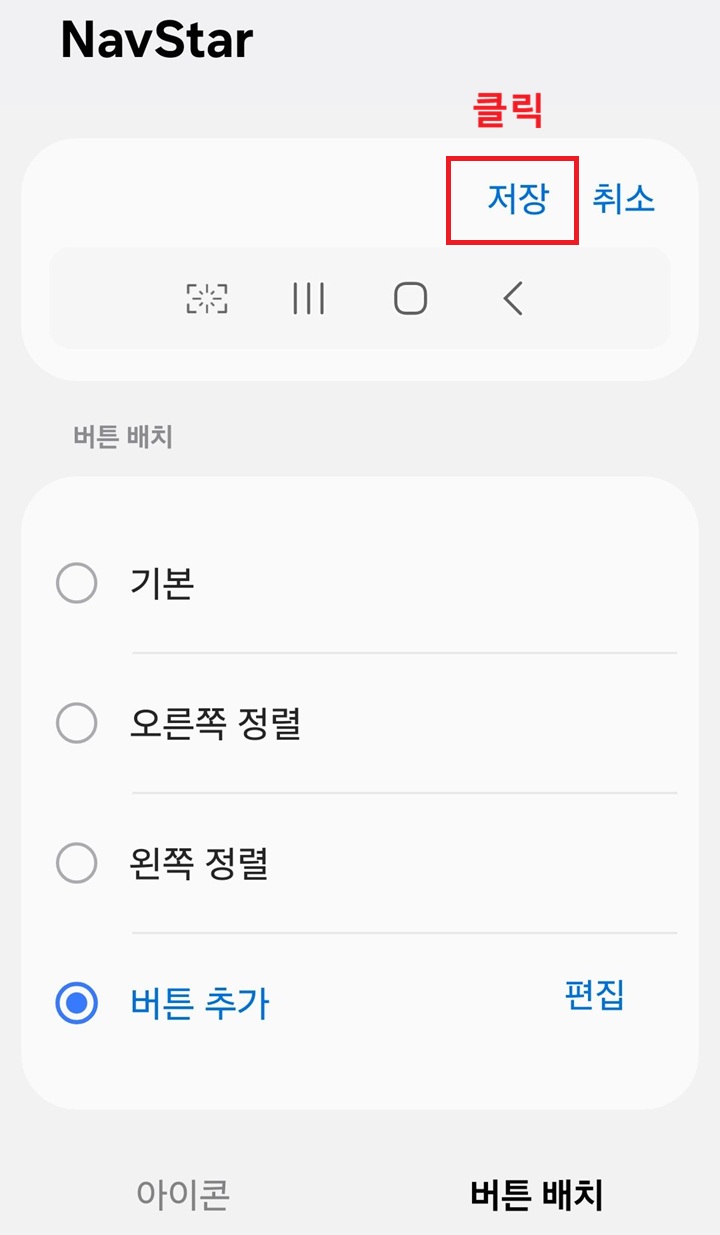
7. 버튼 배치 탭 클릭 후 버튼 추가 버튼을 선택한다.
8. 버튼 배치 카테고리에 여러 기능들이 보인다. 여기서 화면 캡처를 클릭한다.

9. 그럼 화면 상단에 내비게이션바가 어떻게 변경되어 보이는지 모양이 보인다. 이것을 확인 후 우측상단의 완료 버튼을 클릭한다.

10. 화면 상단에 저장 버튼이 보이는데 이것을 클릭한다.
11. 이제 갤럭시 홈화면으로 돌아온다. 화면 하단의 내비게이션바를 보면 화면캡처 버튼이 보이는데 이것을 클릭하면 화면캡처가 된다.

지금까지 갤럭시 핸드폰에서 화면 하단에 캡처버튼 만드는 방법을 알아보았다. 위와 같이 NavStar을 설치해서 간단한 설정을 통해서 가능하다. 기존의 방법이 어려웠던 분들은 이 기능을 사용하면 캡처가 쉬워질 것이다. 또 시간도 단축시킬 수 있을 것이다. 매우 유용한 기능이라 할 수 있겠다. 단 내비게이션 바에 메뉴가 한 개 더 생기므로 어색할 수도 있다. 기존에 3개 있던 것이 4개가 되었고 위치도 조금씩 달라져서 의도와 다르게 다른 버튼을 누르는 실수도 할 수 있다. 이 부분은 염두에 두어야 한다.
'공부하자' 카테고리의 다른 글
| 윈도우 11 다운로드 폴더의 파일 자동 삭제로 용량 늘리기 방법 (0) | 2026.03.13 |
|---|---|
| 유튜브로 영어 공부하면서 스크립트 보는 방법 (0) | 2026.03.13 |
| 갤럭시 특정 장소, 시간에 자동으로 무음 및 진동 전환 방법 (0) | 2026.03.12 |
| 윈도우 11 파일 탐색기 탭 열기 닫기 방법 (0) | 2026.03.11 |
| 컴퓨터 소리가 안나 올 때 해결 방법 (0) | 2026.03.11 |


