엑셀에서 행의 너비와 열의 높이를 맞추는 방법을 알아보려고 한다. 엑셀에서 표를 만들 때 글자는 많고 칸 너비는 작아서 글자가 보이지 않는 경우도 있다. 또 행의 높이가 지나치게 높아서 공간이 지나치게 많이 남는 경우도 있고 높이가 낮아서 글자가 숨겨져서 보이지 않는 경우도 있다. 이런 경우에는 너비 높이를 맞춰서 표에 글자나 숫자가 잘 보이게 해야 할 것이다. 방법은 여러 가지가 있다. 아래에서 자세히 알아보자.
1. 마우스 더블클릭으로 일일이 맞추기
1) 너비와 높이를 조절하고 싶은 행 혹은 열 사이에 마우스를 댄다.
2) 마우스를 더블 클릭한다.
3) 셀의 내용의 크기에 맞게 셀이 자동으로 맞춰진다. 글자에 맞게 크게 혹은 작게 셀 크기가 변경되는 것이다.
2. 마우스 더블클릭으로 표전체 한 번에 맞추기
위의 1번처럼 더블 클릭으로 하나씩 너비와 높이를 맞출 수도 있다. 하지만 하나씩 조절하는 것은 시간이 오래 걸린다. 맞춰야 할 것이 많다면 표전체를 한 번에 맞추는 방법을 선택하는 것이 좋을 것이다.
1) Ctrl + A를 누르거나 좌측상단의 삼각형 모양을 클릭해서 전체 지정한다.
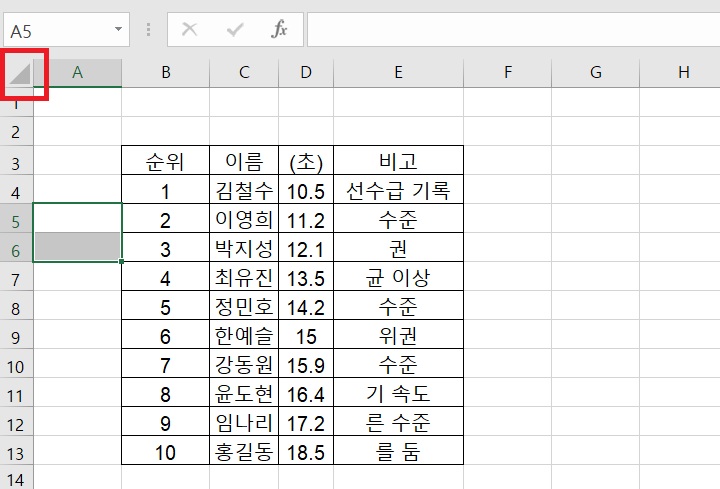
2) 열과 열사이에 마우스를 대고 더블 클릭한다. 그러면 모든 열의 높이가 자동으로 맞춰진다.
3) 이번에는 행과 행사이에 마우스를 대고 더블 클릭한다. 그러면 모든 행의 너비가 자동으로 맞춰진다.
3. 단축키로 맞추기
마우스를 움직여서 작업하는 것보다 단축키를 눌러서 작업하는 것이 편한 분도 있다. 이런 분들은 단축키를 사용하는 것이 좋다.
1) 먼저 너비와 높이를 맞출 표를 마우스로 드래그해서 지정한다.
2) 열의 너비를 맞추고 싶은 경우 : ALT를 계속 누르고 있어야 함 → H 눌렀다가 땜 → O 눌렀다가 땜 → I 눌렀다가 땜
3) 행의 너비를 맞추고 싶은 경우 : ALT를 계속 누르고 있어야 함 → H 눌렀다가 땜 → O 눌렀다가 땜 → A 눌렀다가 땜
지금까지 엑셀에서 행의 너비와 열의 높이를 글자에 맞게 맞추는 방법을 알아보았다. 위에서 3가지 방법을 알아보았는데 본인에게 편하게 느껴지는 방법을 선택하면 된다. 위의 방법이 익숙해진다면 3초면 작업이 끝날 것이다.
'공부하자' 카테고리의 다른 글
| 크롬 메모리 부족 해결! 안 쓰는 탭 자동 비활성화 설정 (0) | 2026.03.15 |
|---|---|
| 윈도우 11 컴퓨터 시작 소리 끄기 방법 (0) | 2026.03.15 |
| 엑셀 앞뒤 공백 한꺼번에 제거 방법 (0) | 2026.03.14 |
| 윈도우 11 다운로드 폴더의 파일 자동 삭제로 용량 늘리기 방법 (0) | 2026.03.13 |
| 유튜브로 영어 공부하면서 스크립트 보는 방법 (0) | 2026.03.13 |


