오늘은 PC에서 유튜브 영상을 한쪽 구석에 작게 틀어놓고 공부, 업무 등의 다른 일을 하는 방법을 알아보려고 한다. PC에서 문서 작업을 하면서 유튜브 영상을 소리로만 듣는 경우가 있다. 영상을 보면서 작업을 하면 집중도는 떨어질 것이다. 하지만 그렇게 해도 가능한 작업도 있는 법이다. 또 유튜브 영상을 눈으로 보면서 작업해야 하는 경우도 있을 것이다. 그런데 영상을 보려고 창을 바꾸고 다시 시 창을 바꿔서 작업을 하면 번거롭고 답답하다. 만약 모니터가 두 개 이상이라면 이러한 문제는 쉽게 해결할 수 있다. 하지만 모니터가 한 개라면 답답함을 감수하는 것이다. 그런데 PC 유튜브의 PIP 기능을 활용하면 이런 문제를 해결할 수 있다. 영상을 보면서 동시에 작업을 할 수 있는 것인데 이것이 무엇이고 어떻게 사용할 수 있는지 아래에서 자세히 알아보자.
1. 유튜브 PIP란?
Picture in Picture의 약자이다. 화면 속 화면이라는 뜻이다. 작은 팝업창 형태로 화면이 보이고 작아진 화면이 다른 창 위에서도 보이는 것이다. 따라서 PC 유튜브에서 PIP 기능을 사용하면 다른 창위에서도 유튜브 화면을 볼 수 있는 것이다. 유튜브 PIP 화면을 마우스로 잡고 움직여서 원하는 위치에 배치할 수 있다. 테두리를 당겨서 크기도 조절할 있다.
2. PC 유튜브에서 PIP 켜기 방법
1) PC 유튜브에서 영상을 재생한다.
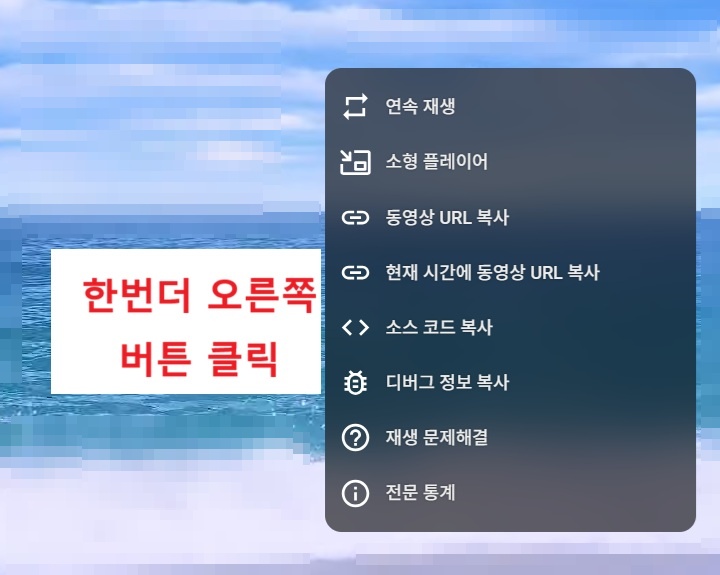
2) 화면 위에서 마우스 오른쪽 버튼을 클릭한다.
3) 그럼 메뉴창이 생기는데 여기서 메뉴를 클릭하지 않고 마우스 오른쪽 버튼을 한 번 더 클릭한다.
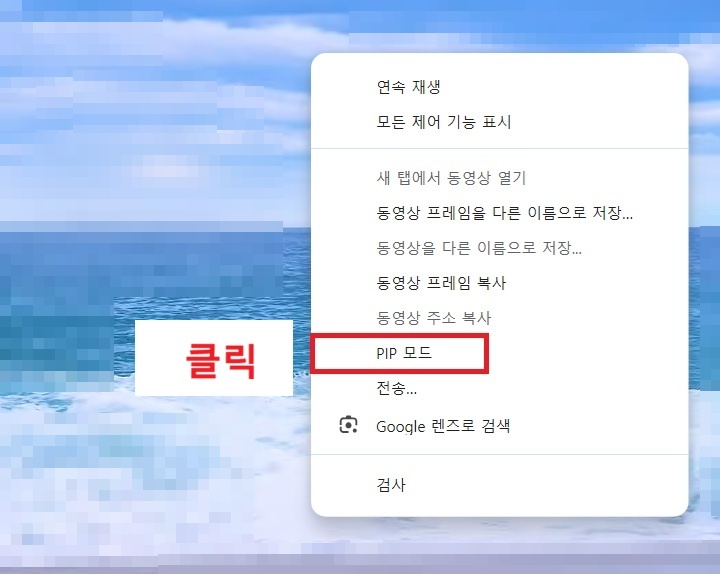
4) 그러면 다른 메뉴창이 생긴다. 여기서 PIP 모드를 클릭한다. 그럼 유튜브 화면이 작게 축소된다. 이것을 마우스로 잡고 움직여서 원하는 위치에 옮기면 된다.
지금까지 PC 유튜브에서 화면 작게 띄우고 다른 일 하는 방법을 알아보았다. 이 방법은 카페 등의 장소에서 노트북의 작은 모니터를 사용할 때 더욱 유용할지도 모르겠다. 작업하면서 지루하지 않게 할 때, 유튜브 강의 영상을 요약정리할 때, 그냥 영상도 보고 웹서핑도 하면서 놀고 싶을 때 이 PIP 기능을 적용해 보면 될 것이다.
'공부하자' 카테고리의 다른 글
| 모바일 유튜브 화면 확대하는 방법 (0) | 2026.03.10 |
|---|---|
| 윈도우 11 PC 화면 녹화 방법 프로그램 설치 필요 없음 (0) | 2026.03.10 |
| 컴퓨터 전원 빨리 끄는 방법 (0) | 2026.03.09 |
| 윈도우 11 바탕화면 아무것도 안뜸 휴지통 사라짐 해결 방법 (0) | 2026.03.09 |
| 유튜브 소리 갑자기 안 나올 때 해결 방법 (0) | 2026.03.08 |


