컴퓨터 전원을 좀 더 빠르게 끄는 방법을 알아보려고 한다. 어떤 분들에게는 컴퓨터 전원 끄는 것이 번거롭게 느껴질 수도 있다. 시작버튼을 눌러서 전원 버튼을 누르고 시스템 종료를 클릭해야 한다. 3단계를 거쳐야 하는 것이 실수로 전원을 끄는 일을 방지할 수는 있다. 하지만 시간이 오래 걸리고 번거로운 일일수도 있는 것이다. 그런데 이렇게 어렵게 할 필요 없다. 간단한 작업으로 클릭 한 번으로 전원을 끌 수 있다. 크게 두 가지 방법이 있는데 아래에서 자세히 알아보자.
1. 클릭한번으로 전원 꺼지게 설정하기
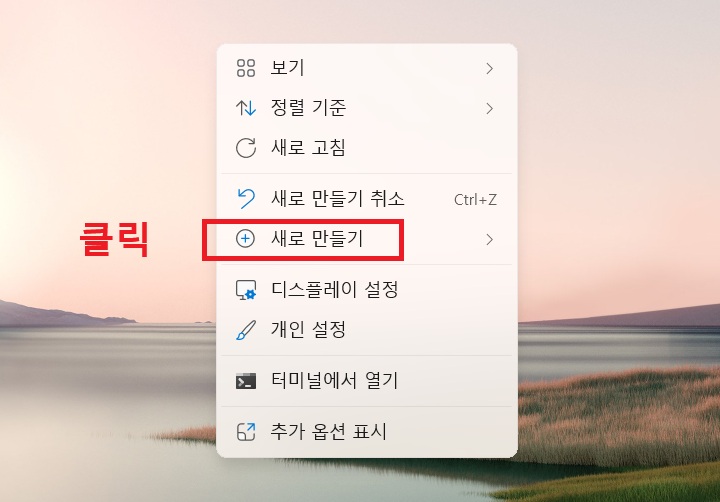
1) 바탕화면에서 마우스 오른쪽 버튼을 클릭한다.
2) 그럼 메뉴창이 생기는데 여기서 새로 만들기를 클릭한다.
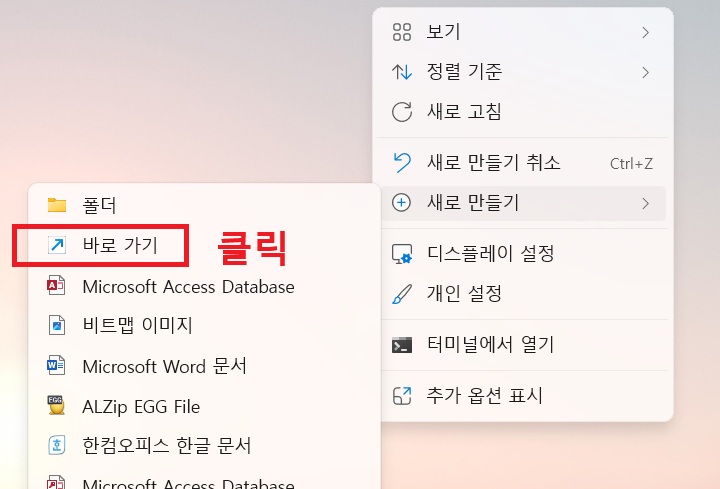
3) 옆에 다른 메뉴창이 생기는데 여기서 바로 가기 메뉴를 클릭한다.
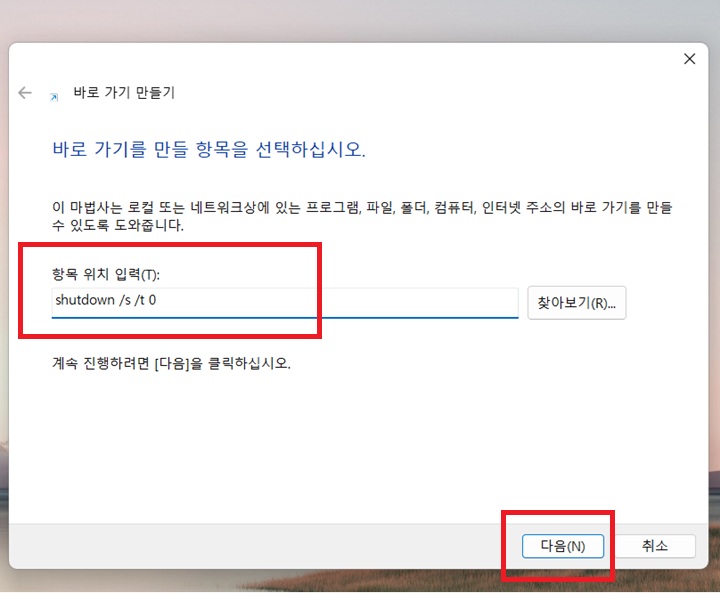
4) 바로 가기 만들기 창이 생기면 항목 위치 입력란에 shutdown /s /t 0을 입력 후 다음 버튼을 클릭한다. 여기서 s는 shutdown을 의미하고 t는 대기시간을 의미한다. /t 0이라고 입력했으므로 대기시간 없이 바로 종료되는 것을 의미한다.
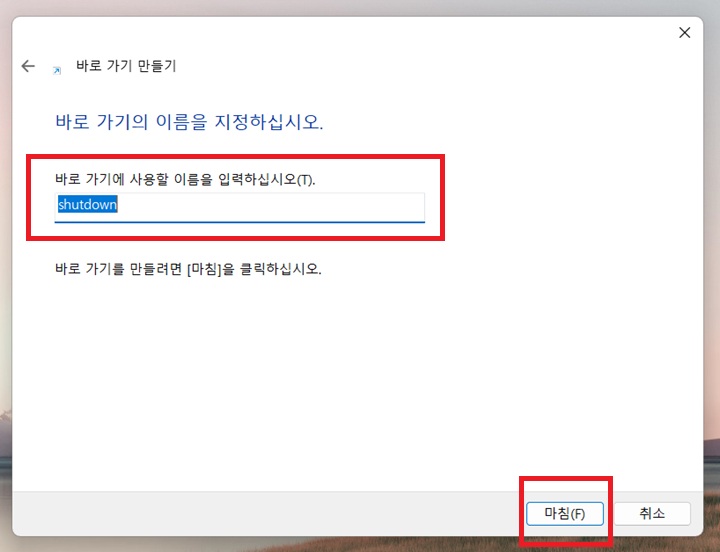
5) 바로가기 아이콘에 사용할 이름을 입력후 마침 버튼을 클릭한다.
6) 그럼 바탕화면에 컴퓨터 종료 아이콘이 생기는데 이것을 클릭하면 바로 전원이 종료된다.

7) 만약 아이콘 모양을 바꾸고 싶다면 아이콘에 마우스를 대고 오른쪽 버튼을 클릭한다.
8) 메뉴창에서 속성 메뉴를 클릭한다.
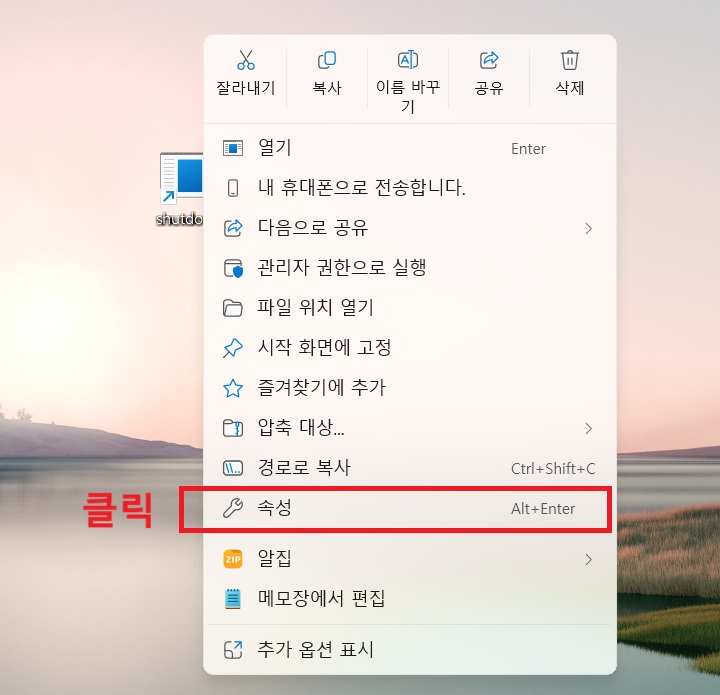
9) 속성창에서 아이콘 변경 메뉴를 클릭후 원하는 아이콘을 선택해서 사용하면 된다.

2. 슬라이드창으로 끄게 설정하기
바탕화면의 전원 끄기 아이콘을 클릭하면 화면 상단에 화면 끄기 슬라이드가 생겨서 이것을 마우스로 끌어내리면 컴퓨터 전원이 꺼지는 방식이다. 설정하는 방법은 위의 1번과 거의 동일하다. 다만 입력하는 명령어만 다를 뿐이다.
1) 바탕화면에서 마우스 오른쪽 버튼 클릭 > 메뉴창에서 새로 만들기 클릭 > 메뉴창 옆에 생긴 새로운 메뉴창에서 바로 가기 클릭순으로 진행한다.
2) 바로 가기 만들기 창에서 명령어를 SlideToShutDown.exe를 입력한다. 그리고 우측하단의 다음 버튼을 클릭한다.

3) 바로 가기 이름 입력란이 보이는데 이름 입력 후 마침을 클릭한다.

4) 그럼 화면에 전원 끄기 아이콘이 생기는데 이것을 클릭한다.
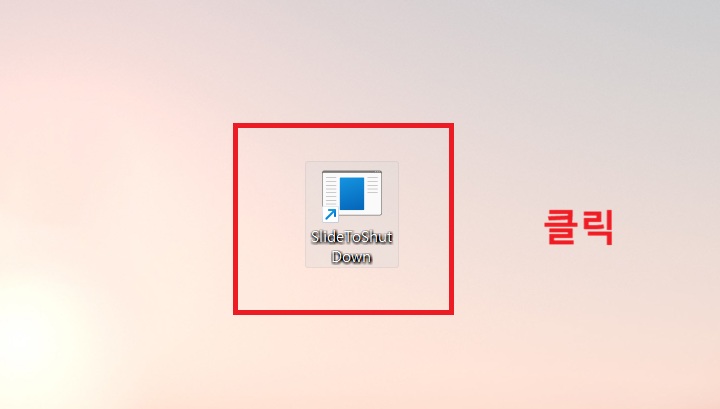
5) 그럼 화면 상단에서 슬라이드가 내려온다. 이것을 잡고 끌어 내리면 컴퓨터가 종료된다.

지금까지 컴퓨터 전원 빨리 끄는 방법을 알아보았다. 위에서 두 가지 방법을 알아보았는데 본인에게 편한 방법을 선택해서 적용하면 된다. 그러면 좀 더 빠르고 편하게 전원 종료가 가능하다.
'공부하자' 카테고리의 다른 글
| 윈도우 11 PC 화면 녹화 방법 프로그램 설치 필요 없음 (0) | 2026.03.10 |
|---|---|
| PC 유튜브 화면 작게 띄우고 다른 일 하는 방법 PIP 모드 활용 (0) | 2026.03.10 |
| 윈도우 11 바탕화면 아무것도 안뜸 휴지통 사라짐 해결 방법 (0) | 2026.03.09 |
| 유튜브 소리 갑자기 안 나올 때 해결 방법 (0) | 2026.03.08 |
| 갤럭시 핸드폰 이어폰 한쪽만 끼고 들을 때 꼭 설정해야 하는 이것! (0) | 2026.03.07 |


