오늘은 유튜브를 보다가 갑자기 소리가 안 나올 때 해결하는 방법을 알아보려고 한다. 유튜브를 보다가 나는 아무것도 한 것이 없는 것 같은데 소리가 들리지 않으면 당황하게 된다. 영상 자체의 문제일 수도 있지만 아마도 무언가 실수로 잘못 건드렸거나 일시적인 오류일 가능성이 높다. PC에서와 모바일에서의 해결방법이 다른데 아래에서 자세히 알아보자.
1. PC 유튜브 소리 안 날 때 해결법
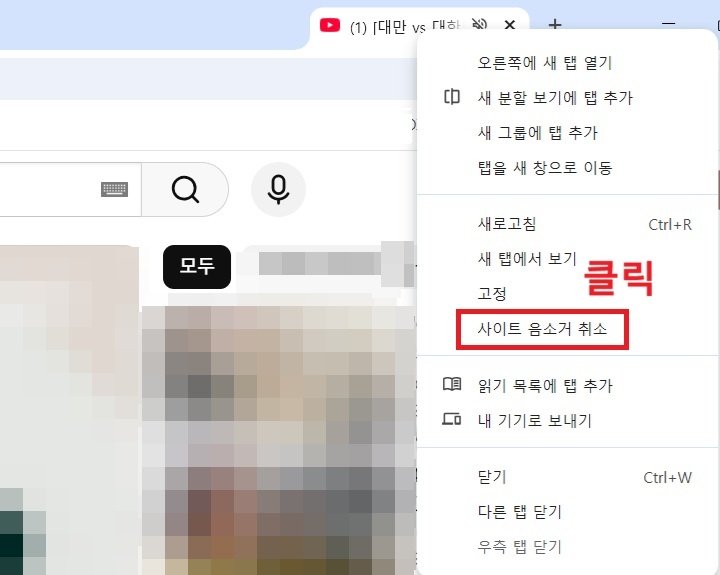
1) 탭의 사이트 음소거 여부 확인하기
유튜브가 재생되고 있는 탭에 마우스를 대고 오른쪽 버튼 클릭 > 메뉴창에서 사이트 음소거 취소 버튼 클릭
2) 유튜브 플레이서 음소거 여부 확인하기
PC 키보드에서 단축키 M을 누르면 음소거가 된다. 본인도 모르게 실수로 눌렀을 수도 있다. 이런 경우 다시 M을 누르면 다시 소리가 재생된다. 마우스로 유튜브 플레이어의 스피커 모양을 클릭해도 소리가 들린다.
3) 윈도우 볼륨 믹서, 소리 설정 확인하기
윈도우 화면 우측하단에 스피커 모양에 마우스를 대고 마우스 오른쪽 버튼을 클릭 > 메뉴창에서 볼륨 믹서 열기와 소리 설정을 클릭 > 볼륨이 0으로 되어있지 않는지 확인하기

4) 출력장치 확인하기
소리 출력장치가 현재 사용 중인 PC의 스피커나 외장 스피커, 블루투스 이어폰 등으로 제대로 설정되었는지 확인해야 한다. 다른 출력장치로 선택되어 있는 경우도 많다.
5) 컴퓨터 전원 껐다가 켜보기
일시적인 오류는 컴퓨터 전원을 껐다가 켜면 해결되는 경우가 많다. 따라서 재부팅을 시도해 보고 문제가 해결되는지 확인해야 한다.
2. 모바일 유튜브 소리 안날때 해결법
1) 방해금지 모드 설정여부 확인
방해금지 모드로 설정되어있다면 모든 소리가 들리지 않는 무음모드가 된다. 전화 벨소리도 들리지 않는다. 따라서 방해금지 모드를 해제해야 한다.
설정 클릭 > 알림 메뉴 클릭 > 방해금지 메뉴 클릭 > 화면 상단의 방해금지 모드 버튼 왼쪽으로 옮겨서 비활성화하기
2) 블루투스 연결되어 있는지 확인하기
핸드폰에 블루투스 이어폰이나 스피커가 연결되어 있다면 핸드폰 스피커로 소리가 들리지 않는다. 따라서 블루투스 연결을 해제하고 확인해 본다.
3) 유튜브 캐시 삭제하기
일시적인 오류를 유튜브 앱 캐시 삭제로 해결할 수도 있다. 설정 클릭 > 애플리케이션 메뉴 클릭 > 검색창에서 유튜브 찾아서 클릭 > 유튜브 애플리케이션 정보 페이지 하단에서 저장공간 클릭 > 캐시삭제 클릭
4) 핸드폰 재부팅하기
핸드폰을 재부팅하면 일시적인 문제가 해결될 수도 있다. 재부팅 후 확인해 보자.
지금까지 유튜브 소리가 갑자기 들리지 않을 때 해결하는 방법을 알아보았다. 먼저 유튜브만의 문제인지 확인해보아야 한다. 유튜브앱만의 문제라면 좀 더 쉽게 문제를 해결할 수 있을 것이다. 만약 모든 앱에서 소리가 들리지 않으면 위에서 언급한 다른 방법으로 대부분 해결가능하다. 어렵지 않을 것이므로 위의 내용을 보면서 점검해 보자.
'공부하자' 카테고리의 다른 글
| 컴퓨터 전원 빨리 끄는 방법 (0) | 2026.03.09 |
|---|---|
| 윈도우 11 바탕화면 아무것도 안뜸 휴지통 사라짐 해결 방법 (0) | 2026.03.09 |
| 갤럭시 핸드폰 이어폰 한쪽만 끼고 들을 때 꼭 설정해야 하는 이것! (0) | 2026.03.07 |
| 갤럭시 유튜브 볼 때만 밝기 밝게 어둡게 자동 조절 방법 (0) | 2026.03.07 |
| 갤럭시 국제 발신자 메시지 차단 방법 (0) | 2026.03.06 |


