오늘은 엑셀에서 행열을 바꾸는 방법을 알아보려고 한다. 엑셀에서 작업을 하다 보면 가로 세로 배치를 잘못해서 후회하는 경우가 있다. 또 가로 세로 변환 요청을 누군가로부터 받을 수 있다. 이럴 때 일일이 데이터를 입력할 필요가 없다. 그러면 오 입력하는 실수를 범할 수도 있다. 이럴 때 엑셀의 기능을 이용하면 된다. 그러면 마우스 클릭 몇 번이나 타이핑 몇 번으로 엑셀 행열을 바꿀 수 있다. 몇 가지 방법이 있는데 아래에서 자세히 알아보자.
1. 복사 후 선택하여 붙여 넣기 활용하기
1) 행열을 바꿀 표를 마우스로 드래그한다.
2) 키보드에서 Ctrl + C를 눌러서 복사한다.
3) 행열이 바뀐 표가 배치될 시작 시점을 클릭한다.
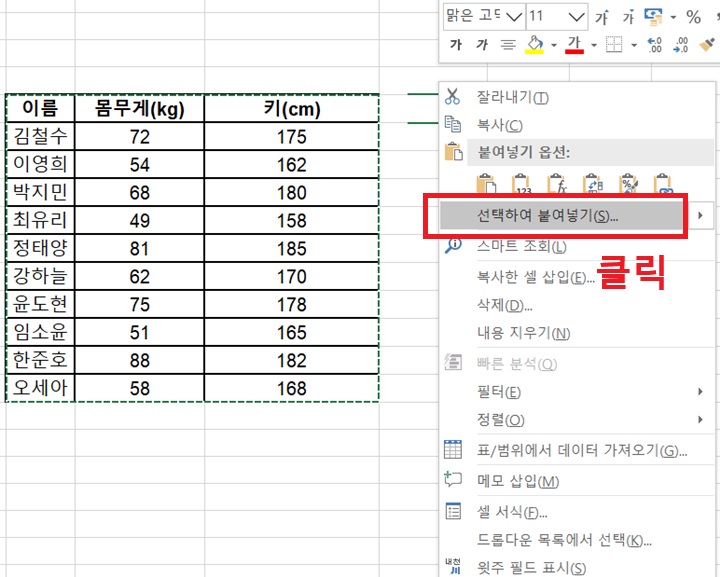
4) 마우스 오른쪽 버튼을 클릭하면 메뉴창이 생기는데 여기서 선택하여 붙여 넣기를 클릭한다.
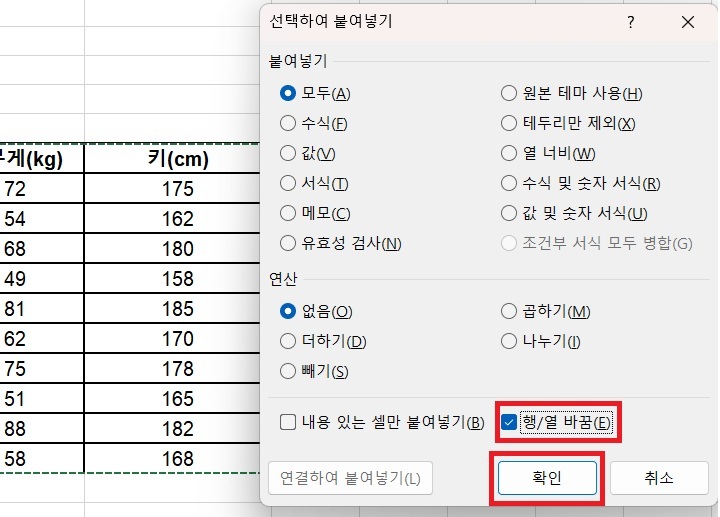
5) 선택하여 붙여 넣기 설정창이 생기는데 창 하단의 행/열 바꿈의 체크박스에 체크 후 확인 버튼을 클릭한다.
6) 그럼 바로 행열이 바뀐 표가 지정한 위치에 생긴다.

2. TRANSPOSE 함수 사용하기
위 1번이 방법이 가장 편할 수 있다. 그런데 만약 원본 데이터를 수정한 것이 행열이 바뀐 표에서도 값이 변하게 하려면 함수를 사용하는 것이 좋다.
1) 엑셀 버전 2019이하의 경우 : 행열이 바뀐 표가 배치될 위치를 정확히 파악 계산해서 마우스로 드래그 > 드래그 상태에서 표 시작점에 =TRANSPOSE(원본데이터 범위) 입력하기 > Ctrl + Shift + Enter 누르기
2) 엑셀 2019 상위 버전 경우 : 빈센에 TRANSPOSE(원본 데이터 범위) 입력 후 Enter을 입력하면 행열이 바뀐 것이 배치된다.
3. 파워쿼리 편집기 사용하기
만약 행렬을 바꾸고자하는 표가 데이터양이 크다면 파워쿼리 편집기를 사용하는 것이 유리할 수 있다. 수천 행, 수만 행의 표라면 오류가 생겨서 멈출 수도 있기 때문이다.
1) 엑셀 상단에서 데이터 메뉴를 클릭한다.
2) 테이블(표) 범위에서를 클릭한다.
3) 표 만들기 창이 생기는데 마우스 드래그로 범위를 지정 후 확인을 클릭한다.
4) 그럼 해당 표에 대한 파워 쿼리 편집기가 생기는데 여기서 변환탭을 클릭한다.
5) 화면 상단의 메뉴에서 행/열 바꿈을 클릭한다. 그러면 바로 행열이 바뀐 표가 생긴다.
지금까지 엑셀 행열 바꾸기 방법을 알아보았다. 위에서 몇 가지 방법을 알아보았는데 본인에게 적합한 방법을 선택해서 적용하면 된다. 함수 사용하는 것이 어렵게 생각된다면 1번의 방법을 선택하는 것이 가장 쉬울 것이다.
'공부하자' 카테고리의 다른 글
| 카톡 용량 큰 채팅방만 골라서 사진 동영상 삭제하는 방법 (0) | 2026.03.06 |
|---|---|
| 엑셀 엔터 키 누를 때 오른쪽으로 이동하도록 하는 방법 (0) | 2026.03.05 |
| 갤럭시 충전 소리 내 마음대로 바꾸기 방법 (0) | 2026.03.05 |
| 유튜브 댓글 시간 표시 타임 스탬프 찍는 법 (0) | 2026.03.04 |
| 윈도우 11 화면 분할 방법 (0) | 2026.03.04 |


