엑셀에서 작업할 시 Enter 누를 때 오른쪽으로 이동하게 하는 방법을 알아보려고 한다. 엑셀에서 작업하다 보면 엔터키를 눌렀을 때 이동방향을 바꾸고 싶을 때가 잇다. 엑셀에서 엔터키를 누르면 기본적으로 아래방향으로 움직인다. 세로방향의 표를 작성할 때는 편리하지만 가로방향으로 데이터를 계속 입력해야 할 때는 오히려 불편하게 느껴질 수 있다. 좌우 방향으로 데이터를 입력할 때 매번 방향키를 눌러서 이동해야 하므로 불편할 수도 있다. 그런데 엑셀에서는 설정 변경을 통해서 엔터키를 눌렀을 때의 이동방향을 아래, 위, 왼쪽, 오른쪽 중 원하는 방향으로 마음대로 바꿀 수 있다. 간단한 설정으로 가능한데 어떻게 하면 가능한지 아래에서 자세히 알아보자.
1. 엔터 키 이동 방향 설정하는 방법
1) 엑셀을 실행한다.
2) 엑셀에서 왼쪽 상단의 파일 메뉴를 클릭한다.
3) 왼쪽 메뉴 하단에서 옵션 메뉴를 클릭한다.
4) 엑셀 옵션창이 열리는데 왼쪽 메뉴에서 고급 메뉴를 클릭한다.
5) 엑셀 옵션의 고급 페이지 상단에서 Enter 키를 누른 후 다음 셀로 이동 메뉴에서 방향 선택 버튼을 클릭한다.
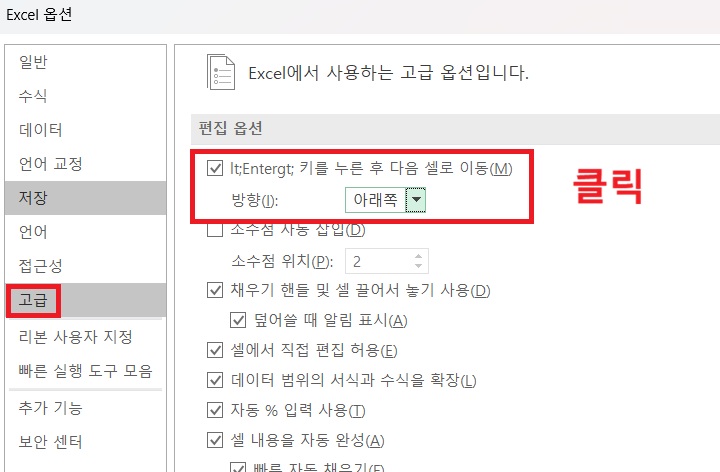
6) 그럼 방향을 선택할 수 있는데 여기서 오른쪽을 선택한다. 그러면 엔터키를 누르면 오른쪽 칸으로 이동한다.

2. 설정 변경없이 옆으로 이동하는 방법
엑셀을 작성할때마다 설정을 바꾸면 매우 번거로울 수 있다. 따라서 설정 변경 없이 옆칸으로 이동하는 방법을 알고 있는 것이 좋다.
1) TAB키를 눌러도 오른쪽 옆으로 이동한다.
2) 방향키를 눌러도 옆으로 이동한다.
3) 마우스를 움직여서 클릭해도 옆으로 이동한다.
3. 특정 범위 내에서만 위아래로 이동하게 하기
1) 마우스로 드래그를 해서 범위를 지정한다.
2) 엔터키나 TAB 키를 눌러서 위아래로 이동시킨다.
3) 지정한 범위안에서만 커서가 이동하고 끝까지 입력 후에는 다시 범위 내에서 처음으로 이동한다.
지금까지 엑셀에서 엔터키를 누르면 오른쪽으로 이동하도록 설정하는 방법과 커서 이동 관련 몇 가지를 알아보았다. 위에서 알아본 방법을 적용해 보면 좀 더 편리해지고 작업시간도 단축시킬 수 있다. 위의 내용이 실제로 작동하는지 설정 변경을 해보고 엔터키와 TAB키를 눌러보며 시험해 보자.
'공부하자' 카테고리의 다른 글
| 갤럭시 국제 발신자 메시지 차단 방법 (0) | 2026.03.06 |
|---|---|
| 카톡 용량 큰 채팅방만 골라서 사진 동영상 삭제하는 방법 (0) | 2026.03.06 |
| 엑셀 행열 바꾸기 방법 (0) | 2026.03.05 |
| 갤럭시 충전 소리 내 마음대로 바꾸기 방법 (0) | 2026.03.05 |
| 유튜브 댓글 시간 표시 타임 스탬프 찍는 법 (0) | 2026.03.04 |


