윈도우 11 화면 분할하는 방법을 알아보려고 한다. 윈도 11에서 창을 여러 개 띄어놓고 작업하면 헷갈린다. 특히 하나의 창의 내용을 참고하면서 다른 창에 정리하는 상황이라면 더욱 그렇다. 또 이 창 저창을 계속 번갈아서 클릭해야 하고 원하는 화면을 찾는데도 시간이 소요된다. 그러면 작업효율이 떨어질 수밖에 없다. 모니터가 여러대라면 이런 불편함이 해결될 것이다. 한 화면에는 자료를 띄어놓고 다른 화면에서 작업을 하면 되기 때문이다. 하지만 우리는 모니터 한 개를 사용할 수밖에 없는 환경이라 불편한 것이다. 이럴 때 사용할 수 있는 기능이 윈도우 11의 화면 분할 기능이다. 별도의 프로그램 설치 필요 없이 기본 기능만으로 화면을 분할 할 수 있다. 그러면 하나의 모니터 화면 안에서 동시에 여러 창을 볼 수 있어서 작업 능률을 올릴 수 있다.
1. 마우스 클릭으로 분할하기
1) PC에 창을 띄워놓고 우측상단의 최대화/이전크기 복원버튼을 클릭한다.

2) 그럼 2분할 3 분할 4 분할 등의 여러 레이아웃이 보인다. 여기서 원하는 구역을 선택하면 현재의 창이 그 위치에 배치되면서 화면이 분할된다.
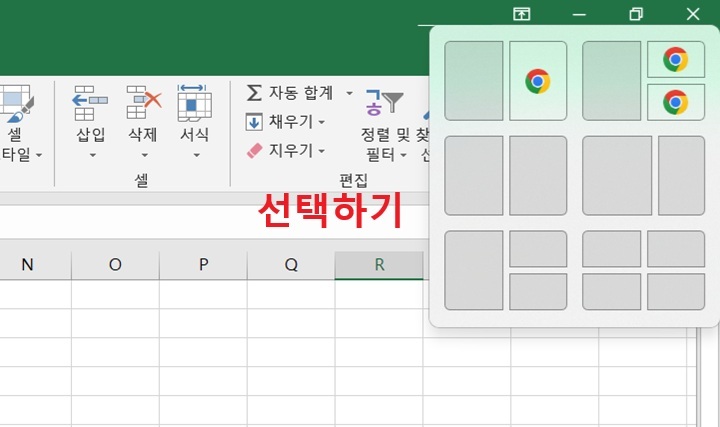
3) 나머지 다른 공간이 비워져있는데 창을 끌어다 놓으면 배치되면서 화면이 채워진다.
2. 단축키로 분할하기
위의 1번처럼 마우스를 움직여서 화면을 분할하는 방법도 있지만 키보드의 단축키를 눌러서 화면 분할하는 방법도 있다.
1) 키보드에서 윈도우 로고 키 + 좌우 방향기(← / →)를 동시에 누르면 현재의 창이 왼쪽이나 오른쪽으로 배치되면서 화면이 2 분할된다.
2) 키보드에서 윈도우 로고키 + 위아래 방향키(↑ /↓)를 동시에 누르면 현재의 창이 위쪽이나 아래에 배치되면서 화면이 2 분할된다.
3) 윈도우 로고키 + 좌우 방향키를 누른후 바로 윈도우 로고키 + 위아래 방향키를 누르면 화면을 4 분할할 수 있다.
3. 화면 분할기능이 안 되는 경우 설정 방법
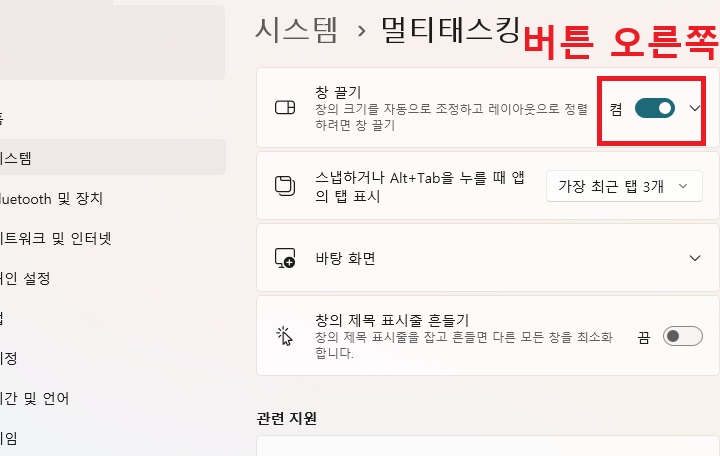
위의 화면 분할 기능이 작동하지 않을 수도 있다. 이것은 윈도우 11의 화면 분할 기능이 꺼져있기 때문이다. 이런 경우는 설정에서 해당기능이 꺼져있는지 확인 후 활성화해주면 된다.
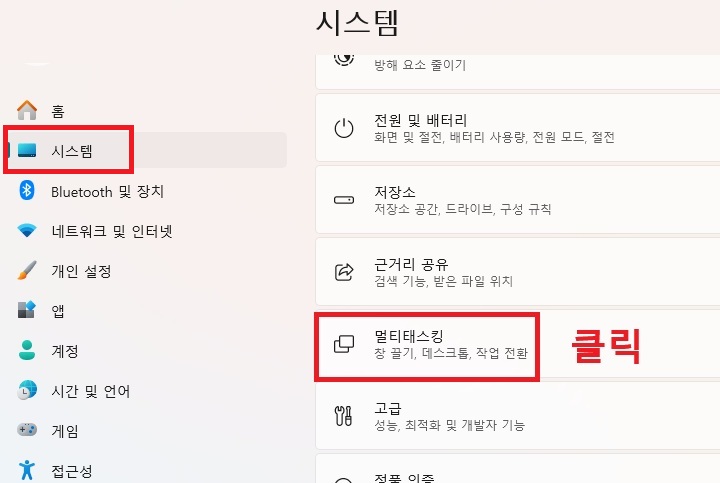
1) 키보드에서 윈도우 로고키 + I를 동시에 눌러서 설정창을 연다.
2) 좌측메뉴에서 시스템 메뉴를 클릭한다.
3) 우측에서 화면을 아래로 내리다 보면 멀티태스킹 메뉴가 보이는데 이것을 클릭한다.
4) 멀티태스킹 페이지 화면 상단에서 창 끌기 메뉴의 버튼을 오른쪽으로 옮겨서 활성화시킨다.
지금까지 윈도우 11에서 화면 분할하는 방법을 알아보았다. 위의 기능을 적용하면 좌측에는 영상을 띄어놓고 오른쪽에서는 메모나 작업을 하는 것이 가능하다. 위에서 설명한 방법이 조금 어렵게 느껴질 수도 있다. 그것은 경험이 없기 때문이다. 따라서 위의 글을 보면서 한번 시도해 보면 쉽게 방법을 습득할 수 있을 것이다.
'공부하자' 카테고리의 다른 글
| 갤럭시 충전 소리 내 마음대로 바꾸기 방법 (0) | 2026.03.05 |
|---|---|
| 유튜브 댓글 시간 표시 타임 스탬프 찍는 법 (0) | 2026.03.04 |
| PC 용량 부족할 때 해결 방법 (0) | 2026.03.03 |
| 갤럭시 핸드폰 발열 줄이기 삼성 앱 굿 가디언즈 활용법 (0) | 2026.03.03 |
| 모바일 유튜브 일시 정지 버튼(UI)안 사라질 때 해결 방법 (0) | 2026.03.03 |


