오늘은 컴퓨터에서 한 달 혹은 24시간 등 특정 시점에 데이터를 얼마나 사용했는지 확인하는 방법을 알아보려고 한다. 전체 사용량을 확인할 수도 있고 프로그램별로 얼마나 사용했는지도 확인할 수 있다. 그런데 이런 걸 왜 확인해?라고 생각할 수도 있다. 하지만 어떤 사람들에게는 필요할 수도 있다. 그럼 이것이 구체적으로 왜 필요하고 어떻게 확인할 수 있는지 아래에서 알아보도록 하겠다.
1. 데이터 사용량 확인이 필요한 경우
1) 핸드폰으로 핫스팟을 만들어 노트북을 연결해서 사용하는 경우가 많다면 데이터 사용량 확인이 필요할 것이다. 그래야 과도한 요금을 피할 수 있다.
2) 노트북으로 핫스을 만들어서 다른 기기를 연결해서 자주 사용하는 경우도 데이터 사용량 확인이 필요할 것이다.
3) 내가 사용하지 않은 프로그램이 과도하게 데이터를 사용하고 있을 수도 있다. 이런 경우라면 악성코드 감염의 위험이 있는 것이다.
4) 백그라운드에서 프로그램이 작동하면서 업데이트 등을 할 수 있다. 따라서 어떤 프로그램이 작동하고 있는지 파악하고 있어야 한다.
2. 윈도우 11 데이터 사용량 확인 방법
1) 키보드에서 윈도우 로고 모양 + I를 눌러서 설정창을 연다.
2) 좌측의 세로 메뉴에서 네트워크 및 인터넷 메뉴를 클릭한다.
3) 그럼 우측에 관련 메뉴가 생기는데 화면 하단에서 고급 네트워크 설정을 클릭한다.

4) 데이터 사용량 메뉴를 클릭한다.
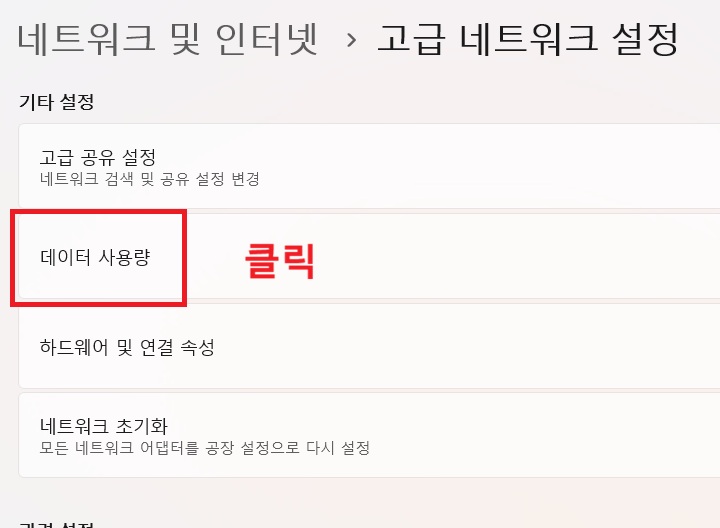
5) 그럼 좌측상단에 특정기간의 전체 데이터 사용량이 보인다. 그리고 화면에 프로그램별로 얼마나 데이터를 사용했는지 확인할 수 있다. 여기서 만약 내가 사용하지 않았는데 데이터 사용량이 많다면 보안상 허점이 있는지 의심해보아야 한다. 단순히 백그라운드에서 작동한 것일 수도 있으니 선별이 필요하다.

3. 기간별 데이터 사용량 확인하기
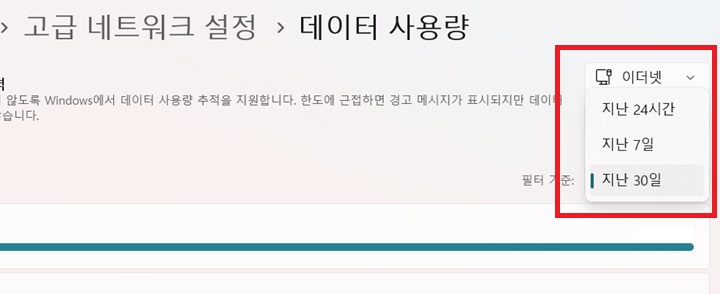
위의 2번에서 데이터 사용량을 확인했다. 그런데 별도설정을 하지 않으면 기본적으로 지난 30일간의 데이터 사용량이 보인다. 만약 다른 기간의 사용량을 확인하고 싶다면 필터 기준을 변경해 주면 된다. 지난 24시간, 지난 7일, 지난 30일 중 하나를 선택할 수 있다.
1) 위의 2번과 동일하게 키보드에서 윈도우 로고 + I 눌러서 설정창 실행 > 네트워크 및 인터넷 메뉴 클릭 > 고급 네트워크 설정 클릭 > 데이터 사용량 클릭 순으로 진행한다.
2) 화면 우측상단에서 필터 기준 메뉴를 클릭한다.

3) 그럼 기간을 선택할 수 있는 창이 생기는데 여기서 선택한다.
4. 데이터 한도 설정하기
데이터 사용 한도를 설정할 수 있다. 그러면 지정한 한도가 되면 윈도우 11이 알림을 보내준다.
1) 위의 3번과 동일한 경로로 데이터 사용량 페이지로 이동한다.
2) 화면 우측상단에서 한도 입력 메뉴를 클릭한다.
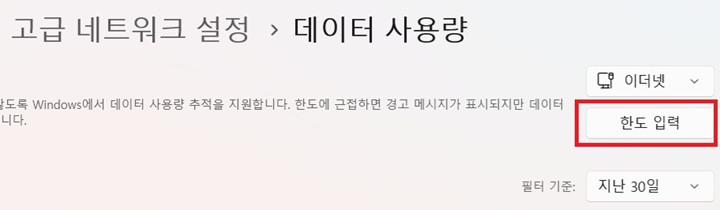
3) 그럼 데이터 제한 설정창이 생기는데 여기서 설정 후 저장한다.

지금까지 윈도우 11에서 데이터 사용량 확인하는 방법을 알아보았다. 주기적으로 데이터 사용량 확인을 통해서 문제를 조기에 파악해서 해결했으면 한다.
'공부하자' 카테고리의 다른 글
| 모바일 유튜브 일시 정지 버튼(UI)안 사라질 때 해결 방법 (0) | 2026.03.03 |
|---|---|
| 유튜브 화면 캡처 방법 프로그램 설치 필요 없음 (0) | 2026.03.02 |
| 핸드폰 용량 부족? 유튜브 뮤직 오프라인 곡 삭제 및 최적화 (0) | 2026.02.28 |
| 카톡 채팅방 폴더 만들기로 가족 업무 별로 그룹화하기 (0) | 2026.02.27 |
| 윈도우 11 컴퓨터 전원 버튼 눌러도 안 꺼지게 하는 방법 (0) | 2026.02.26 |


