오늘은 카톡에서 채팅방 폴더를 만들어서 가족, 업무, 동창 등과 같이 그룹화하는 방법을 알아보려고 한다. 카톡으로 많은 사람들과 많은 대화를 하게 된다. 업무적으로 연락하기도 하고 가족들과 연락하기도 한다. 그리고 고등동창, 대학동창 등과 같이 친구들과도 대화를 한다. 이렇게 다양한 사람들과 대화하다가 많은 채팅방을 보면 혼란스럽다. 가끔 누구였지? 하고 헷갈리는 순간도 있다. 그런데 카톡에서 채팅방 폴더를 만들면 이런 일을 방지할 수 있다. 업무 폴더에는 회사 사람을 포함시키고 가족 폴더에는 아버지, 어머니, 동생 등과 같은 사람들만 포함시킬 수 있기 때문이다. 이렇게 하면 헷갈리지도 않고 확인 우선순위를 정하는 것에도 도움이 될 것이다. 그럼 어떻게 할 수 있는지 아래에서 자세히 알아보자.
1. 카톡 채팅방 폴더 기능 활성화 하기
1) 카톡앱 실행 후 더 보기 페이지에서 우측상단의 톱니바퀴 모양을 클릭한다.

2) 설정 페이지에서 채팅 메뉴를 찾아서 클릭한다.

3) 채팅 페이지에서 채팅방 폴더 메뉴를 클릭한다. 활성화되어있지 않은 경우 채팅방 폴더 메뉴 아래에 사용 안 함이라고 표시되어 있다.

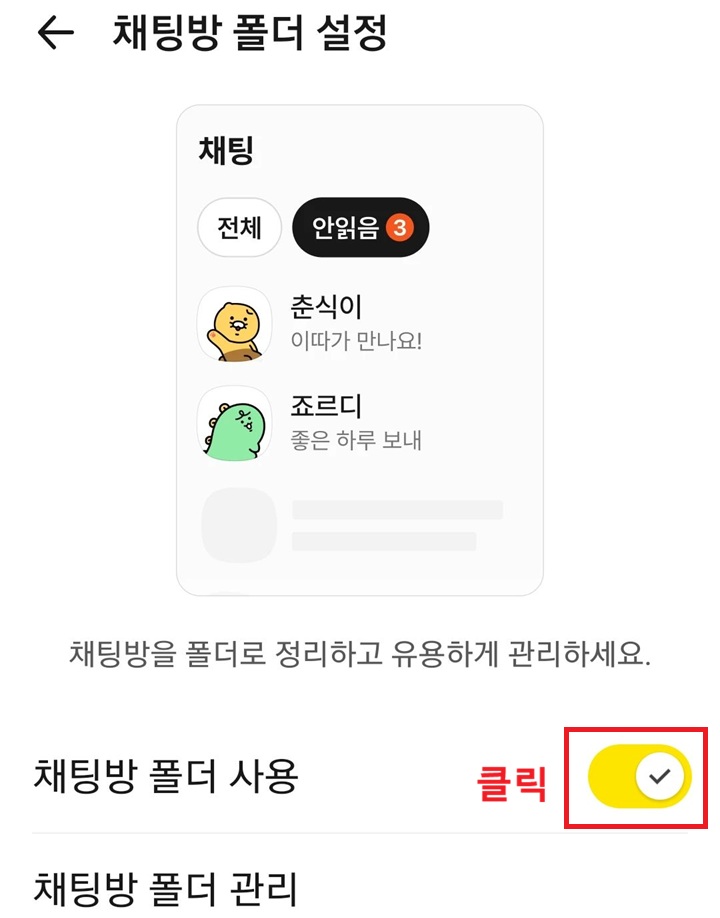
4) 채팅방 폴더 설정 페이지에서 채팅방 폴더 사용 메뉴의 버튼을 오른쪽으로 옮겨서 활성화시킨다.
2. 폴더 만들어서 그룹화하기
1) 카톡 채팅 목록 페이지 상단에서 플러스 버튼을 클릭한다.

2) 그럼 폴더 만들기 페이지가 보이는데 여기서 폴더 이름 기재란에 원하는 이름을 입력한다.
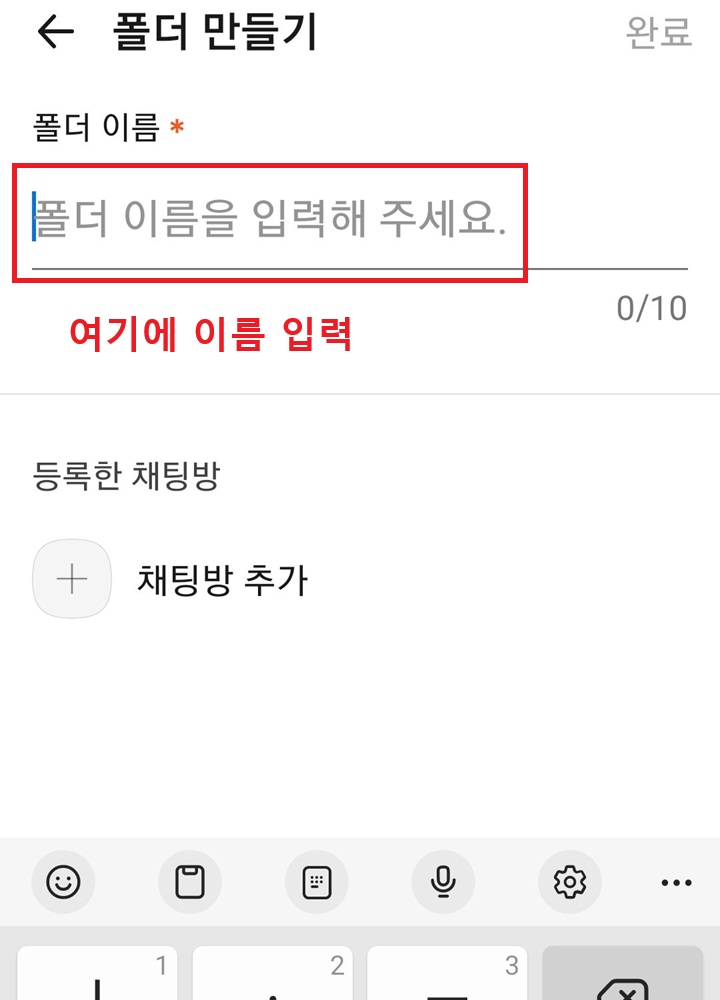
3) 폴더 이름 기재가 끝나면 우측상단의 완료 버튼을 클릭한다.

4) 그럼 폴더가 만들어지는데 이제 폴더에 채팅방을 추가해야한다. 따라서 폴더를 클릭한다.

5) 해당 폴더의 편집 페이지가 보이는데 여기서 채팅방 추가 메뉴를 클릭한다.
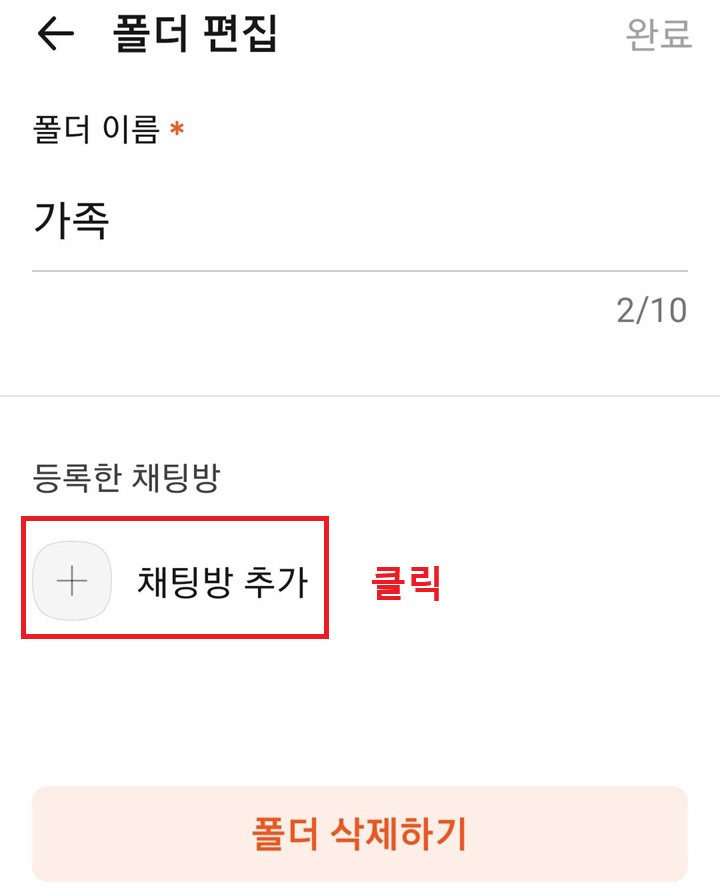
6) 폴더에 추가할 채팅방을 찾아서 선택후 우측상단의 확인 버튼을 클릭한다.

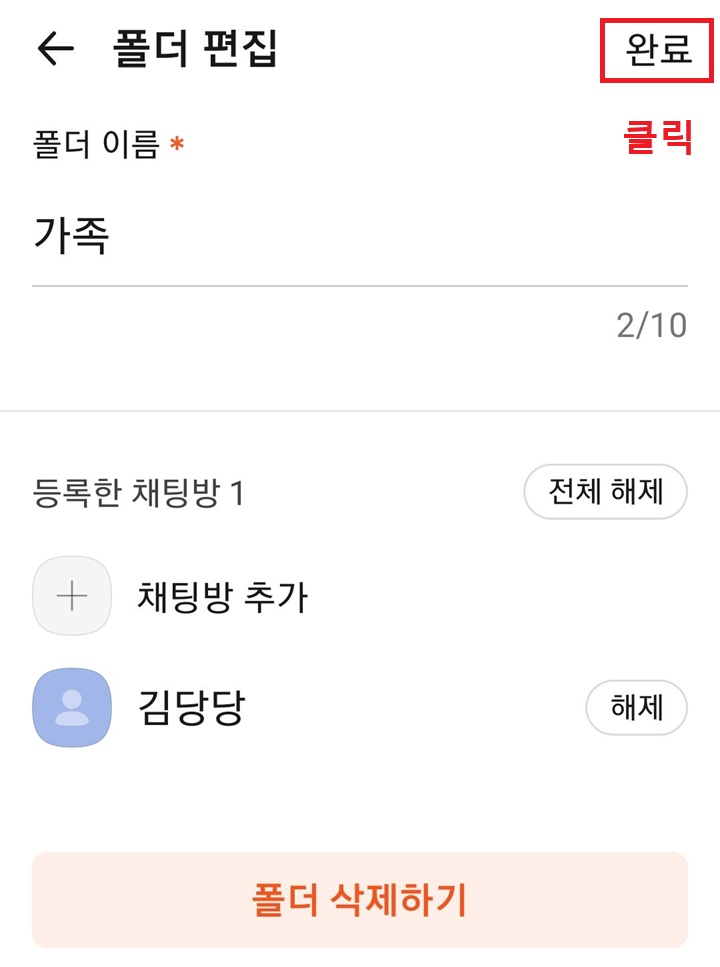
7) 채팅방 추가된것을 확인 후 우측상단의 완료 버튼을 클릭한다.
8) 이제 채팅방 목록 페이지로 돌아와서 화면 상단의 폴더를 클릭하면 추가한 폴더를 확인할 수 있다.
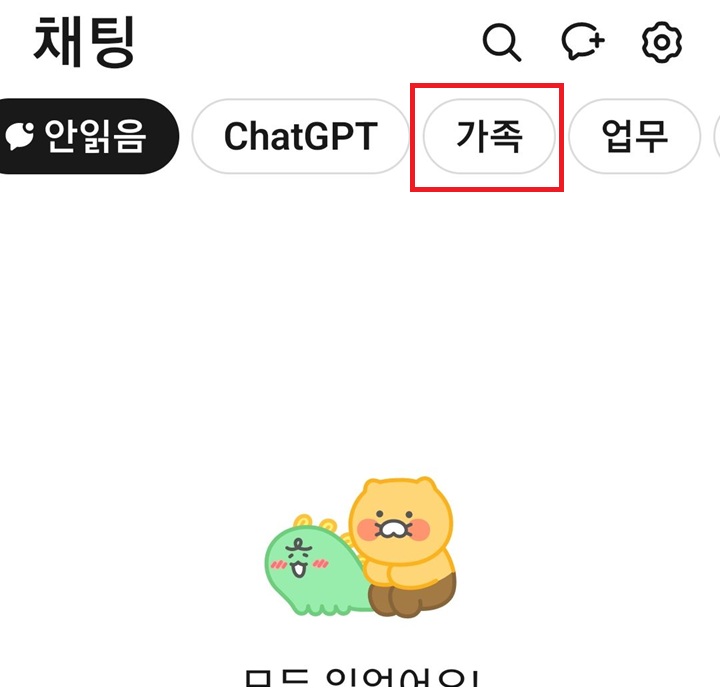
3. 채팅방 폴더 순서 바꾸기
폴더가 여러개이면 눈에 잘 안보일 수도 있다. 따라서 자주 사용하는 폴더를 먼저 보이게 하면 좋을 것이다.
1) 채팅 목록 페이지 우측상단에서 플러스 버튼을 클릭한다. 폴더가 보이는 라인을 우측으로 옮기면 버튼이 보인다.
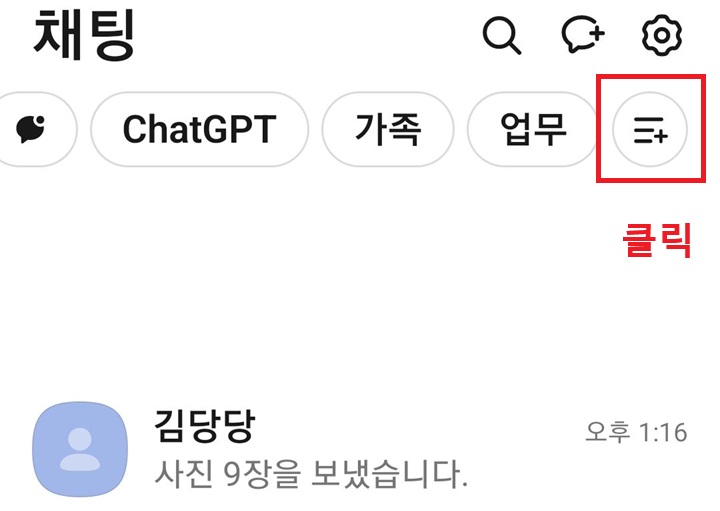
2) 채팅방 폴더 관리 페이지가 보이는데 여기서 순서 변경 메뉴를 클릭한다.

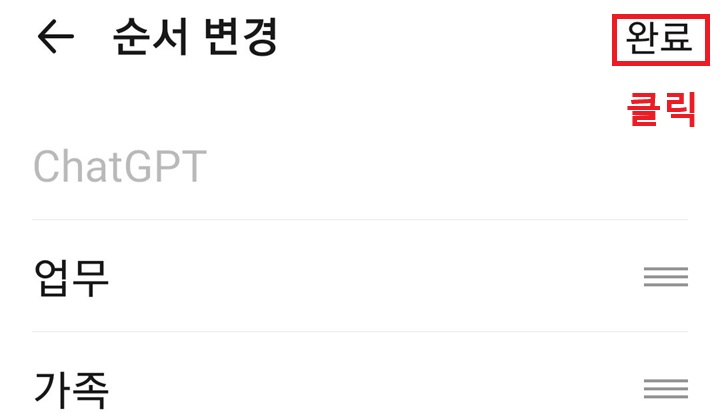
3) 순서 변경 페이지에 채팅방 폴더가 보인다. 폴더 이름 우측에 선 3개 모양이 보이는데 이것을 잡고 움직여서 순서를 바꾼다.

4) 순서가 변경된 것을 확인 후 완료 버튼을 클릭한다. 그러면 변경된 순서가 적용된다.
지금까지 카톡에서 채팅방 폴더 만들기로 채팅방을 그룹화하는 방법을 알아보았다. 카톡으로 많은 대화를 나누는데 위의 기능을 적용해 보면 좀 더 편하고 쉽게 사용할 수 있을 것이다. 작은 설정 변경이지만 훨씬 깔끔하게 보일 것이라 생각한다. 한번 적용해서 어떻게 변하는지 알아보자.
'공부하자' 카테고리의 다른 글
| 윈도우 11 데이터 사용량 확인 및 프로그램 별 사용량 체크 방법 (0) | 2026.03.02 |
|---|---|
| 핸드폰 용량 부족? 유튜브 뮤직 오프라인 곡 삭제 및 최적화 (0) | 2026.02.28 |
| 윈도우 11 컴퓨터 전원 버튼 눌러도 안 꺼지게 하는 방법 (0) | 2026.02.26 |
| 사진 용량 줄이는 법 (0) | 2026.02.26 |
| 윈도우 11 PC 사양 확인 하는 3가지 방법 (0) | 2026.02.25 |


