PC에서 전원버튼을 눌러도 전원이 안 꺼지게 하는 방법을 알아보려고 한다. PC를 사용하다가 전원버튼을 잘못 눌렀는데 전원이 꺼져서 당황하는 경우가 있을 것이다. 본인이 아니라 집안의 아이나 애완동물이 전원버튼을 누르는 경우도 있다. 역시 그러면 전원이 꺼져서 흐름이 끊기고 시간을 소비하게 된다. 이런 경우를 방지하기 위해서 윈도우 11에서는 전원 버튼을 눌러도 전원이 안 꺼지게 설정할 수 있다. 그럼 어떻게 할 수 있는지 아래에서 자세히 알아보자.
1. 전원 버튼 눌러도 안 꺼지게 하는 설정하기
1) 작업 표시줄의 검색창에서 제어판을 검색해서 실행한다.
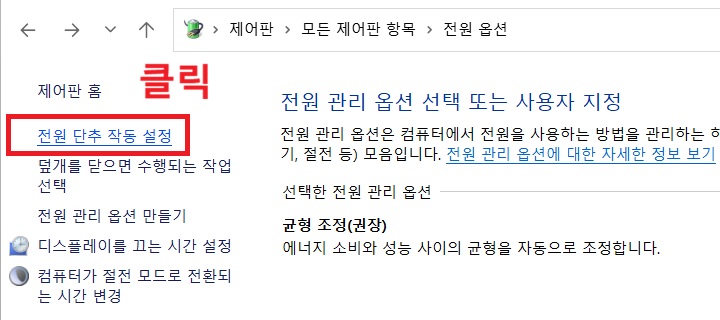
2) 전원옵션 메뉴를 찿아서 클릭한다.
3) 좌측 세로 메뉴에서 전원 단추 작동 설정 메뉴를 클릭한다.
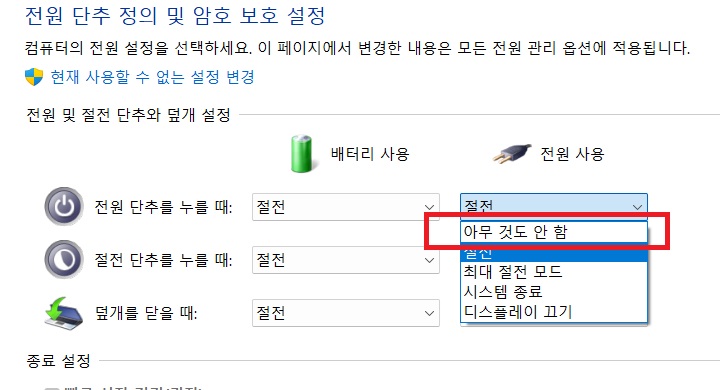
4) 전원 단추를 누를때 작동 동작을 선택하는 버튼이 보이는데 이것을 클릭한다. 노트북인 경우 배터리 사용인 경우 선택하는 버튼이있다. 이경우 전원 사용 경우와는 별개로 선택해 주면 된다. 배터리 사용인 경우 전원 사용인 경우 두번 선택해주면 되는것이다.

5) 그럼 선택 메뉴창이 생기는데 여기서 아무것도 안함을 선택한다.
2. 전원끄기 방법
위의 1번같이 설정 후 전원 끄는 방법이 궁금한 분도 있을 것이다. 그럼 전원 끄는 것은 불가능한가?라고 생각하는 분이 있을 수도 있다. 하지만 1번과 같이 설정 후에도 어렵지 않게 전원 끄는 것이 가능하다.
1) 컴퓨터 화면이 멈춰서 강제로 꺼야할때는 전원버튼을 계속 길게 누르고 있으면 전원이 꺼진다. 위의 1번의 설정은 전원버튼을 한번 잠시 눌렀다 때는 경우의 설정을 말하는 것이다.
2) 화면 왼쪽 하단의 시작버튼 클릭 > 전원 버튼 클릭 > 시스템 종료 순으로 클릭하면 PC 전원이 꺼진다.
3. 전원버튼으로 절전모드로 전환하기
전원버튼을 눌러도 아무것도 실행되지 않게 하면 갑작스러운 전원 꺼짐으로 인한 업무나 작업의 작업중단 사태를 막을 수 있다. 하지만 그러면 존재하는 버튼을 무용지물로 만드는것이다. 따라서 개인적으로 가장 좋은 대안으로 생각하는것은 전원꺼짐이아니라 절전모드로 전환하게 설정하는것이다. 이러면 필요할때 절전모드로 쉽게 전환할수있으면서도 전원꺼짐은 막을수있다.
1) 제어판을 실행한다.
2) 전원옵션 메뉴를 클릭한다.
3) 좌측상단에서 전원 단추 작동 설정 메뉴를 클릭한다.
4) 전원 단추를 누를 때 작동 선택 버튼에서 절전모드를 선택한다.
지금까지 윈도우 11에서 컴퓨터 전원 버튼을 눌러도 전원이 안 꺼지게 설정하는 방법을 알아보았다. 위에서 알아본 방법을 적용해 보면 좀 더 효율적으로 관리할 수 있을 것이다.
'공부하자' 카테고리의 다른 글
| 핸드폰 용량 부족? 유튜브 뮤직 오프라인 곡 삭제 및 최적화 (0) | 2026.02.28 |
|---|---|
| 카톡 채팅방 폴더 만들기로 가족 업무 별로 그룹화하기 (0) | 2026.02.27 |
| 사진 용량 줄이는 법 (0) | 2026.02.26 |
| 윈도우 11 PC 사양 확인 하는 3가지 방법 (0) | 2026.02.25 |
| 유튜브 AI 대화형 도구 활용해서 영상 요약 질문하기 (0) | 2026.02.25 |


