오늘은 갤럭시 핸드폰에서 촬영한 동영상의 소리를 제거하는 방법을 알아보려고 한다. 갤럭시 핸드폰 카메라로 동영상 촬영을 하다 보면 주변의 소리가 녹음되는 경우가 있다. 또 크지는 않지만 불필요한 대화소리가 녹음될 수도 있다. 그러면 동영상을 보는 사람은 씨끄럽고 불필요한 소리들 들을 수밖에 없다. 영상 편집앱을 사용하면 이러한 소리는 쉽게 제거할 수 있을 것이다. 그런데 오늘 여기서는 갤럭시 갤러리앱 자체에서 손쉽게 소리를 제거하는 방법을 알아보려고 한다. 갤러리 앱을 사용하면 별도의 설치도 필요 없고 비용도 들지 않는다. 그럼 어떻게 할 수 있는지 아래에서 자세히 알아보자.
1. 갤러리에서 동영상 소리 제거하기
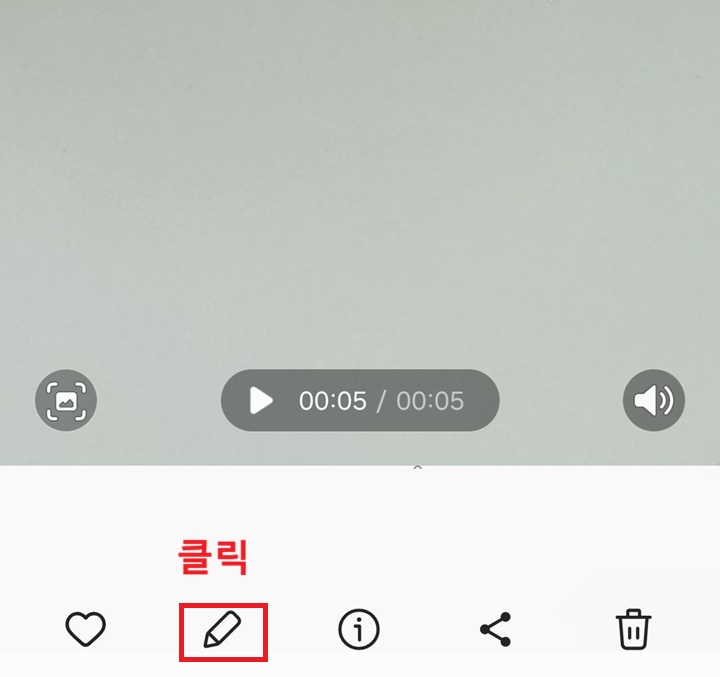
1) 갤러리에서 동영상을 클릭해서 재생한다.
2) 화면 하단에서 연필모양(편집메뉴)을 클릭한다.
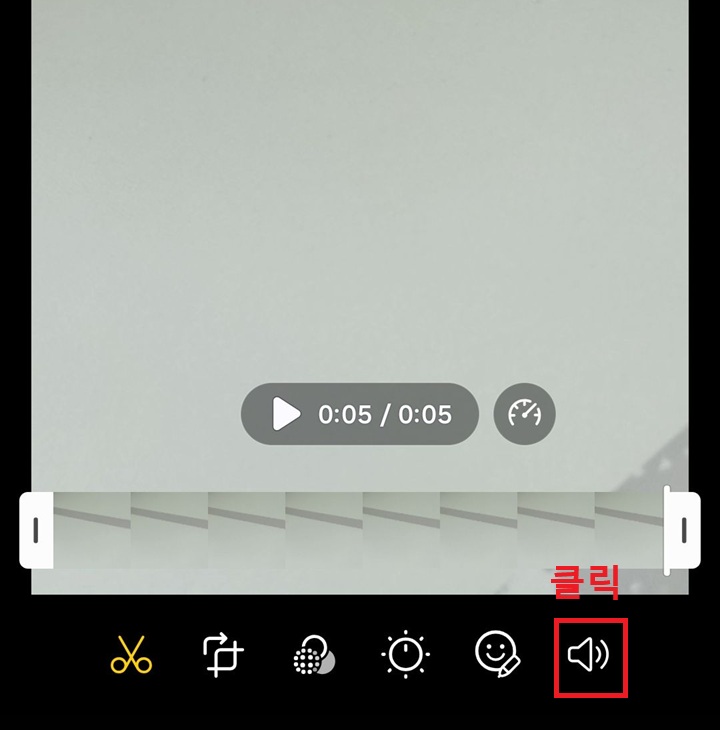
3) 그럼 편집 모드가 되면서 화면 아래에 여러 메뉴가 생기는데 여기서 우측의 스피커 모양을 클릭한다.
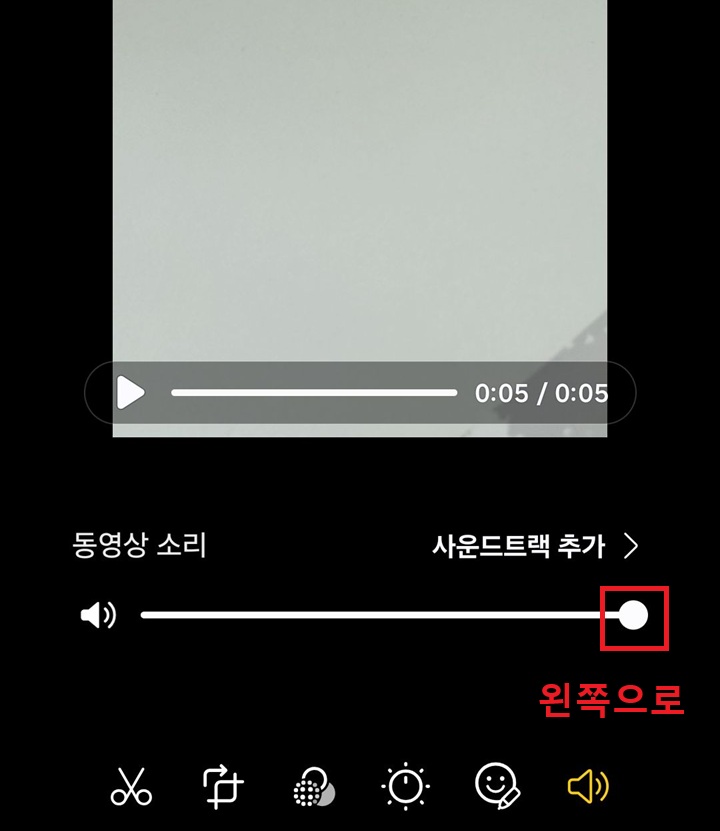
4) 소리 조절 슬라이드가 생기는데 이것을 왼쪽 끝으로 움직여서 음소거 상태로 만든다.
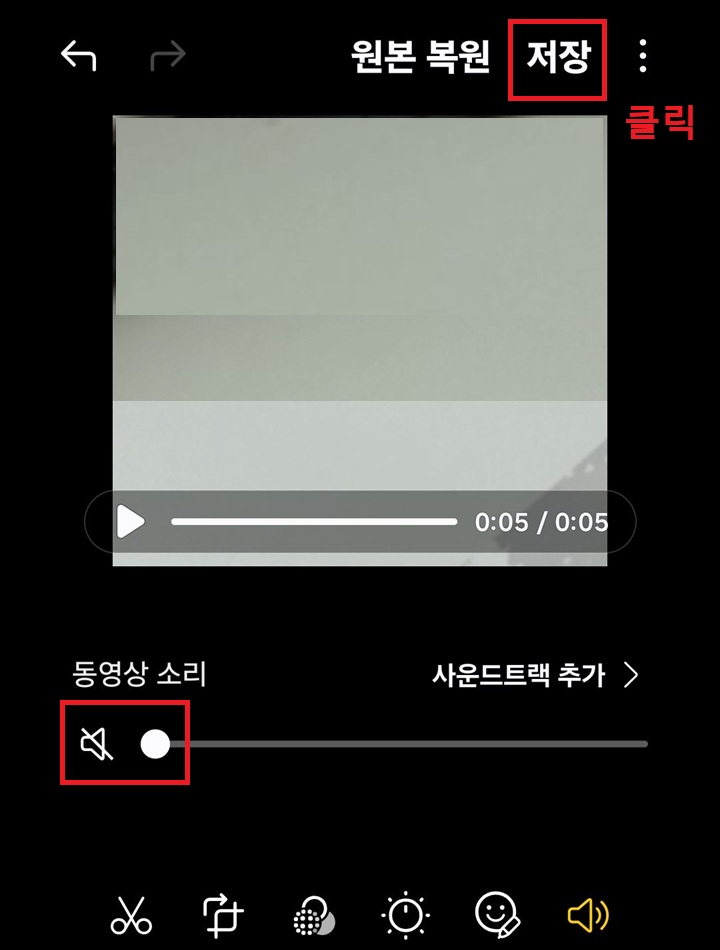
5) 음소거가 된것을 확인하면 우측상단의 저장을 클릭한다. 그러면 소리가 제거된 영상이 핸드폰에 저장된다.
2. 배경음악 넣고 소리는 작게 하기
동영상 촬영하면서 녹음된 소리를 완전히 음소거하는 방법도 있다. 하지만 소리는 작게 들리게 하고 배경음악을 넣을 수 있는 방법도 있다.
1) 갤러리 동영상에서 연필모양을 클릭해서 편집모드에 들어간다.
2) 화면 하단의 오른쪽에서 스피커 모양을 클릭한다.
3) 사운드트랙 추가 메뉴가 생기는데 클릭해서 배경음악을 선택해서 추가한다.
4) 동영상 소리와 배경음악 소리크기를 조절 후 우측상단에서 저장을 클릭한다.

지금까지 갤럭시 핸드폰 동영상 소리 제거 방법을 알아보았다. 동영상 촬영을 필요해서 했지만 주변의 소음 때문에 걱정이라면 이제 걱정 없이 촬영하면 된다. 소리는 신경 쓰지 않고 영상만 잘 촬영하면 될 것이다.
'공부하자' 카테고리의 다른 글
| 유튜브 AI 대화형 도구 활용해서 영상 요약 질문하기 (0) | 2026.02.25 |
|---|---|
| 갤럭시 전화 올 때 전화 건 사람 이름 음성으로 듣는 방법 (0) | 2026.02.24 |
| 윈도우 11 글자 크기 조절 키우기 방법 (0) | 2026.02.21 |
| 카톡 채팅방에서 주고 받은 사진 동영상 링크 빠르게 찾는 방법 (0) | 2026.02.21 |
| 갤럭시 화면 멈춤 현상 시 강제 종료 방법 (0) | 2026.02.20 |


