오늘은 윈도우 11 글자 크기 키우는 방법을 알아보려고 한다. PC를 사용하면서 글자 크기가 작아서 답답한 경우도 있을 것이다. 계속 답답한 환경에서 사용하면 눈이 침침하고 능률도 오르지 않는다. 이럴 때 윈도우 11의 설정을 통해서 글자 크기를 크게 조절할 수 있다. 윈도우 11에서는 별도의 프로그램을 설치하지 않다도 기본 기능만으로 글자 크기를 간단하게 키울 수 있는 기능을 제공한다. 몇 번 클릭만 해서 시스템 전체의 글자를 확대할 수 있어서 훨씬 보기 좋게 만들 수 있다. 아래에서 자세히 알아보자.
1. 글자만 키우기
앱아이콘의 크기나 , 창 크기는 기존대로 유지하고 텍스트만 크게 조절할 수 있는 방법이다.
1) 키보드에서 윈도우 로고 + I를 클릭해서 설정창을 연다.
2) 왼쪽 세로 메뉴에서 접근성 메뉴 클릭 후 우측에서 텍스트 크기 메뉴를 클릭한다.
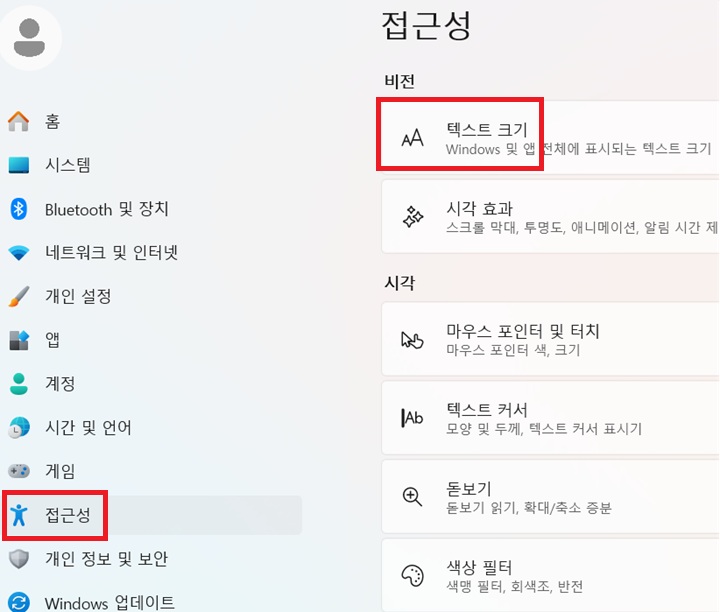
3) 텍스트 크기 조절 바가 보이는데 이것을 좌우로 움직여서 크기를 조절한다. 좌측은 작게 우측은 크게 조절된다.

2. 화면 전체를 키우기
글자뿐만 아니라 화면에 보이는 모든요소의 크기를 조절할 수 있다.
1) 바탕화면에서 마우스 오른쪽 버튼을 클릭한다.
2) 그럼 메뉴창이 생기는데 여기서 디스플레이 설정을 클릭한다.
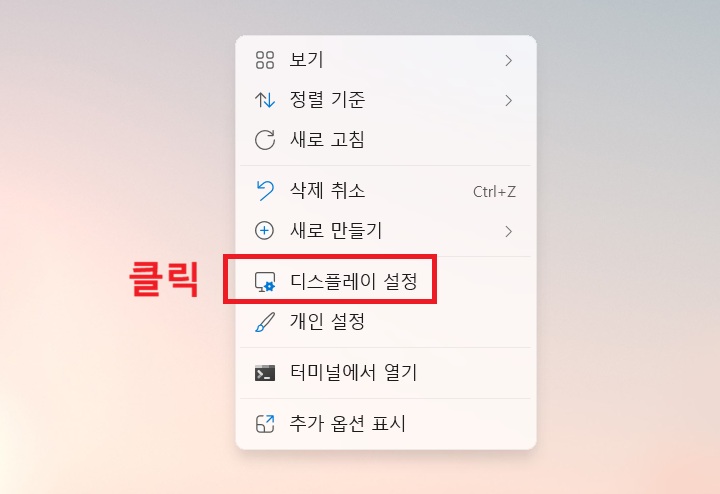
3) 디스플레이 설정 페이지에서 배율 메뉴를 찾는다. 그리고 배율 선택 버튼을 클릭한다.

4) 그럼 배율 선택창이 생긴다. 여기서 배율 크기를 작게 혹은 크게 조절하면 된다. 100%, 125%, 150%, 175% 중 하나를 선택할 수 있다.

3. 돋보기 기능으로 크게하기
돋보기 기능을 활성화해서 화면을 크게 할 수도 있다. 이 기능은 일시적으로 큰 확대가 필요할 때 사용하면 좋을 것이다.
1) 키보드에서 윈도우 로고 + 플러스(+) 를 클릭 하면 화면이 확대된다.
2) 키보드에서 윈도우 로고 + 마이너스(-)를 클릭하면 화면이 축소된다.
3) 키보드에서 윈도우 로고 + ESC 클 클릭하면 돋보기가 종료된다.
4. 글자 또렷하게 만들기(ClearType)
글자 크기가 커졌음에도 글자가 흐릿하게 보이는 경우가 있을 수 있다. 이럴 때 글자를 또렷하게 해주는 기능을 실행하면 된다.
1) 바탕화면 하단의 검색창에서 cleartype를 검색한다.
2) 그럼 ClearType 텍스트 조정 앱이 보이는데 이것을 클릭해서 실행한다.
3) ClearType사용에 선택 후 화면하단의 다음 버튼을 클릭해서 글자를 또렷하게 만든다.

지금까지 윈도우 11에서 글자 크기 크게 조절하는 방법을 알아보았다. 단순히 글자만 키우려면 위의 1번만 적용하면 된다. 그러면 그것만으로도 부족한 경우도 많을 것이다. 그럴 때 필요에 따라 2~4번의 기능을 사용해 보고 또렷하게 잘 보이는 화면을 만들면 된다. 계속 조정하다 보면 본인에게 적합한 크기의 화면을 찾을 수 있을 것이다. 어렵지 않으므로 한 번씩 적용해 보자.
'공부하자' 카테고리의 다른 글
| 갤럭시 전화 올 때 전화 건 사람 이름 음성으로 듣는 방법 (0) | 2026.02.24 |
|---|---|
| 갤럭시 동영상 소리 제거 방법 (0) | 2026.02.23 |
| 카톡 채팅방에서 주고 받은 사진 동영상 링크 빠르게 찾는 방법 (0) | 2026.02.21 |
| 갤럭시 화면 멈춤 현상 시 강제 종료 방법 (0) | 2026.02.20 |
| 카톡 비밀 대화 자동 삭제 비밀 채팅방 만들기 기록 안 남기는 법 (0) | 2026.02.19 |


