오늘은 갤럭시 핸드폰에서 갑자기 화면이 멈춰서 터치도 안될 때 강제 종료하는 방법을 알아보려고 한다. 갑자기 터치가 안되면 핸드폰 전원도 끌 수 없어서 막막하기만 하다. 전화도 못하고 검색도 못한다. 이럴 때 A/S 센터에 달려가는 방법도 있지만 의외로 집에서 쉽게 해결할 수 있는 문제일수도 있다. 그럼 어떻게 핸드폰을 강제종료 시켜서 문제를 해결할 수 있는지 아래에서 자세히 알아보자.
1. 강제 재부팅하기
핸드폰 측면의 전원버튼과 음량 낮추기 버튼을 동시에 7초이상 누른다. 그럼 핸드폰이 재부팅된다. 핸드폰 삼성로고가 나타나면서 재부팅되는데 평소에 핸드폰 화면에서 재시작 버튼을 눌러서 하는 것과 동일한 것이다. 물리적 버튼을 눌러서 재부팅하는 것이라는 차이만 있다.
2. 안전모드 진입하기
안전모드가 필요한 경우가 있다. 이럴 때는 핸드폰 재부팅을 시도해서 삼성로고가 나타나면 음량 낮추기 버튼을 길게 누른다. 그러면 화면 하단에 안전모드 글자가 보이는데 그러면 안전모드에 진입한 것이다.
3. 핸드폰 재시작후 해야 할 일
1) 디바이스 케어로 메모리 확보하기
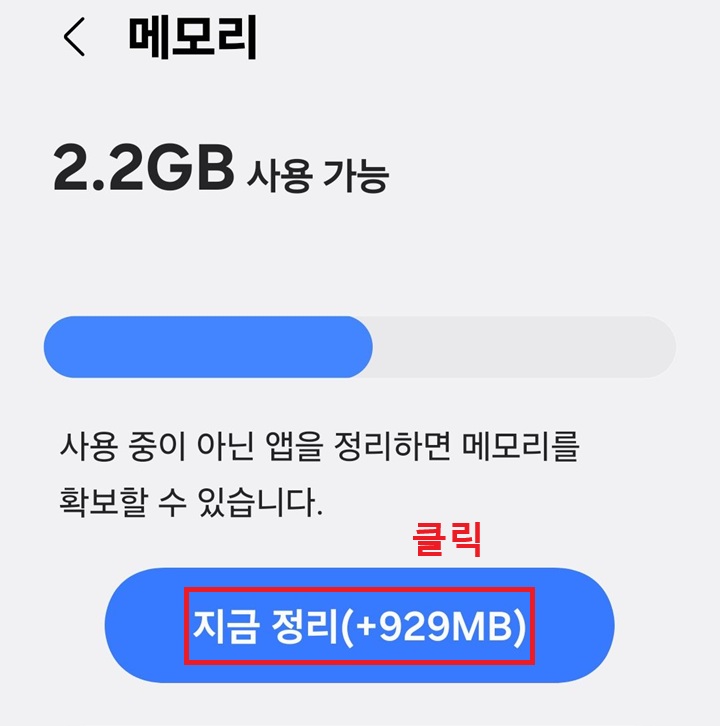
핸드폰 메모리가 부족해서 생긴 문제일수 있다. 이럴 때 디바이스케어를 활용해서 메모리를 확보해 주면 된다. 설정 클릭 > 설정 페이지에서 디바이스 케어 클릭 > 디바이스 케어 페이지에서 메모리 클릭 > 메모리 페이지에서 지금 정리 버튼 클릭순으로 진행하면 된다.
2) 파일 삭제로 저장공간 확보하기
저장공간이 부족하면 속도가 느려지고 문제가 생길 수도 있다. 따라서 필요 없는 파일을 삭제해서 공간을 확보해줘야 한다. 보관이 필요한 파일이 많다면 다른 저장 기기에 옮겨놓는 것이 좋을 것이다.
3) 의심되는 앱 삭제하기
최근에 설치한 앱이나 최근에 사용한 앱 때문에 문제가 생긴 것일 수도 있다. 따라서 의심되는 앱은 삭제하는 것이 좋을 것이다. 삭제 후 문제가 해결된다면 해당앱이 문제인 것이다.
4) 소프트웨어 업데이트 하기
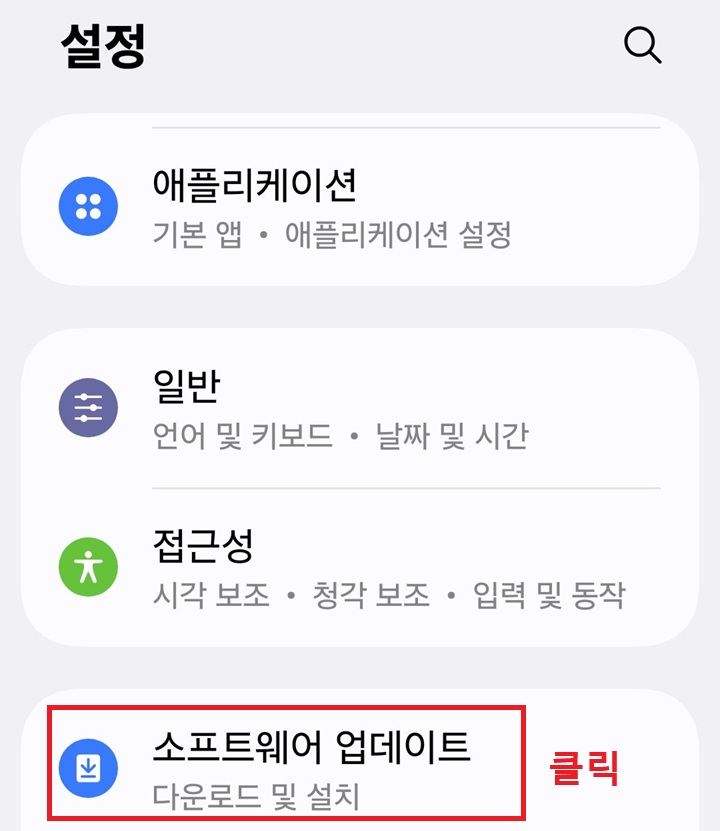
갤럭시 핸드폰 운영체제의 버전 때문에 생긴 문제일수도 있다. 이럴 때는 소프트웨어 업데이트를 해주면 문제가 해결될 수도 있다. 설정 클릭 > 설정 페이지 하단의 소프트웨어 업데이트 클릭 > 최근 업데이트 확인 후 설치 순으로 진행하면 된다.
지금까지 갤럭시 핸드폰에서 화면 멈춤 현상 있을 때 강제종료하는 방법과 재부팅후 해야 할 일에 대해 알아보았다. 핸드폰이 갑자기 멈추면 당황할 수도 있는데 의외로 간단히 스스로 해결할 수도 있다. 일단 혼자 해결을 시도해 보고 부족하다면 A/S 센터에 방문하는 것이 좋을 것이다.
'공부하자' 카테고리의 다른 글
| 윈도우 11 글자 크기 조절 키우기 방법 (0) | 2026.02.21 |
|---|---|
| 카톡 채팅방에서 주고 받은 사진 동영상 링크 빠르게 찾는 방법 (0) | 2026.02.21 |
| 카톡 비밀 대화 자동 삭제 비밀 채팅방 만들기 기록 안 남기는 법 (0) | 2026.02.19 |
| 윈도우 11 업데이트 후 오류 발생 시 최신 업데이트 삭제 방법 (0) | 2026.02.19 |
| 갤럭시 홈 화면에 자주 가는 사이트 바로 가기 만들기 (0) | 2026.02.18 |


