오늘은 유튜브에서 쇼츠 영상을 저장하는 방법을 알아보려고 한다. 유튜브 영상을 핸드폰이나 PC에 저장할 수 있다. 유튜브 프리미엄 사용자의 경우 별도의 프로그램 필요 없이 가능하다. 일반 동영상은 오프라인 저장 버튼이 잘 보여서 저장하기 쉽다. 그런데 쇼츠의 경우 오프라인 저장 버튼이 보이지 않는다. 그래서 저장하고 싶어도 못하는 분들도 많을 것이다. 와이파이 연결상태에서 오프라인 저장 후 나중에 영상을 시청하면 데이터 소모가 없다. 따라서 매우 유용한 기능인데 이것을 몰라서 못한다면 안타까운 일일 것이다. 아래에서 어떻게 쇼츠 영상을 오프라인 저장할 수 있는지 알아보자.
유튜브 쇼츠 영상 PC 핸드폰에 저장방법
1. 모바일 유튜브에서 쇼츠 영상을 재생한다.
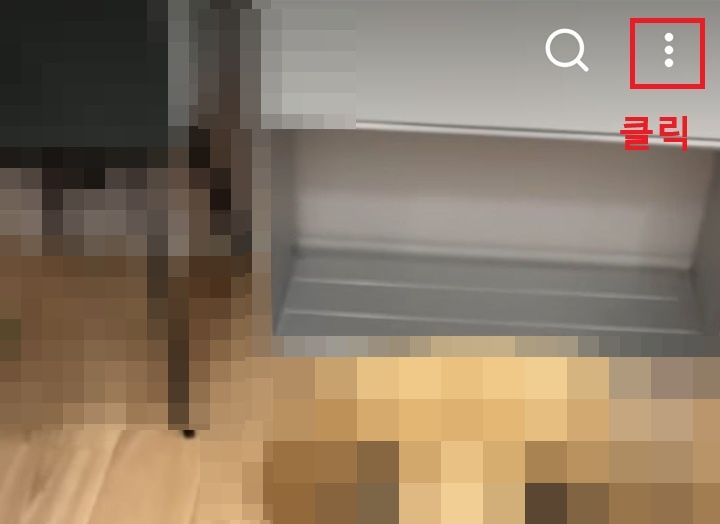
2. 화면 우측상단에서 점 3개 모양을 클릭한다.
3. 그럼 화면 아래에 메뉴창이 생기는데 여기서 재생목록에 저장을 클릭한다.

4. 그럼 저장할 재생목록을 선택할 수 있는 화면이 보인다. 여기서 저장할 재생목록을 선택한다. 그러면 바로 선택한 재생목록에 저장된다.
5. 이제 모바일 유튜브 화면 우측하단에서 내 페이지 메뉴를 클릭한다.
6. 그럼 재생목록 카테고리가 보이는데 위에서 쇼츠를 저장한 재생목록을 찾아서 클릭한다.
7. 재생목록에 저장한 쇼츠가 보인다. 여기서 제목 우측에 점 3개 모양을 클릭한다.

8. 메뉴창이 생기는데 여기서 동영상 오프라인 저장 메뉴를 클릭한다.

9. 오프라인 저장 동영상 화질 선택할 수 있는 화면이 생기는데 화질을 선택 후 오프라인 저장 버튼을 클릭한다.

10. 이제 오프라인 저장된 동영상을 보기위해 모바일 유튜브 화면 우측하단에서 내 페이지 메뉴를 클릭한다.
11. 그럼 오프라인 저장 동영상 메뉴가 보이는데 이것을 클릭하면 저장된 쇼츠를 확인할 수 있다.

지금까지 유튜브 쇼츠 영상을 오프라인 저장하는 방법에 대해 알아보았다. 와이파이 연결후 볼만한 쇼츠영상을 마음껏 저장해 놓았다가 나중에 시청하면 좋을 것이다. 해외여행 갈 때 비행기나 호텔 등에서 시청하기 위해 매우 유용할 것이다. 위에서는 모바일에서 하는것을 설명했는데 PC의 경우도 동일하다. 다른 것이 없다.
'공부하자' 카테고리의 다른 글
| 갤럭시 핸드폰 중고 거래전 데이터 삭제 방법 (0) | 2026.01.08 |
|---|---|
| 스팸성 카톡 단톡방 초대 차단 방법 (0) | 2026.01.07 |
| 유튜브 시청 기록 사라짐 원인과 해결 방법 (0) | 2026.01.06 |
| 유튜브 동영상 원하는 부분만 잘라서 공유 방법 (0) | 2026.01.06 |
| 갤럭시 핸드폰 버벅거림 해결 램플러스 설정과 캐시 삭제 (0) | 2026.01.05 |


