갤럭시 핸드폰에서 버벅거림 현상이 있을 때 램플러스 설정과 캐시 삭제를 통해서 해결하는 방법을 알아보려고 한다. 핸드폰을 사용하다 보면 속도가 느려지고 버벅거림이 있을 때가 있다. 여러 앱을 동시에 사용하거나 핸드폰을 오랜 기간 사용하다 보면 이런 현상이 발생한다. 이럴 때 해결하는 방법은 여러 가지가 있을 것이다. 여기서는 가장 빠르고 확실한 효과를 볼 수 있는 방법인 램플러스 설정과 캐시삭제를 통해 해결하는 방법을 알아보려고 한다. 아래에서 램플러스와 캐시삭제가 무엇이고 어떻게 할 수 있는 것인지 알아보겠다.
1. 램플러스(RAM Plus)란?
램플러스는 핸드폰의 저장공간 일부를 가상 메모리로 만들어서 실제 RAM처럼 사용할 수 있는 기능이다. 만약 핸드폰의 실제 RAM이 12G이고 램플러스를 통해서 6G를 추가하면 총 18G RAM을 사용하는 것과 동일한 효과를 얻을 수 있는 것이다. 많은 용량의 램은 여러 앱을 동시에 사용할 때 유리하다. 램 자체가 핸드폰 속도를 올려주지 않는다. 다만 여러 앱을 동시에 사용할 때 버벅거림 없이 사용할 수 있도록 도와준다. 단, 핸드폰의 저장공간을 활용하는 것이므로 만약 남은 저장공간 자체가 많이 없다면 램플러스를 사용하지 않는 것이 좋다. 오히려 속도가 더 줄어드는 현상이 생길 수도 있기 때문이다.
2. 램플러스(RAM Plus) 설정하기
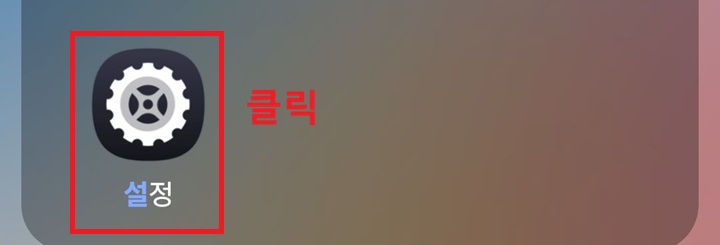
1) 갤럭시 핸드폰에서 설정 메뉴를 클릭한다.
2) 설정 페이지에서 화면을 아래로 내리면 디바이스케어 메뉴가 보이는데 클릭한다.

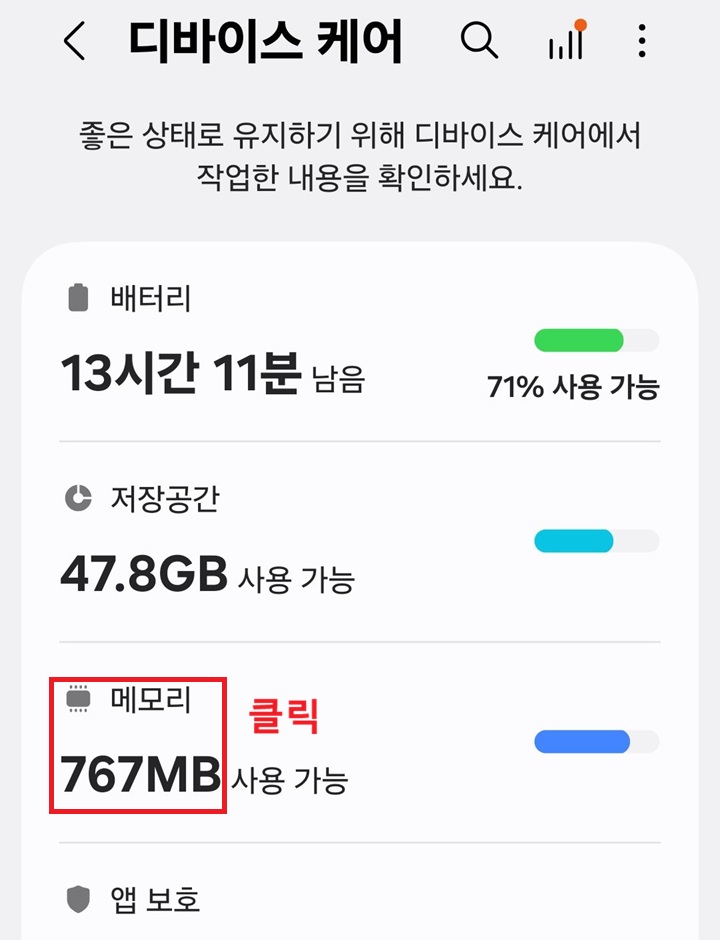
3) 디바이스 케어 페이지에서 메모리 메뉴를 클릭한다.
4) 메모리 페이지 화면 하단에서 RAM Plus 메뉴를 클릭한다.

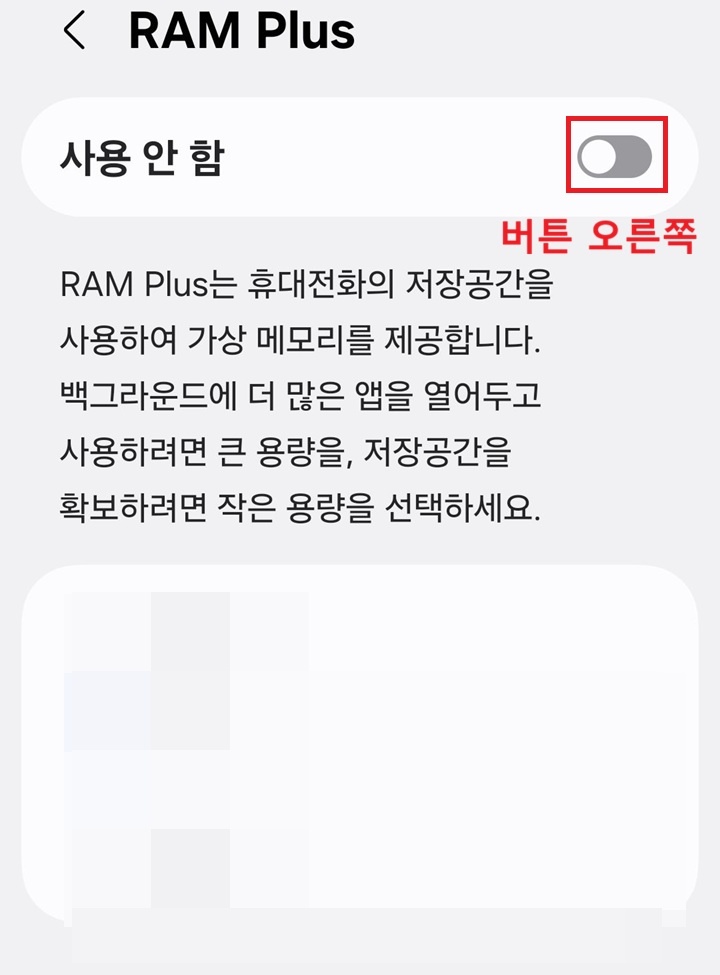
5) RAM Plus 페이지 상단에서 버튼을 오른쪽으로 옮겨서 활성화시킨다.
6) 그럼 사용할 가상 메모리 선택창이 생기는데 여기서 용량을 선택 후 확인 버튼을 클릭한다.

7) 이제 화면에 RAM Plus를 켜려면 휴대전화를 껐다 켜야 합니다라고 알려주는 공지가 생기는데 여기서 다시 시작을 클릭하면 핸드폰이 재부팅되면서 메모리 용량이 늘어난다.

3. 핸드폰 캐시란?
캐시는 앱이 정보를 빠르게 불러와서 빠르게 실행할 수 있도록 임시로 저장하는 데이터이다. 그런데 이것이 오랜 기간 쌓이면 저장공간을 차지하고 오류가 생기는 원인이 되기도 한다. 따라서 이 캐시를 가끔씩 삭제해 주는 것이 좋다. 자주 사용하는 앱부터 우선적으로 캐시삭제작업이 필요하다. 그리고 버벅거리는 앱이 있다면 먼저 캐시삭제를 해보는 것이 좋을 것이다.
4. 앱 캐시삭제 방법
앱별로 캐시 삭제를 해줘야 한다.
1) 설정 페이지에서 화면을 아래방향으로 내리다 보면 애플리케이션 메뉴가 보이는데 클릭한다.

2) 캐시 삭제할 앱을 찾아서 클릭한다.

3) 애플리케이션 정보 페이지에서 화면을 아래로 내리면 저장공간 메뉴가 보이는데 클릭한다.

4) 저장공간 페이지 하단에서 캐시 삭제 버튼을 클릭한다.

5) 그럼 해당앱의 캐시가 바로 삭제된다.

지금까지 램플러스와 캐시삭제를 통해서 갤럭시 핸드폰 버벅거림 문제 해결하는 방법을 알아보았다. 핸드폰 속도가 느려졌다고 고장 난 것은 아니다. 우리가 해결할 수 있는 방법이 많다. 위에서 알아본 방법을 포함해서 여러 가지로 해결을 시도해 보고 그래도 해결이 안 된다면 A/S나 교체를 생각해 보는 것이 좋을 것이다.
'공부하자' 카테고리의 다른 글
| 유튜브 시청 기록 사라짐 원인과 해결 방법 (0) | 2026.01.06 |
|---|---|
| 유튜브 동영상 원하는 부분만 잘라서 공유 방법 (0) | 2026.01.06 |
| 잘 모르는 사람 카톡 친구 추가, 번호 노출 없이 하는 방법 (0) | 2026.01.05 |
| 카카오페이 현금 영수증 자동 발급 설정 방법 (0) | 2026.01.03 |
| 갤럭시 상단바 내리기 귀찮을 때 홈화면 위젯으로 바로 시작하기 (0) | 2026.01.02 |


