갤럭시 핸드폰에서 디바이스케어 메뉴를 홈화면에서 실행하는 방법을 알아보려고 한다. 핸드폰을 사용하면서 속도가 느려지거나 배터리가 빨리 닳을 때 디바이스케어 기능을 사용한다. 이 기능을 사용하면 핸드폰을 효율적으로 사용할 수 있다. 그런데 이것을 사용하려면 홈화면에서 설정 메뉴 클릭 후 디바이스케어 메뉴를 찾아서 기능을 사용하면 된다. 이과정이 번거롭게 느껴질 수도 있다. 디바이스케어를 자주 사용한다면 더욱 그럴 수 있다. 따라서 이 기능을 홈화면에 꺼내놓고 사용할 수 있다면 좋을 것이다. 3가지 방법이 있는데 아래에서 자세히 알아보자.
1. 디바이스 케어란?
갤럭시 핸드폰을 최적화시켜주는 기능이다. 이 기능을 사용하면 불필요한 파일을 삭제해서 저장공간을 확보해 준다. 그리고 메모리를 점유하고 있는 앱을 정리래서 메모리도 확보해 준다. 그러면 핸드폰 속도가 빨라진다. 또 배터리 소모를 많이 하는 앱을 확인할 수 있다. 따라서 이러한 기능을 사용하면 핸드폰을 최상의 상태에서 사용할 수 있다.
2. 앱스화면에 앱 추가 후 홈화면으로 옮기기
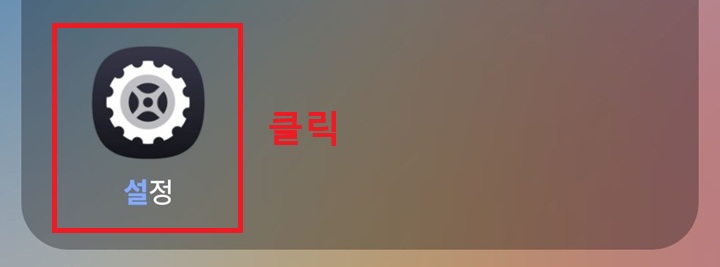
1) 갤럭시 핸드폰에서 설정 메뉴를 클릭한다.
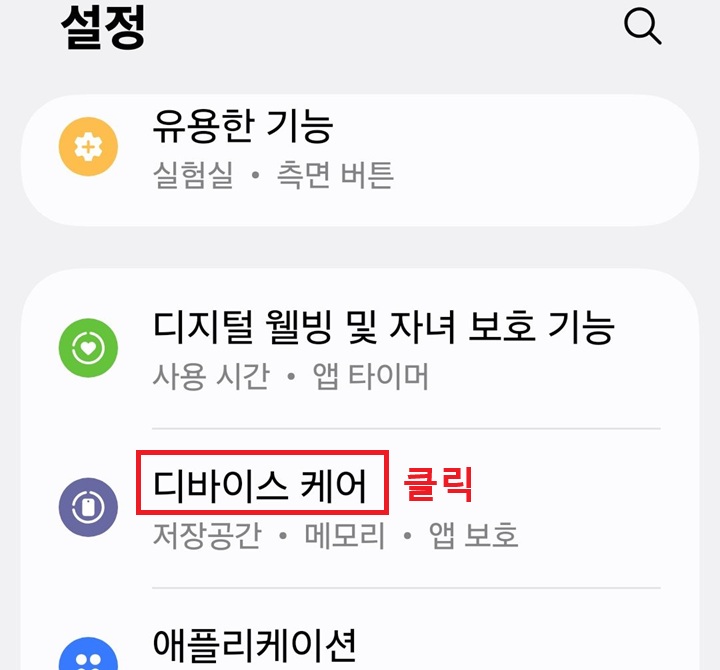
2) 설정 페이지에서 화면을 아래로 내리면 디바이스 케어 메뉴가 보이는데 클릭한다.
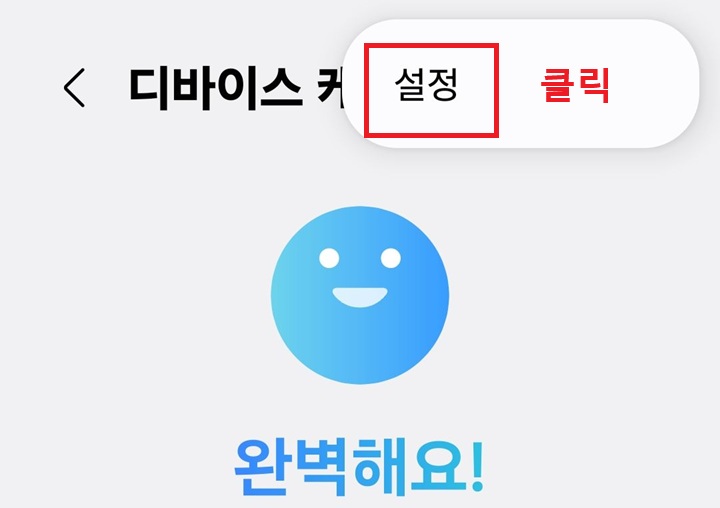
3) 디바이스 케어 페이지 우측상단의 점 3개 모양을 클릭한다.

4) 그럼 작은 메뉴창이 생기는데 여기서 설정을 클릭한다.
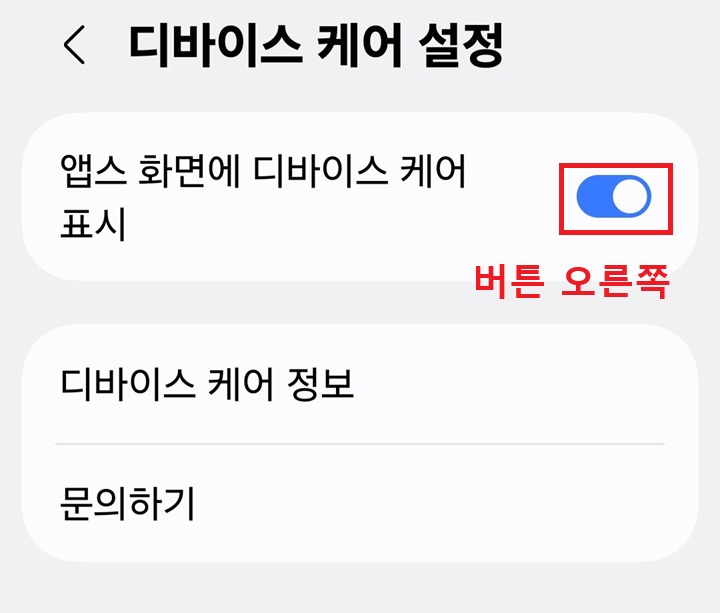
5) 디바이스 케어 설정 페이지에서 앱스 화면에 디바이스 케어 표시 메뉴의 버튼을 오른쪽으로 옮긴다.
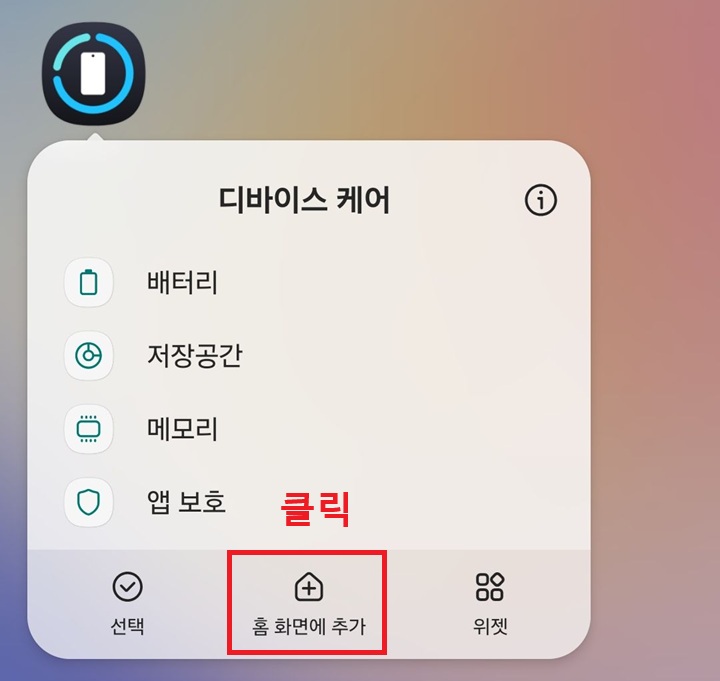
6) 그럼 갤럭시 핸드폰 앱스화면에 디바이스케어 실행아이콘이 생긴다. 이것을 길게 꾹 누른다.

7) 화면에 생기는 메뉴창에서 홈화면에 추가 메뉴를 클릭한다. 그러면 디바이스케어 실행아이콘이 홈화면에 생긴다. 이제 좀 더 빠르게 디바이스케어를 사용할 수 있다.
3. 위젯을 홈화면에 추가하기
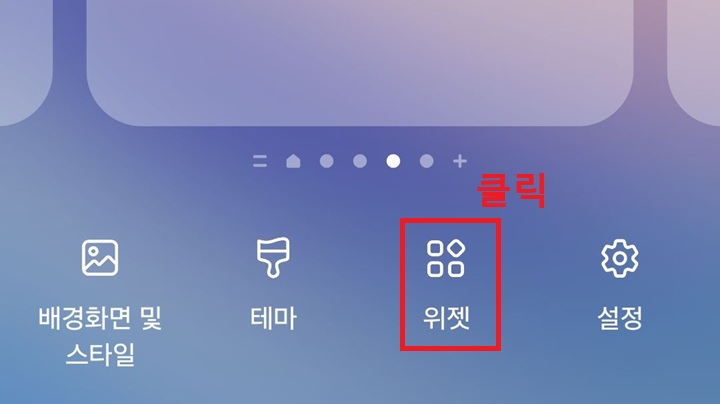
1) 갤럭시 핸드폰 홈화면에서 빈 공간을 길게 꾹 누른다.
2) 화면 아래에 위젯 메뉴가 생기는데 이것을 클릭한다.
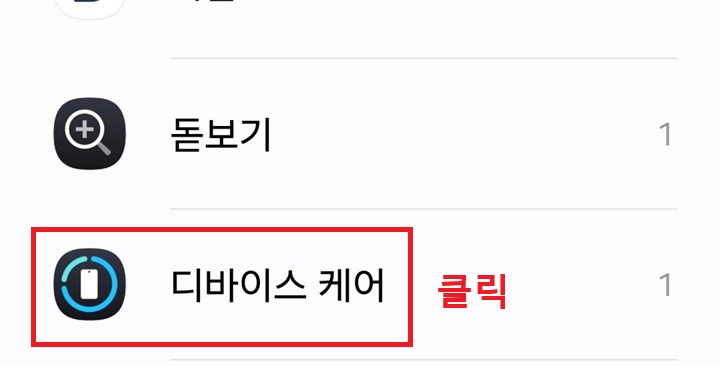
3) 여러 위젯들이 보이는데 여기서 디바이스 케어를 찾아서 클릭한다.
4) 그럼 홈화면에 추가할 여러 형태의 디바이스 케어 위젯이 보이는데 이 중 하나를 클릭한다.
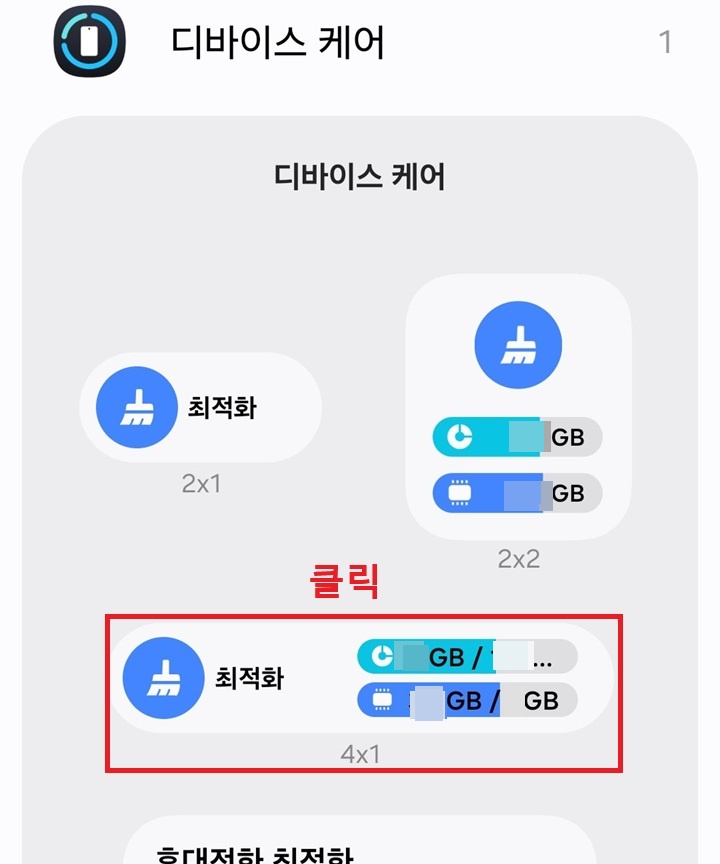
5) 추가버튼이 생기면 추가를 클릭한다.
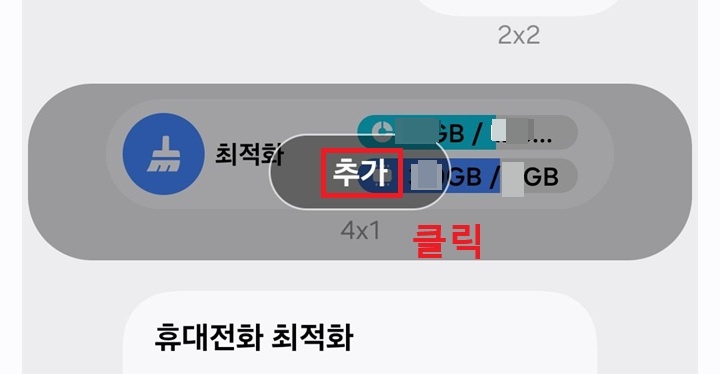
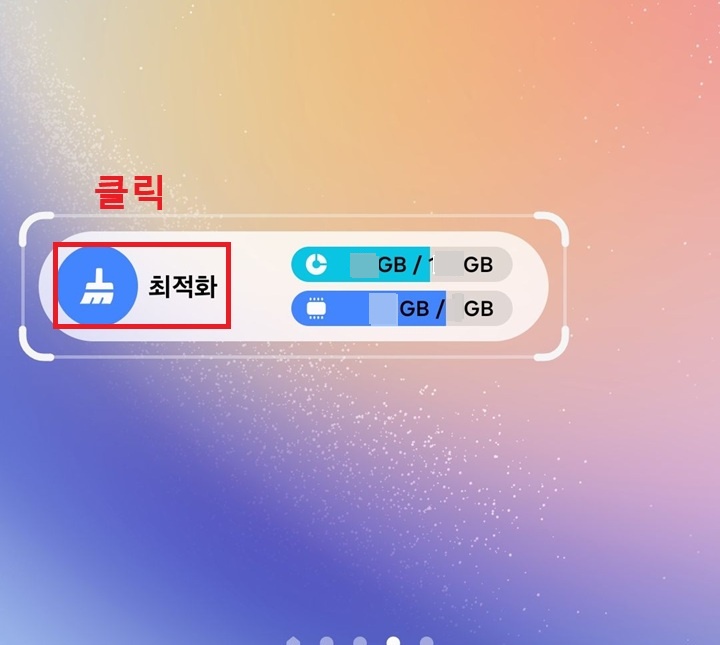
6) 그럼 갤럭시 홈화면에 디바이스케어 위젯이 추가되는데 최적화를 클릭하면 기능이 실행된다.
4. EDGE 패널에 디바이스케어 메뉴 넣기
EDGE패널을 활성화시키면 항상 핸드폰 화면 측면에 보인다. 이것을 클릭하면 여러 메뉴를 실행할 수 있다. 따라서 EDGE패널에 디바이스케어 메뉴를 넣어서 실행하면 된다.
1) 갤럭시 핸드폰에서 설정을 클릭한다.
2) 설정 페이지에서 디스플레이 메뉴를 클릭한다.
3) 디스플레이 페이지에서 화면을 아래로 내리면 EDGE 패널 메뉴가 보이는데 이것의 버튼을 오른쪽으로 옮겨서 활성화시킨다.
4) 그럼 핸드폰 화면 측면에 얇게 EDGE패널이 생긴다.
5) EDGE 패널 실행 후 디바이스케어 메뉴를 추가한 후 사용한다.
지금까지 갤럭시 핸드폰 홈화면에 디바이스케어를 꺼내놓고 사용하는 방법을 알아보았다. 위에서 언급한 것처럼 디바이스케어 기능을 활용해서 핸드폰을 최적화해 주는 것이 좋다. 따라서 홈화면에 꺼내두고 자주 사용하는 것이 좋을 것인데 위의 내용을 보면서 홈화면에 디바이스케어를 추가해 보자.
'공부하자' 카테고리의 다른 글
| 갤럭시 상단바 내리기 귀찮을 때 홈화면 위젯으로 바로 시작하기 (0) | 2026.01.02 |
|---|---|
| 갤럭시 다른 사람이 내 폰 몰래 봤는지 확인하는 방법 (0) | 2026.01.01 |
| 갤럭시 핸드폰 자동 재부팅 방법, 자고 일어나면 폰 빨라지는 설정 (0) | 2025.12.31 |
| 카톡 사진 저장 안되는 경우 해결 방법 (0) | 2025.12.30 |
| 갤럭시 화면 녹화로 필기 하면서 설명하는 강의 영상 만들기 (0) | 2025.12.30 |


