오늘은 갤럭시 핸드폰의 기본기능인 화면녹화 기능으로 필기하면서 설명하고 강의하는 영상을 만드는 방법을 알아보려고 한다. 갤럭시에는 화면 녹화기능이 있다. 눈에 잘 보이지 않는 기능이라 존재자체를 모르는 분도 있을 것이다. 그런데 이것을 활용하면 유용한 경우가 많다. 누군가에게 음성만으로 설명하기 애매할 때, 강의영상을 만들 때 등 활용할 수 있는 경우는 여러 가지이다. 화면 녹화 기능에서는 필기도 할 수 있고 내 음성도 넣을 수 있고 나의 얼굴도 넣을 수 있다. 내 얼굴을 넣으면 내가 설명하는 모습도 영상을 보는 사람이 볼 수 있다. 그럼 어떻게 할 수 있는지 아래에서 자세히 알아보자.
1. 화면 녹화를 위한 사전설정하기
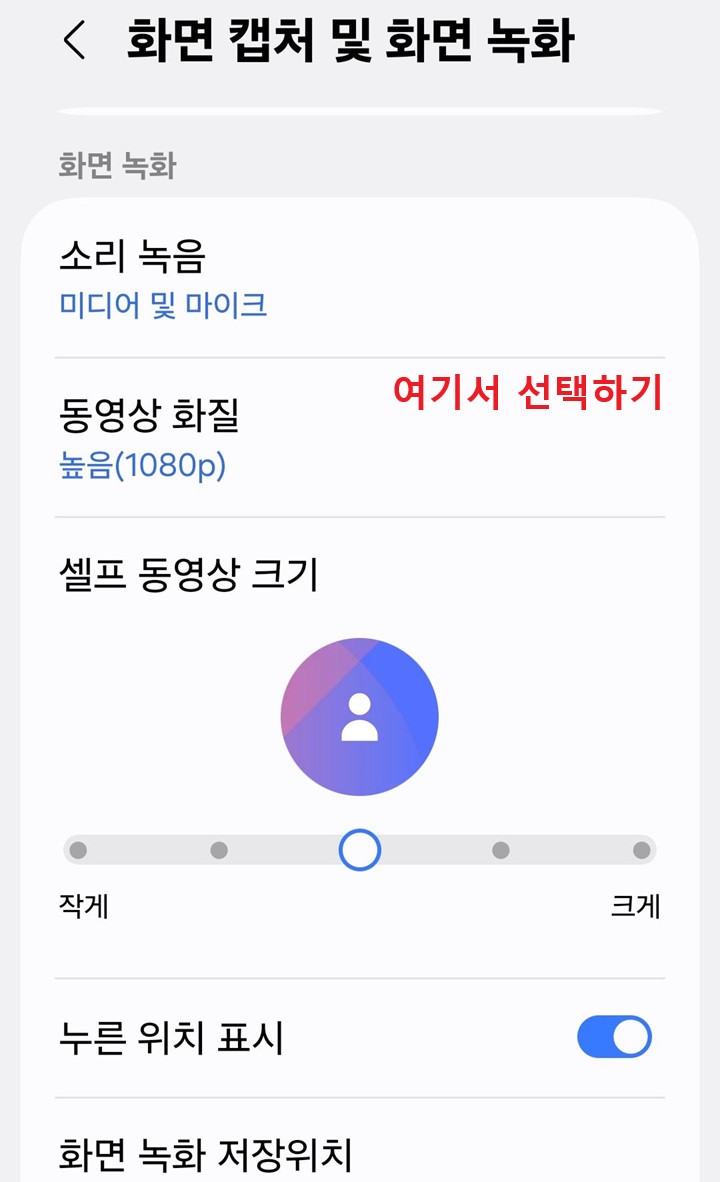
녹화되는 동영상의 화질, 소리녹음 범위, 셀프동영상 크기 등을 선택할 수 있다. 사전 선택한 조건으로 화면이 녹화된다.
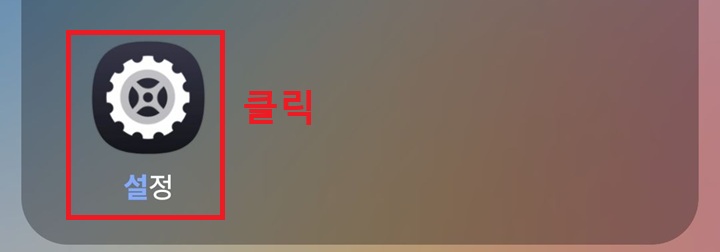
1) 갤럭시 핸드폰에서 설정을 클릭한다.
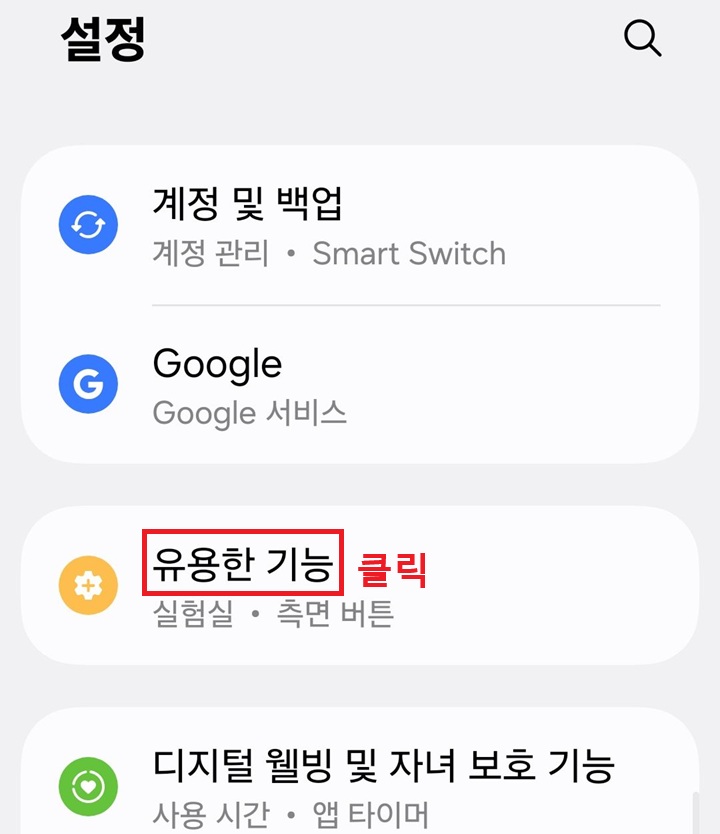
2) 설정 페이지에서 유용한 기능 메뉴를 클릭한다.
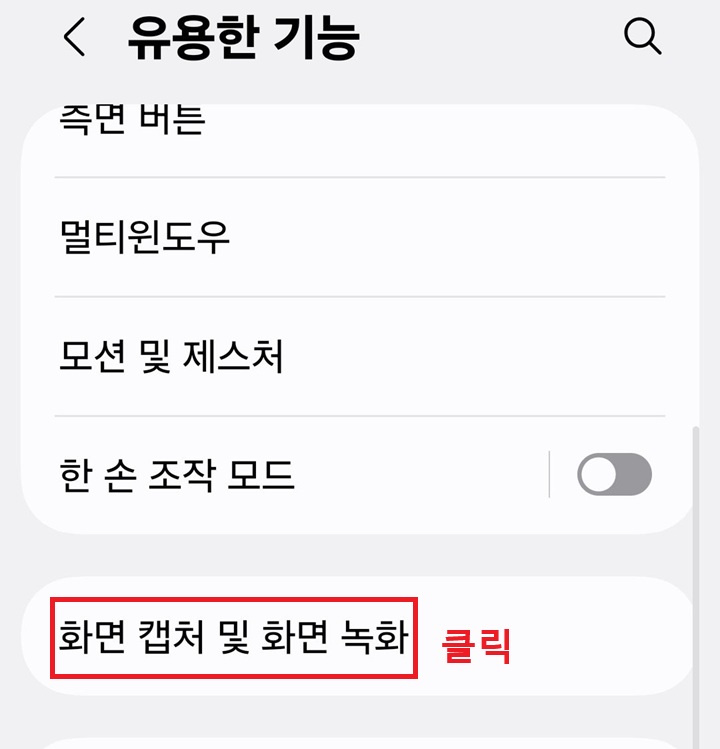
3) 유용한 기능 페이지에서 화면을 아래로 내리다 보면 화면 캡처 및 화면 녹화 메뉴가 보이는데 클릭한다.
4) 그럼 화면 캡처 및 화면 녹화 설정 페이지가 보인다. 여기서 화면 녹화 카테고리에서 소리녹음, 동영상 화질, 셀프 동영상 크기 등을 설정한다. 소리 녹음의 경우 녹화시작단계에서 다시 선택할 수 있다.
2. 화면 녹화 시작하기
1) 갤럭시 핸드폰 홈화면 위쪽끝에서 아래방향으로 쓸어내린다.
2) 그럼 퀵패널이 보이는데 화면녹화 메뉴가 보일 때까지 화면을 내린다.

3) 화면 녹화 메뉴가 보이면 클릭한다.
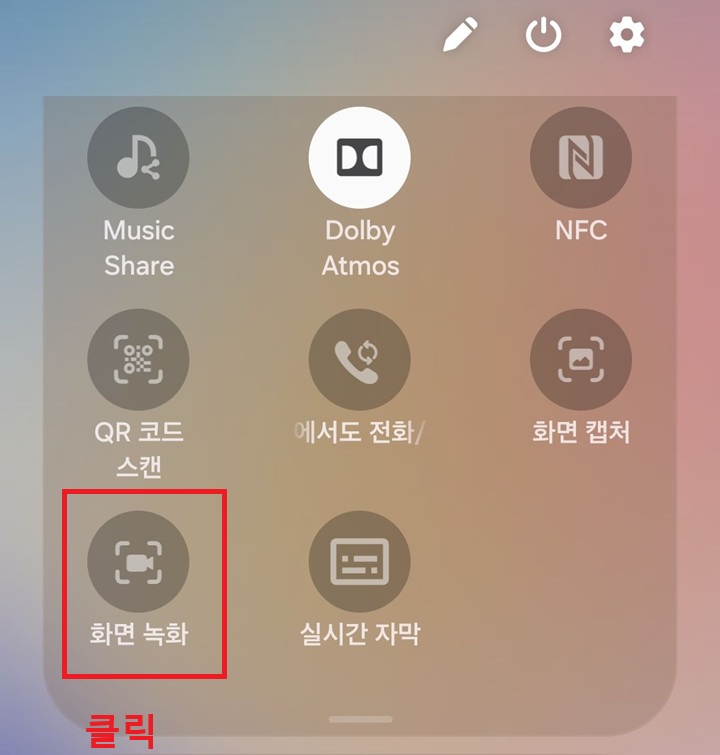
4) 그럼 화면 녹화 시작 창이 생긴다. 먼저 소리녹음을 선택한다. 여기서 미디어는 핸드폰 내부 소리만 녹음되는 것이고 미디어 및 마이크는 내부소리와 외부소리가 동시에 녹음되는 것이다.

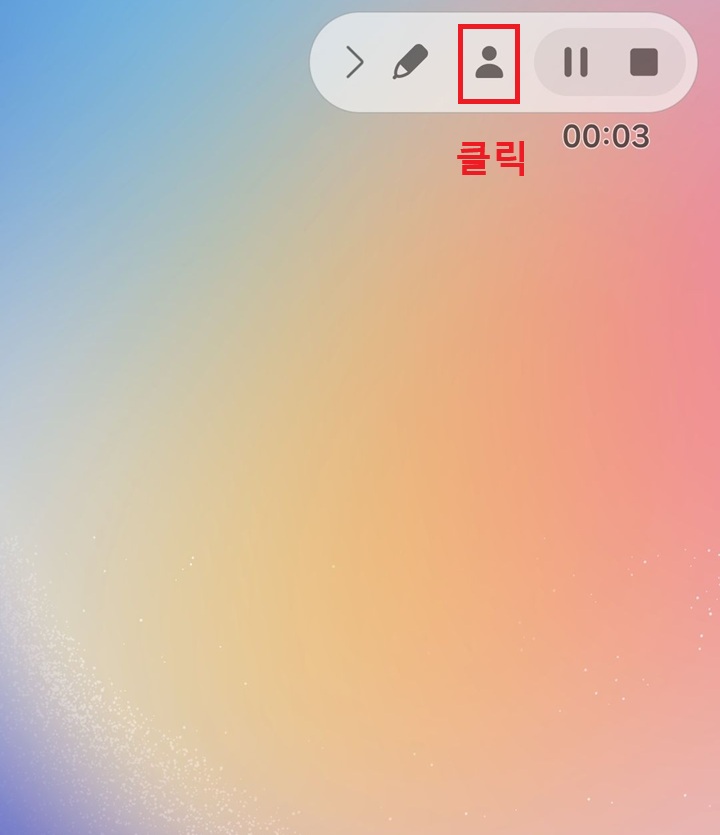
5) 이제 화면에 녹화컨트롤러가 표시되면서 화면 녹화가 시작된다.

3. 필기 시작하기
1) 화면 녹화컨트롤러에서 연필 모양을 클릭한다.

2) 그럼 바로 필기가능상태가된다. 화면에 글자를 쓰면 글자가 보이고 이것도 함께 녹화된다.

4. 화면에 내 얼굴 넣기
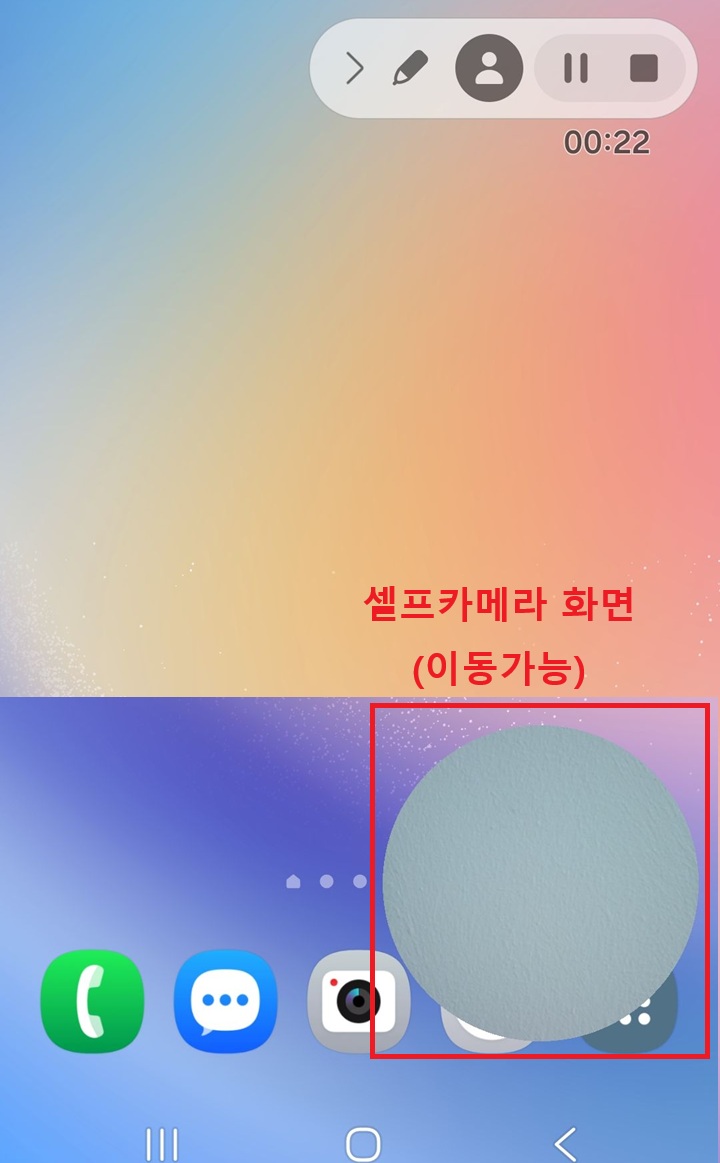
화면에 설명하는 내 모습을 담을수있다. 핸드폰의 셀프 카메라를 작동하는 방식이다. 그러면 화면 한쪽에 내 얼굴이 보이면서 함께 녹화된다.
1) 화면 녹화 컨트롤러에서 사람 모양을 클릭한다.
2) 그럼 화면 한쪽에 셀프 카메라 촬영화면이 보인다. 이곳에 본인 얼굴이 보이는 것이다. 이것을 잡고 움직이면 위치 이동도 가능하다.
지금까지 갤럭시 기본 기능인 화면 녹화를 통해서 설명영상, 강의영상 만드는 방법을 알아보았다. 위에서 알아본 방법으로 녹화화면에 글자기입도하고 본인의 얼굴도 넣어보자. 그러면 좀 더 효과적인 강의 영상을 만들 수 있을 것이다.
'공부하자' 카테고리의 다른 글
| 갤럭시 핸드폰 자동 재부팅 방법, 자고 일어나면 폰 빨라지는 설정 (0) | 2025.12.31 |
|---|---|
| 카톡 사진 저장 안되는 경우 해결 방법 (0) | 2025.12.30 |
| 갤럭시 핸드폰 계속 저장 공간 부족할 때 늘리기 방법 (0) | 2025.12.29 |
| 갤럭시 카메라 실수로 켜지는 것 방지하는 법 (0) | 2025.12.27 |
| 갤럭시 One UI 8.0 업데이트 후 카메라 설정 버튼 찾기 방법 (0) | 2025.12.27 |


