오늘은 갤럭시 핸드폰 카메라에서 설정 버튼 빨리 찾는 방법을 알아보려고 한다. One UI로 업데이트하면 달라지는 점이 갑자기 카메라 설정버튼이 보이지 않는다는 점이다. 기존에는 쉽게 좌측상단에서 찾을 수 있었다. 화면을 터치하면 좌측상단에 톱니바퀴 모양을 클릭해서 카메라 설정을 할 수 있었다. 그런데 One UI 8.0에서는 이것이 보이지 않는다. 답답해서 카메라 화면을 이것저것 누르다 보면 결국 찾을 수도 있다. 하지만 찾기까지 시간이 오래 걸릴 수도 있다. 아래에서 쉽게 카메라 설정 버튼을 찾는 방법을 알아보자.
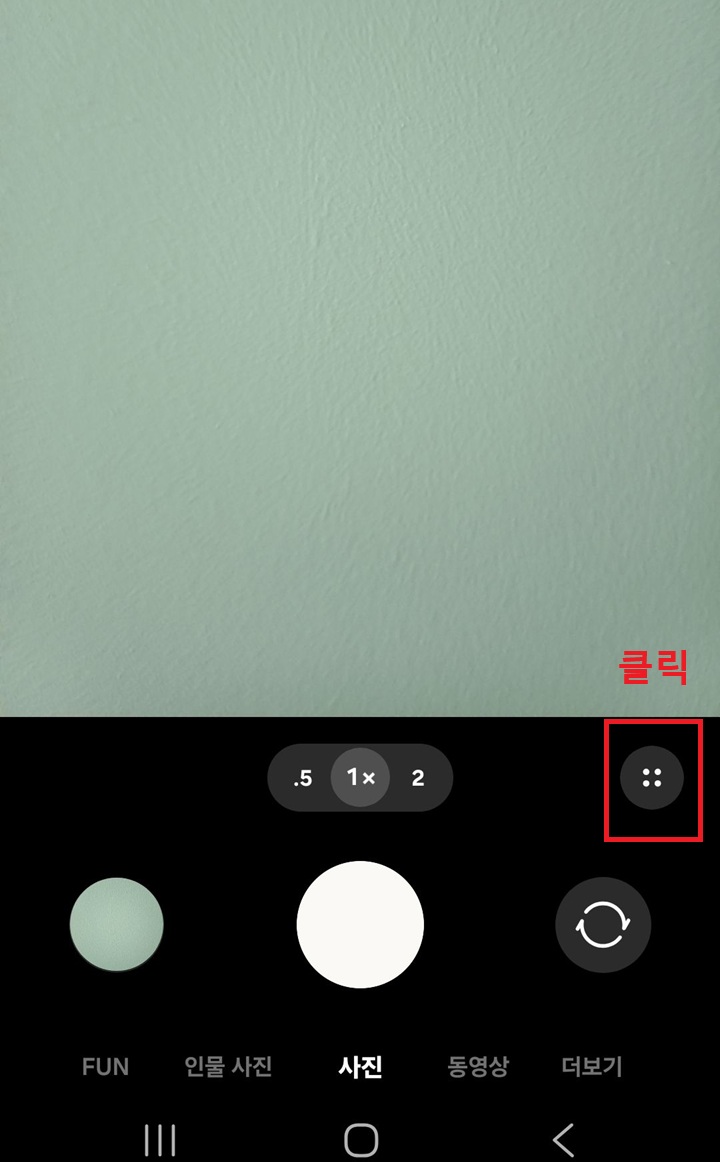
1. 화면 우측하단의 점 4개 모양 클릭하기
1) 갤럭시 카메라 화면 우측하단의 점 4개 모양을 클릭한다.
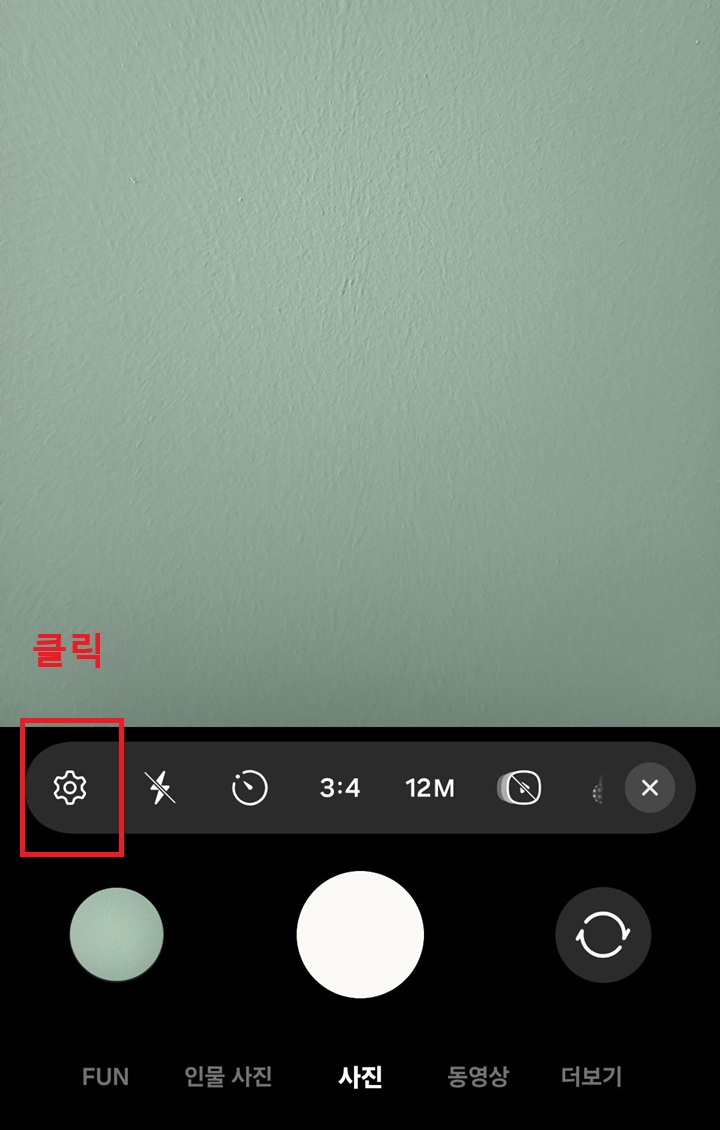
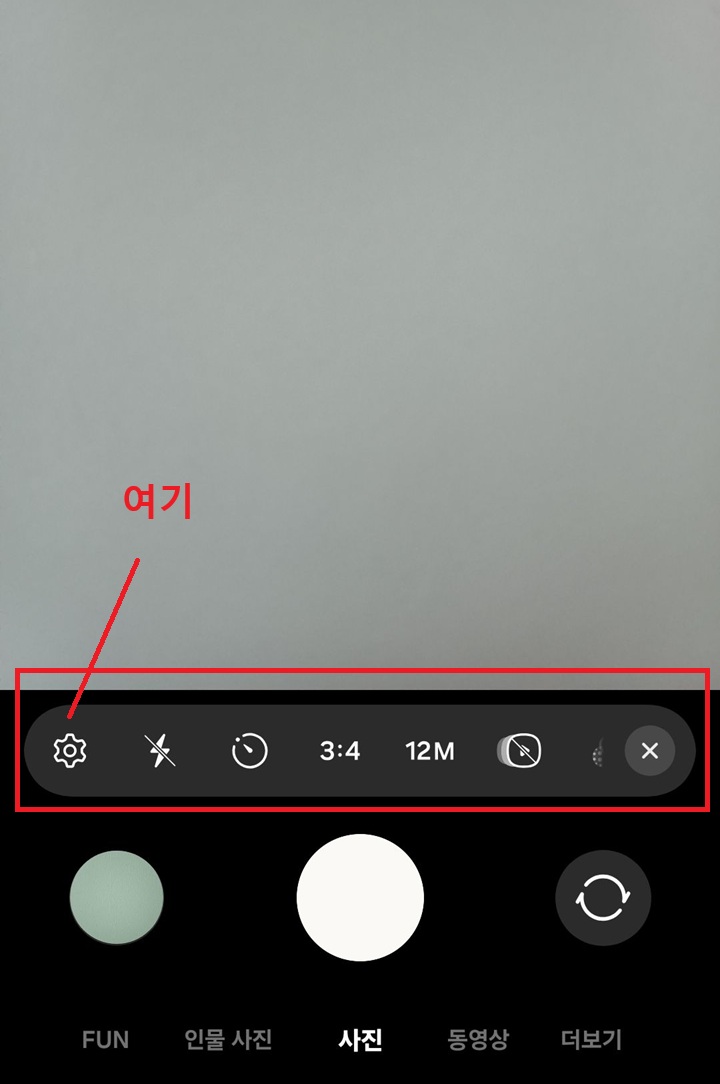
2) 그럼 메뉴바가 생기는데 여기서 좌측에 톱니바퀴 모양을 클릭하면 카메라 설정화면으로 넘어간다.
2. 화면 위아래로 밀어서 찾기
갤럭시 카메라 화면을 위쪽 방향이나 아래쪽 방향으로 밀면 위의 1번에서 보았던 메뉴바가 생기고 설정이 보인다. 그런데 이것이 가능하게 하려면 설정을 해줘야 한다. 아래에서 그 방법을 알아보자.
1) 위 1번의 방법대로 우측하단의 점 4개 모양 클릭 후 톱니바퀴 모양을 클릭해서 카메라 설정 모드에 진입한다.
2) 카메라 설정 페이지에서 화면을 아래방향으로 계속 내리다 보면 화면을 위아래로 밀기 메뉴가 보이는데 이것을 클릭한다.
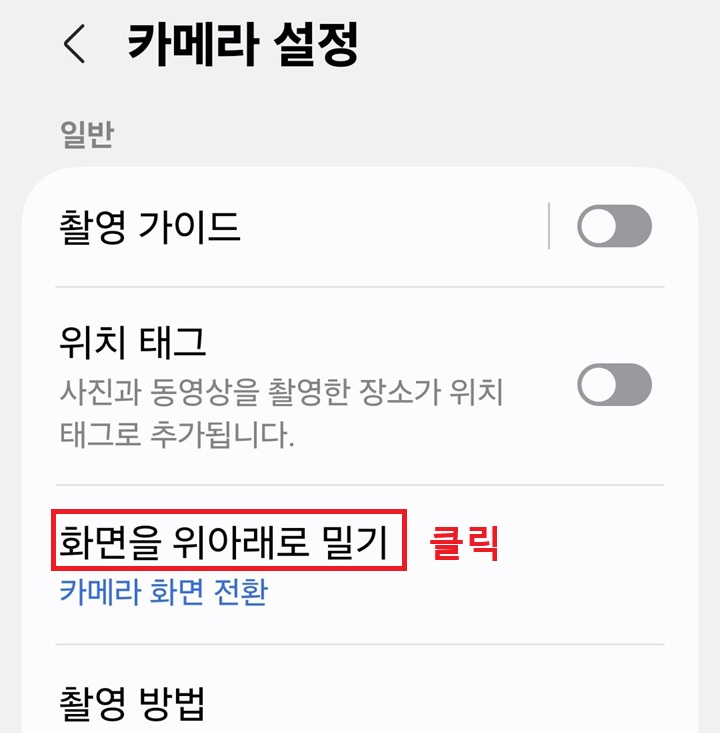
3) 그럼 작은 메뉴창이 생기는데 여기서 퀵 컨트롤 열기를 클릭한다.

4) 화면을 위아래로 밀기 메뉴 아래에 퀵 컨트롤 열기라고 표시되면 이제 설정이 끝난 것이다.

5) 이제 카메라 촬영 모드에서 화면을 위쪽이나 아래쪽으로 민다.
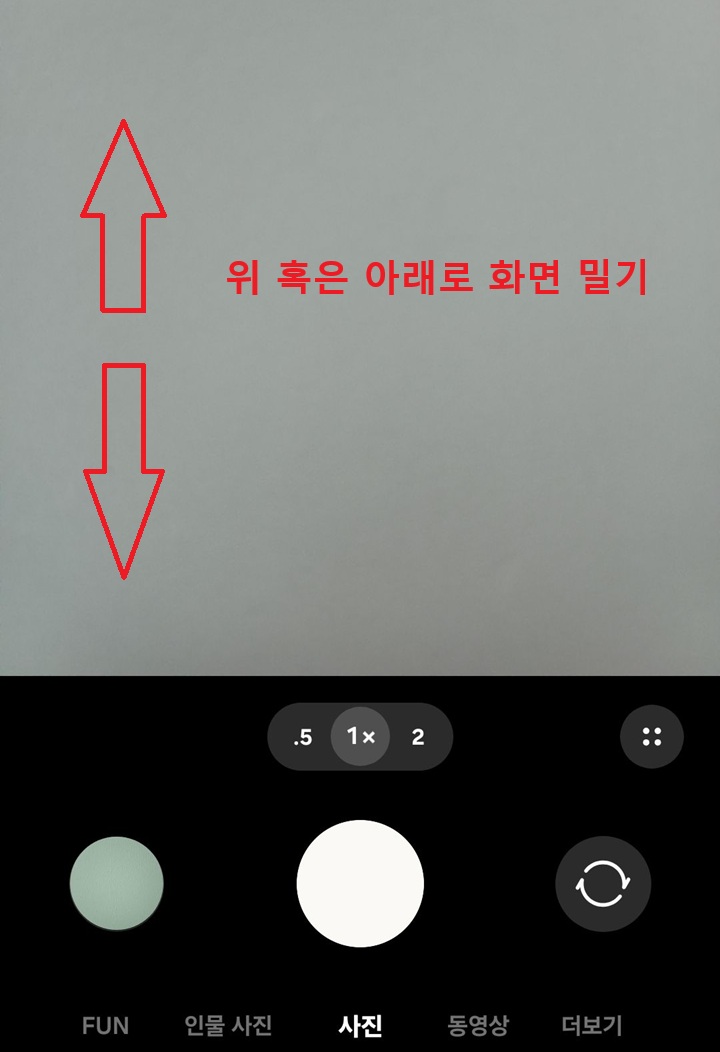
6) 그럼 퀵컨트롤바가 생기는데 여기서 톱니바퀴 모양을 클릭하면 된다.
지금까지 갤럭시 핸드폰 카메라에서 설정 버튼 빠르게 찾는 방법을 알아보았다. 언제부터인가 설정버튼이 보이지 않는 분들은 위의 내용을 읽어보면 쉽게 찾을 수 있을 것이다.
'공부하자' 카테고리의 다른 글
| 갤럭시 핸드폰 계속 저장 공간 부족할 때 늘리기 방법 (0) | 2025.12.29 |
|---|---|
| 갤럭시 카메라 실수로 켜지는 것 방지하는 법 (0) | 2025.12.27 |
| 갤럭시 도서관처럼 조용한 곳, 회의 중에 글자로 통화하는 방법 (0) | 2025.12.26 |
| 윈도우 11 집중모드 사용으로 업무 효율 높이기 (0) | 2025.12.26 |
| 윈도우 11 바탕화면 달력 보는 방법 (0) | 2025.12.25 |


