오늘은 엑셀 상단에 보이는 빠른 실행도구의 위치 순서를 바꾸기 하는 방법에 대해 알아보려고 한다. 엑셀 화면 상단에 저장, 실행취소, 다시 실행, 카메라 등의 빠른 실행도구 메뉴가 보인다. 이 도구들은 우리가 자주 사용하는 메뉴들이다. 그런데 각 사용자마다 자주 사용하는 도구들이 다를 것이다. 또 각자 선호하는 위치가 있을 것이다. 이 위치를 우리는 바꿀 수 있다. 아래에서 자세히 알아보자.
엑셀 빠른 실행도구 위치 순서 바꾸기
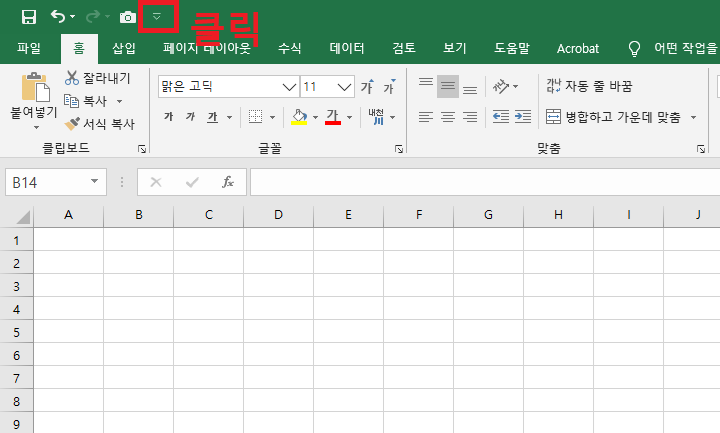
1. 빠른 실행도구 라인 우측에서 아래방향 화살표 모양을 클릭한다.
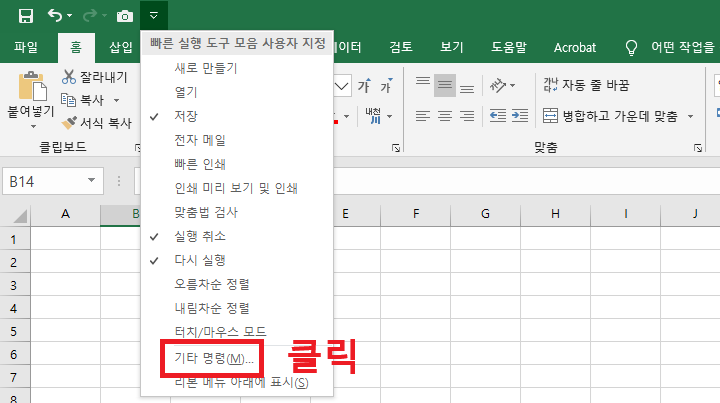
2. 그럼 아래에 메뉴창이 생기는데 여기서 기타 명령 메뉴를 클릭한다.
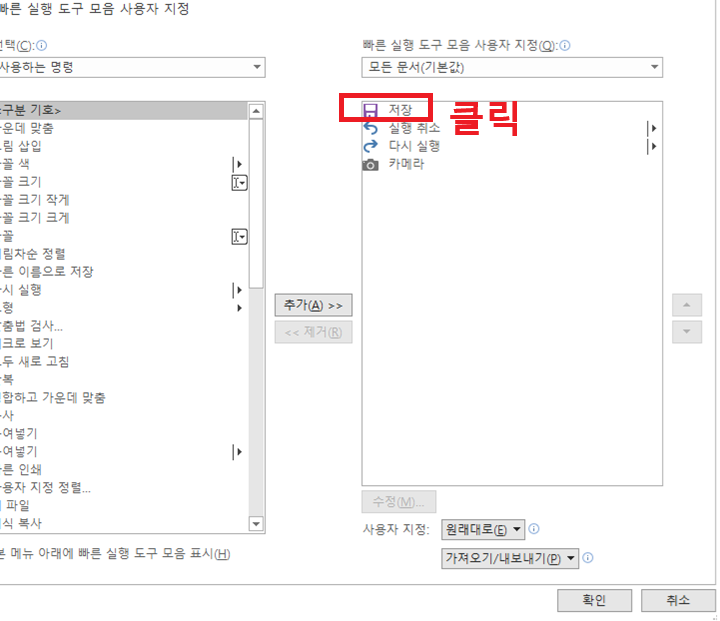
3. 그럼 화면 우측에 현재 사용하고 있는 빠른 실행도구가 순서대로 보인다. 여기서 위치 바꿀도구를 클릭한다. 아래 사진에서는 저장 버튼 위치를 바꾸기 위해서 클릭해 보겠다.
4. 그럼 우측의 화살표가 활성화된다. 이것을 클릭해서 원하는 순서의 위치로 이동시킨다.
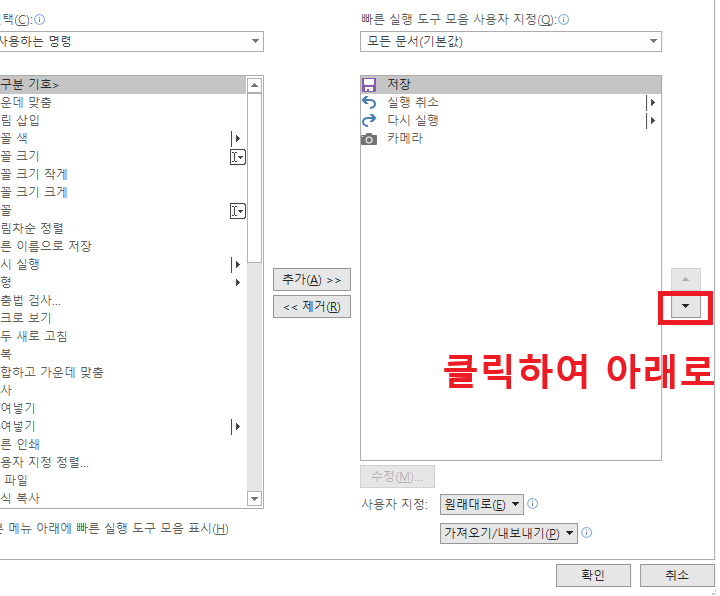
5. 옮겨진 위치를 보고 확인 버튼을 클릭한다. 아래 사진에서는 저장버튼을 가장 마지막 순서로 옮겨보았다.
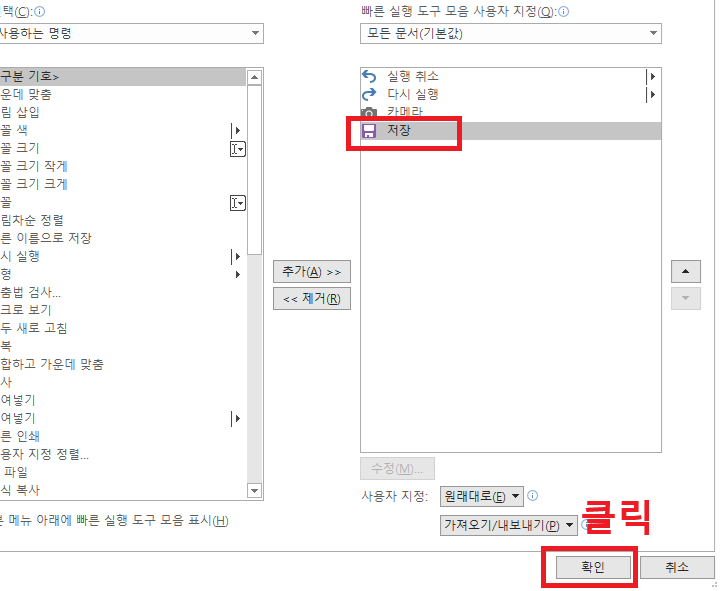
6. 이제 저장 버튼의 위치가 가장 뒤로 옮겨진 것을 확인할 수 있다.
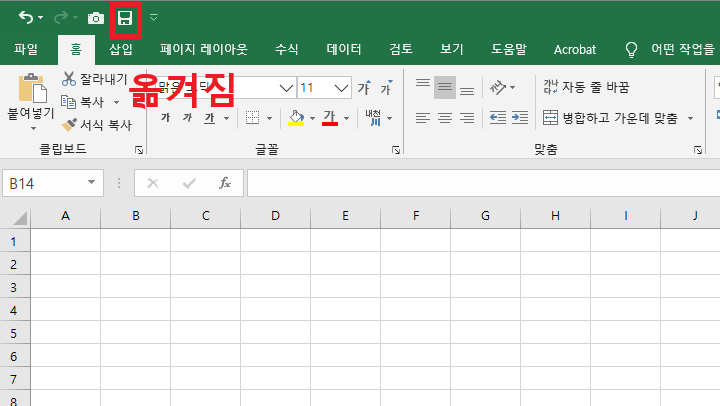
지금까지 엑셀에서 빠른 실행도구의 위치 순서를 바꾸기 하는 방법에 대해 알아보았다. 위에서는 저장 버튼의 위치를 가장 오른쪽으로 옮기는 것을 알아보았다. 저장 버튼을 자주 사용하고 이것이 오른쪽에 있는 것이 편하다고 생각하는 분들은 그렇게 설정해서 사용하면 된다. 반대로 왼쪽에 있는 것이 편하다면 언제든지 옮겨서 사용할 수 있다.
'공부하자' 카테고리의 다른 글
| 하나은행 통장사본 모바일 발급 방법 (0) | 2025.09.18 |
|---|---|
| 뉴스 읽기 싫을 때 듣는 방법 (0) | 2025.09.17 |
| 갤럭시 핸드폰 빌려줄 때 보안 설정 방법 (0) | 2025.09.16 |
| 유튜브 쇼츠 조회수 업로드 날짜 확인하는 2가지 방법 (0) | 2025.09.15 |
| 엑셀 한영 자동 변환 끄기 방법 (0) | 2025.09.14 |


