오늘은 엑셀에서 한영 자동 변환되는 현상을 멈추는 방법을 알아보려고 한다. 엑셀에서 작업을 할 때 영어를 입력했는데 갑자기 한글로 변환되는 경우가 있다. 이런 일을 겪다 보면 당황하게 되고 작업속도가 느려진다. 이것은 바로 엑셀의 한영 자동변환 기능이 켜져 있기 때문이다. 이것은 활용하기에 따라 유용할 수도 있으나 불편하게 생각하는 분들도 많은 것 같다. 이럴 때는 해당 기능을 끄면 된다. 아래에서 어떻게 끌 수 있는지 아래에서 자세히 알아보자.
엑셀 한영 자동 변환 끄기
1. 엑셀 화면 좌측상단에서 파일 메뉴를 클릭한다.
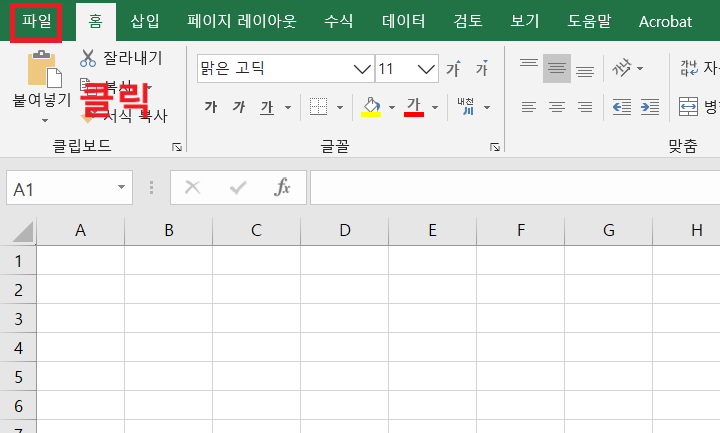
2. 그럼 좌측에 여러 메뉴가 생기는데 화면 아래쪽에서 옵션을 클릭한다.

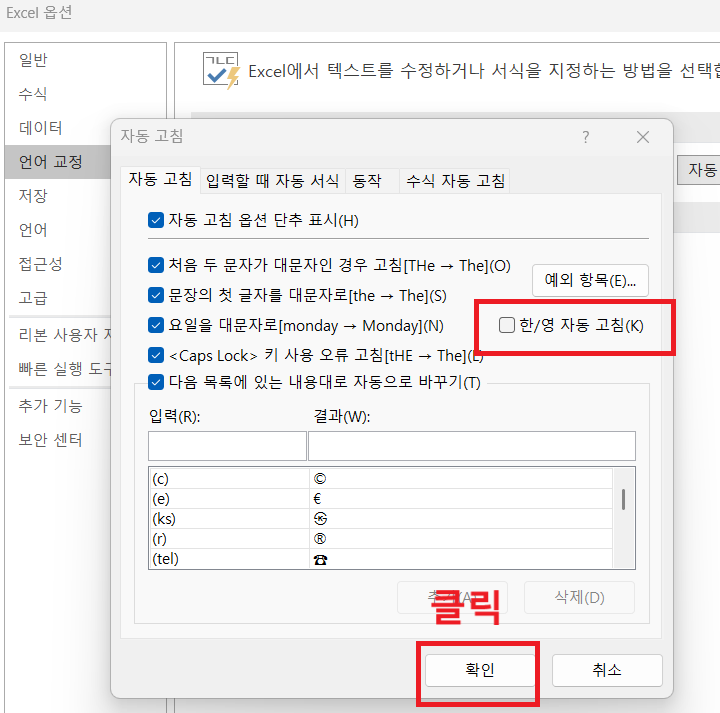
3. 좌측 메뉴에서 언어 교정을 클릭 후 우측에서 자동 고침 옵션 메뉴를 클릭한다.

4. 그럼 자동 고침 설정창이 생기는데 여기서 한/영 자동 고침 옵션의 체크를 해제한다.

5. 체크해제가 끝나면 설정창 하단에서 확인을 클릭한다.
지금까지 엑셀에서 한영자동변환 기능끄기 방법을 알아보았다. 엑셀을 사용하다 보면 은근히 영어를 입력하면 한글로 자동으로 변환되는 경우가 많은데 위의 방법으로 해제하면 문제가 쉽게 해결된다. 언제든 기능을 다시 사용할 수 있으므로 바로 해제해 보자.
'공부하자' 카테고리의 다른 글
| 갤럭시 핸드폰 빌려줄 때 보안 설정 방법 (0) | 2025.09.16 |
|---|---|
| 유튜브 쇼츠 조회수 업로드 날짜 확인하는 2가지 방법 (0) | 2025.09.15 |
| PC에서 사진 배경 지우기 방법 (0) | 2025.09.12 |
| 빅스비 비전 카메라 클릭 한번으로 실행 방법 (0) | 2025.09.11 |
| 유튜브 영상속 배경음악(브금) 찾기 방법 (0) | 2025.09.10 |


