핸드폰을 주변 사람에게 빌려줄 때 안전하게 정보를 지키는 방법을 알아보려고 한다. 가끔 주변에 있는 사람이 급하게 핸드폰을 빌려달라고 할 때가 있다. 만약 지인이라면 그나마 괜찮다. 하지만 전혀 모르는 사람이 빌려달라는 경우도 있다. 많은 분들이 이런 경우는 빌려주지 않을 텐데 그렇지 않은 분들도 있는 것 같다. 그런데 핸드폰을 그냥 건네주면 안 될 것이다. 악의가 없는 사람이면 상관없겠지만 그렇지 않은 경우도 있기 때문이다. 따라서 어쩔 수 없이 빌려줄 때는 우리 정보를 지킬 수 있는 보안조치를 하고 핸드폰을 건네주는 것이 좋을 것이다. 그럼 어떻게 할 수 있는지 아래에서 자세히 알아보자.
1. 해당앱만 사용하도록 앱고정 하기
전화 빌리는 사람이 사용하고자하는 앱이 있을 것이다. 그러면 해당 앱만 사용하고 다른 앱을 사용하지 못하도록 조치해 주면 된다. 앱고정이라는 기능이 있는데 이것을 활용하면 된다.
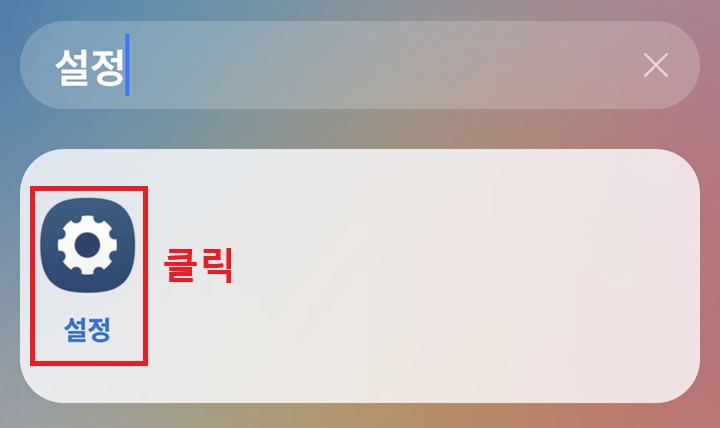
1) 갤럭시 핸드폰에서 설정 메뉴를 클릭한다.
2) 설정 페이지에서 보안 및 개인정보 보호 메뉴를 클릭한다.

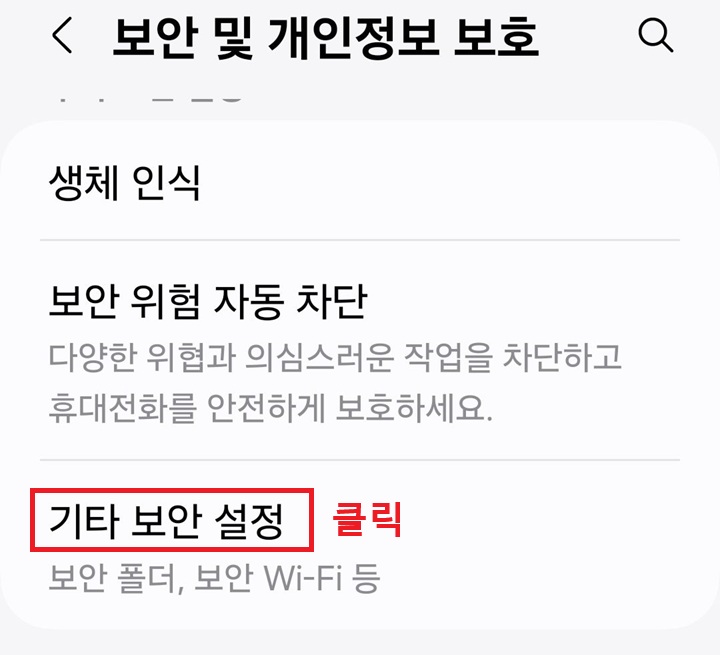
3) 보안 및 개인정보보호 페이지에서 화면을 아래방향으로 내리면 기타 보안 설정 메뉴가 보이는데 클릭한다.
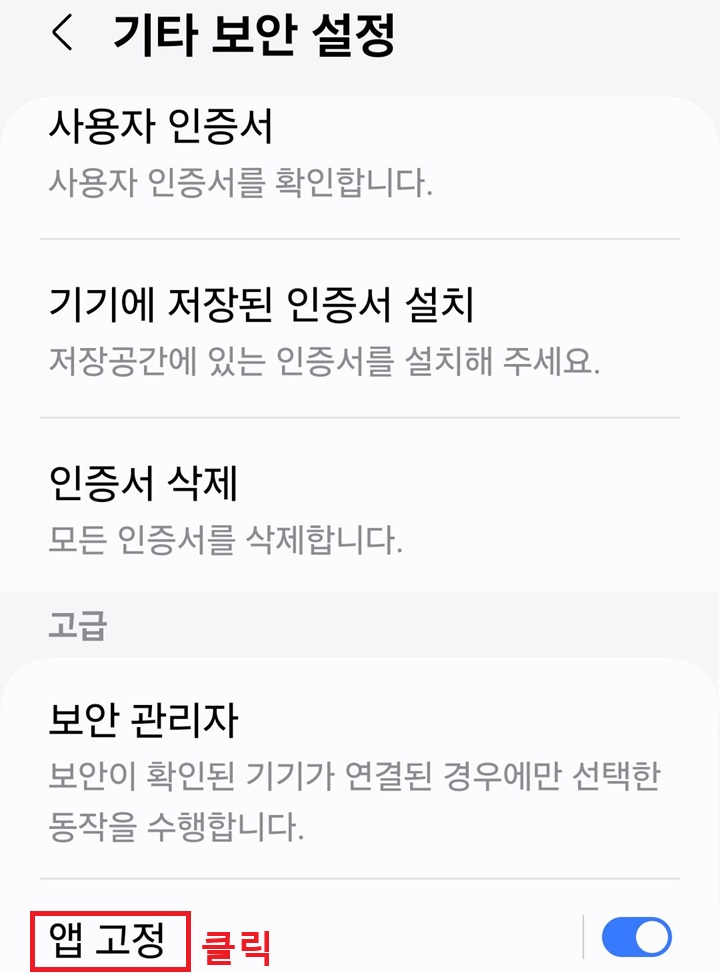
4) 기타 보안 설정 페이지 하단에서 앱고정 메뉴를 클릭한다.
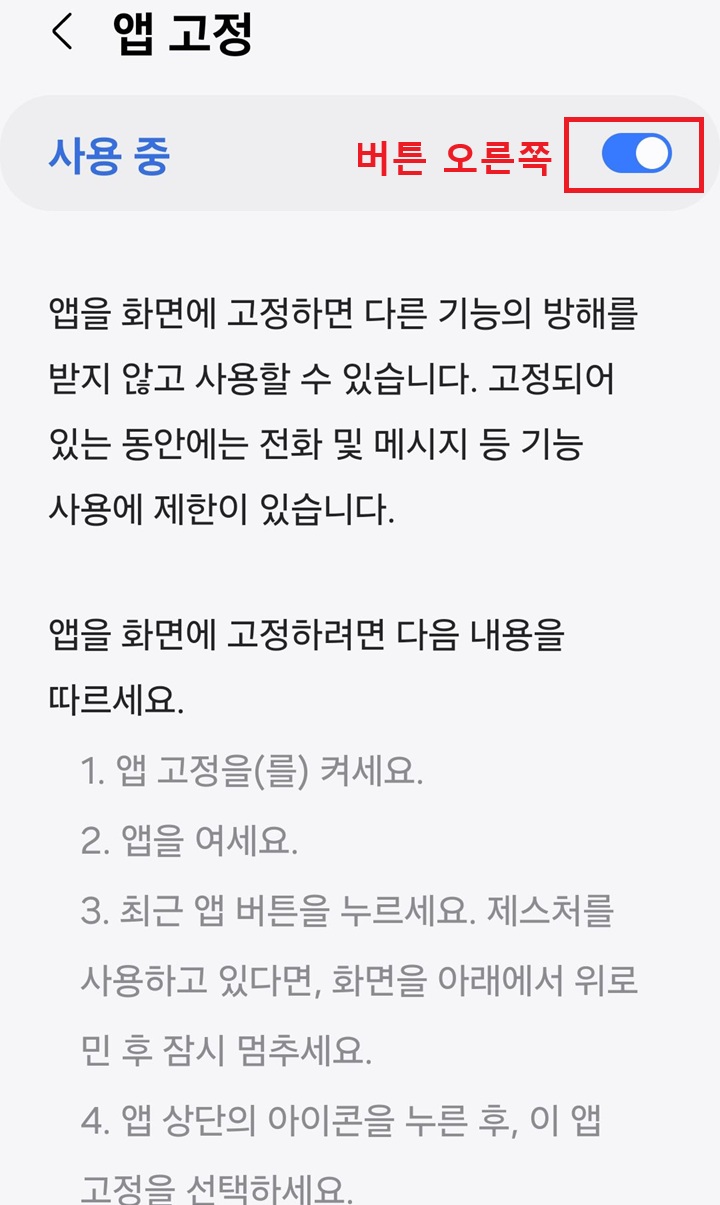
5) 화면 상단의 버튼을 오른쪽으로 옮겨서 활성화시킨다.
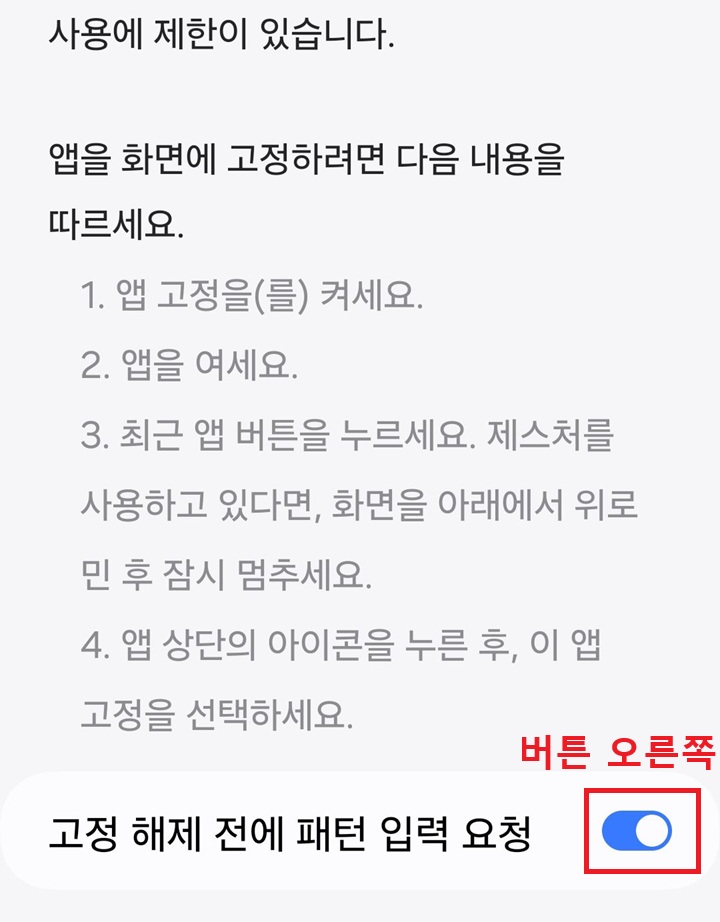
6) 화면을 아래방향으로 더 내리면 고정 해제 전에 패턴 입력 요청 메뉴가 보이는데 버튼을 오른쪽으로 옮겨서 활성화시킨다. 그러면 해당 기능을 해제하려면 잠금해제해야 한다.
7) 이제 사용할 앱을 연다. 통화를 위해 핸드폰을 빌려달라고 하는 경우를 대비해서 전화앱을 여는 것을 실행해 보겠다.
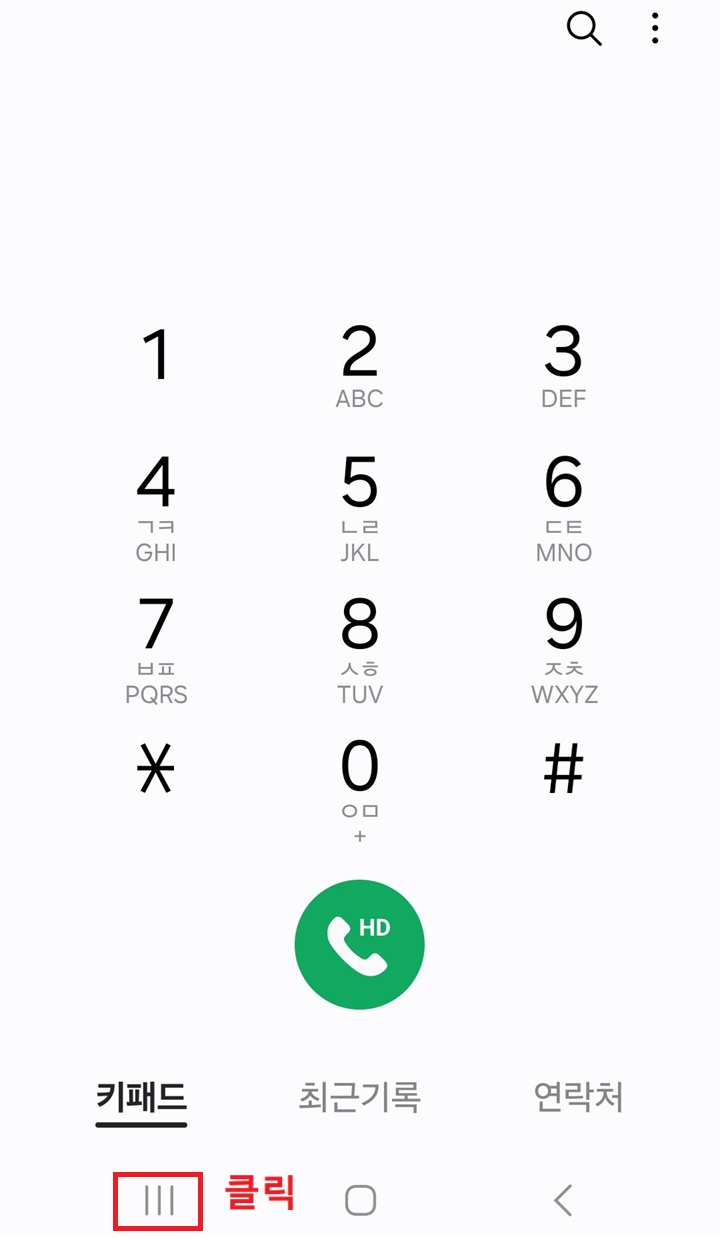
8) 핸드폰 좌측하단의 선 3개 모양(최근앱)을 클릭한다.
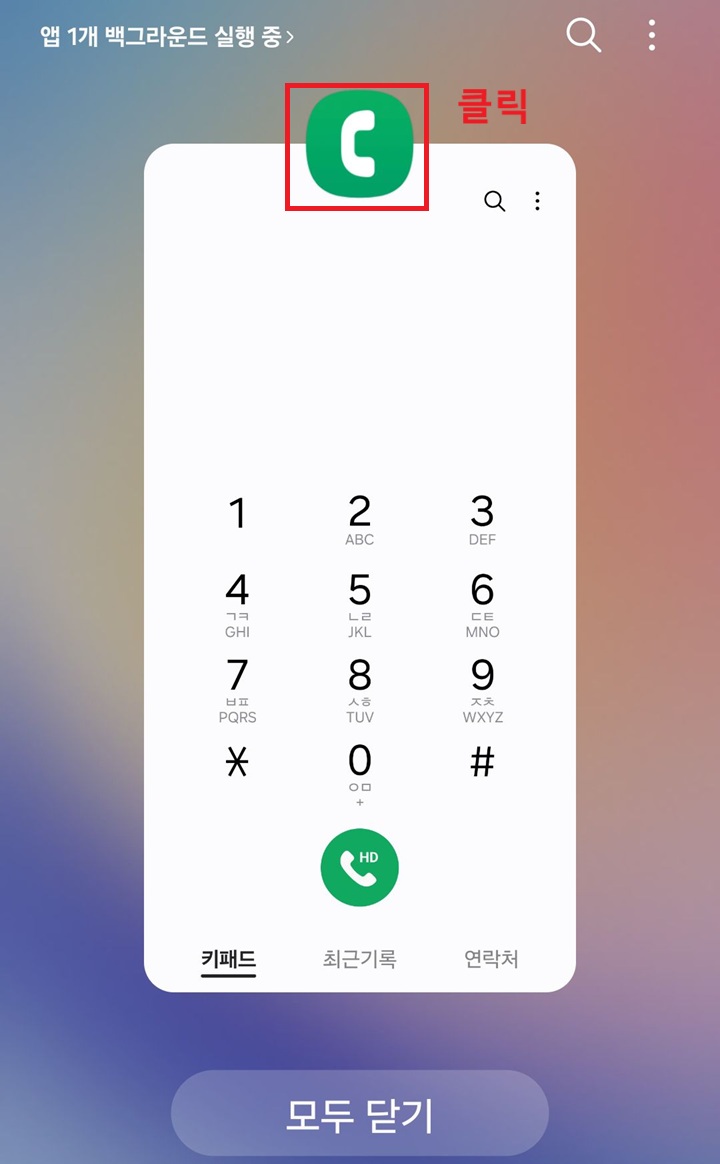
9) 그럼 작아진 전화앱이 보인다. 여기서 앱 상단의 전화 아이콘을 클릭한다.
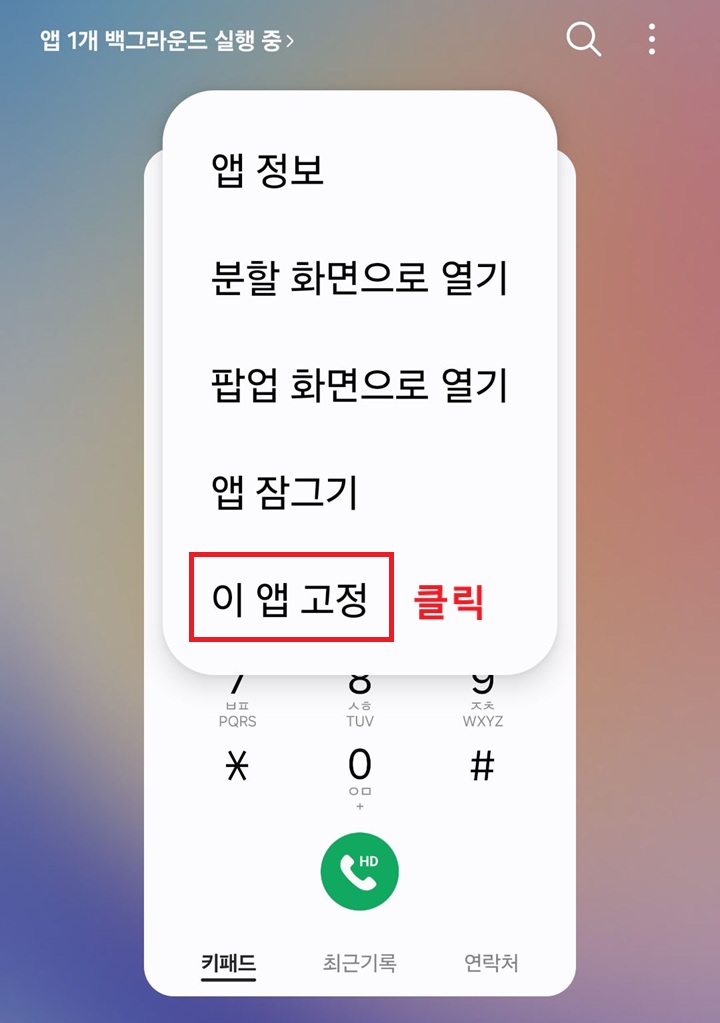
10) 그럼 앱 위에 메뉴창이 생기는데 여기서 이 앱고정 메뉴를 클릭한다.
11) 그럼 이제 해당앱만 사용할 수 있다. 다른 앱을 사용하기 위해서는 잠금해제해야 한다.
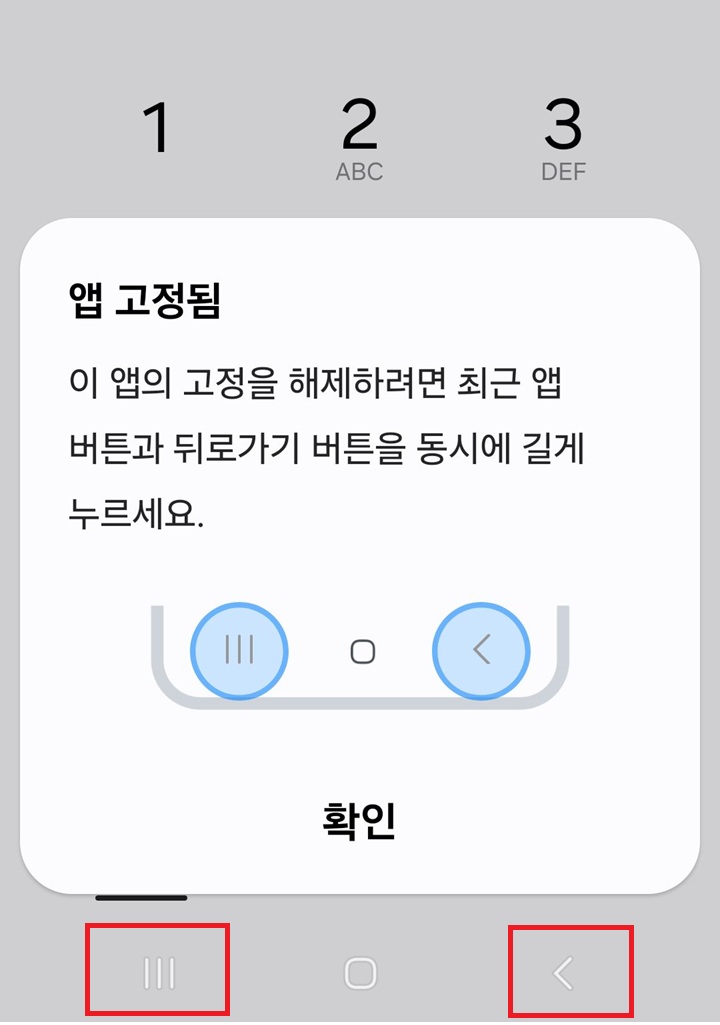
12) 앱고정(잠금) 해제를 위해서는 핸드폰 화면 하단의 선 3개 모양과 뒤로 가기 버튼을 동시에 길게 누른다. 그러면 잠금해제창이 생기는데 패턴 등을 입력해서 해제한다.
2. 전화 빌려주기 전 확인사항
1) 핸드폰 잠금설정
비밀번호나 패턴 등을 설정해줘야 한다. 그래야 위의 1번 글의 앱고정을 해제할 때 다른 사람이 함부로 해제할 수 없다.
2) 카톡, 문자 메시지 알림 끄기
다른 사람이 내 핸드폰의 앱을 사용하다가 메시지 알림이 온다면 내용을 어느 정도 파악할 수 있기 때문이다.
3) 로그인된 중요앱 로그아웃하기
만약 위의 앱고정 조치를 하지 않았다면 꼭 해야 할 일이다. 은행앱이나 이메일 앱등이 로그인되어 있다면 로그아웃해서 정보를 지켜야 한다.
지금까지 갤럭시 핸드폰을 다른 사람에게 빌려줄 때 조치해야 할 사항에 대해 알아보았다. 누가 전화를 빌려주냐고 생각하는 분도 있겠지만 실제로 그런 일이 종종 일어난다. 그런 경우를 대비해서 위의 방법도 있다는 것을 알아두면 정보 지키는 것에 큰 도움이 될 것이다.
'공부하자' 카테고리의 다른 글
| 뉴스 읽기 싫을 때 듣는 방법 (0) | 2025.09.17 |
|---|---|
| 엑셀 빠른 실행도구 위치 순서 바꾸기 방법 (0) | 2025.09.17 |
| 유튜브 쇼츠 조회수 업로드 날짜 확인하는 2가지 방법 (0) | 2025.09.15 |
| 엑셀 한영 자동 변환 끄기 방법 (0) | 2025.09.14 |
| PC에서 사진 배경 지우기 방법 (0) | 2025.09.12 |


