오늘은 유튜브에서 실시간 자막이 보일 때 없애는 방법을 알아보려고 한다. 유튜브 영상을 볼 때 자막이 보여서 불편할 때가 있다. 영상 제작자가 직접 자막을 영상에 넣은 경우라면 우리가 임의로 없앨 수는 없다. 하지만 유튜브가 영상의 음성을 인식해서 자동으로 만드는 자막이나 선택적으로 켜고 끌 수 있는 자막이라면 설정변경을 통해서 안 보이게 할 수도 있다. 그러면 자막이 영상을 가려서 불편한 점이 어느 정도는 없어질 것이다. 그럼 어떻게 할 수 있는지 아래에서 자세히 알아보자.
1. 핸드폰 유튜브 실시간 자막 없애기
1) 유튜브 앱에서 영상을 재생한다.
2) 재생 중인 화면을 한번 터치한다.
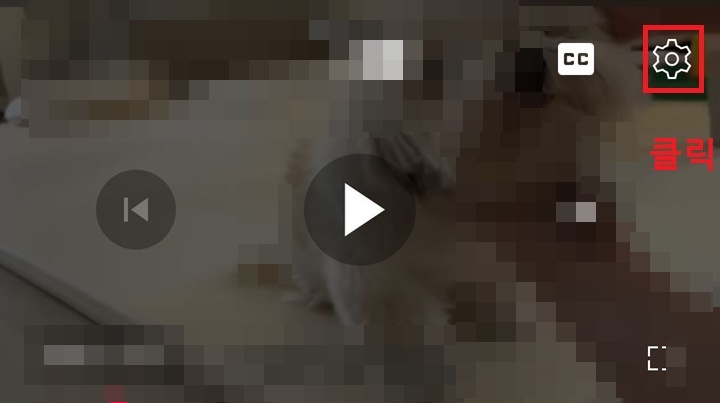
3) 그럼 화면에 흰색의 CC 아이콘이 보이는데 클릭한다.

4) 그럼 CC에 흰색 배경이 없어지면서 자막 비활성화 상태가 된다.

5) 이번에는 다른 방법으로 자막을 없애보겠다. 화면을 한번 터치 후 우측상단의 톱니바퀴를 클릭한다.
6) 그럼 화면 하단에 메뉴창이 생기는데 여기서 자막 메뉴를 클릭한다.
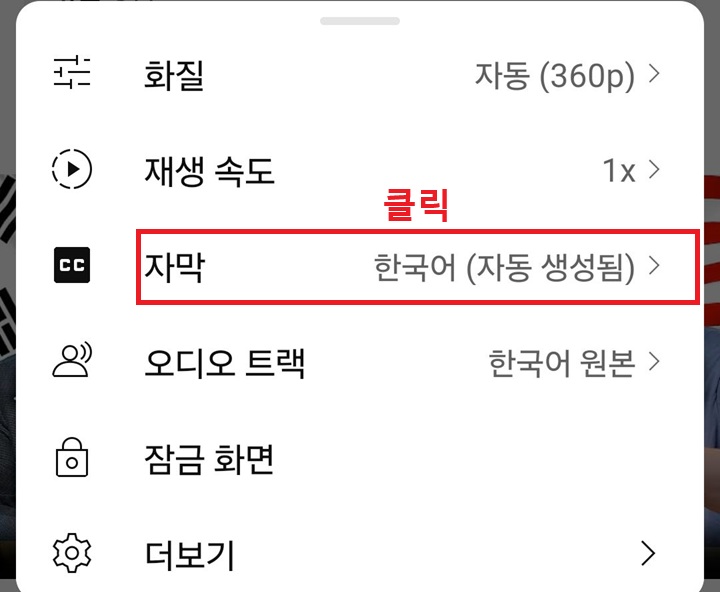
7) 자막 설정창이 생기는데 여기서 자막 사용 중지를 클릭하면 실시간 자막이 없어진다.

2. PC 유튜브에서 실시간 자막 없애기
PC 유튜브에서 자막 없애는 방법도 핸드폰에서와 비슷하다.
1) PC에서 유튜브 영상을 재생한다.
2) 재생 중인 화면에 마우스를 갖다 댄다.
3) 화면 하단에 자막 아이콘을 클릭한다. 아이콘 아래에 빨간 줄이 있으면 자막이 켜져 있는 것이다.
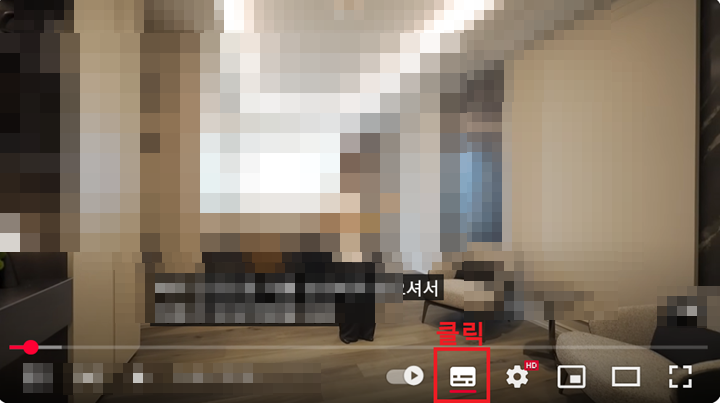
4) 아이콘 아래에 빨간색줄이 없어지면 PC 실시간 자막이 없어진다.
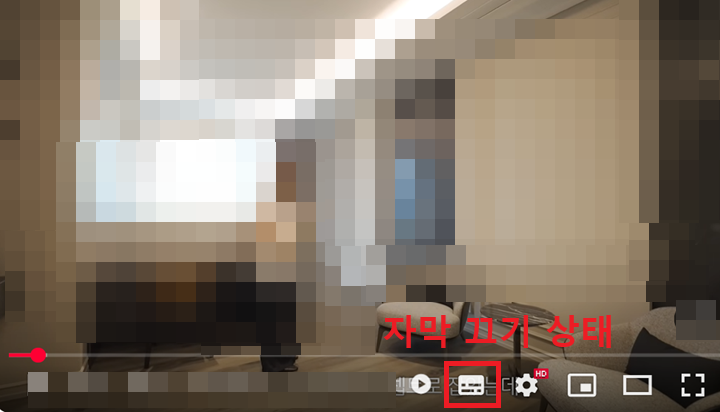
5) 이번에는 자막 아이콘이 아니라 톱니바퀴 모양을 클릭해 본다.

6) 그럼 메뉴창이 생기는데 여기서 자막 메뉴를 클릭한다.
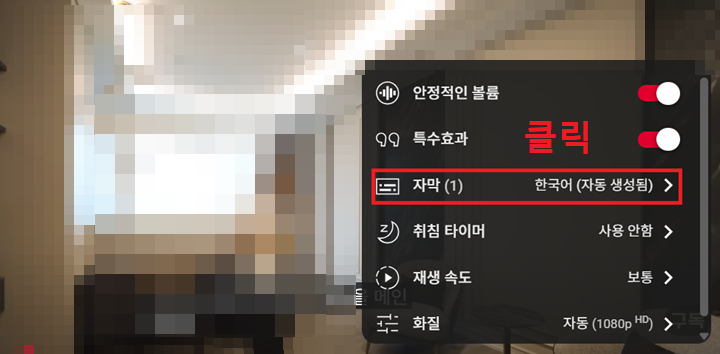
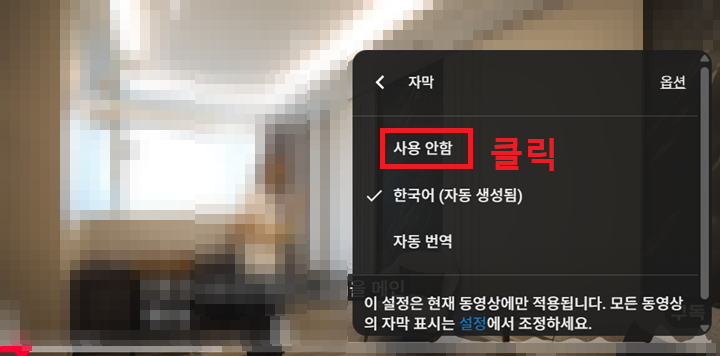
7) 이제 자막 설정창이 생기는데 여기서 사용 안 함을 선택하면 실시간 자막이 없어진다.
지금까지 유튜브에서 실시간 자막 없애기 방법을 알아보았다. 영상을 보려는데 큼지막한 실시간 자막이 보인다면 영상시청에 방해가 될 수도 있다. 이럴 때는 위에서 알아본 방법을 적용하면 바로 없어진다. 하지만 자막이 도움이 되는 경우도 있다. 소리 없이 시청하는 경우이다. 소리를 듣기 싫거나 주변 환경상 소리를 듣기 힘든 경우일 것이다. 이런 경우 만약 자막이 꺼져있다면 위에서 알아본 방법을 응용해서 자막을 켜는 것이 좋을 것이다. 그러면 소리를 듣지 않아도 영상의 내용을 이해할 수 있다. 시청이 불편한 분들은 바로 설정을 변경해 보자.
'공부하자' 카테고리의 다른 글
| 빅스비가 다른 사람 목소리에 반응할 때 해결 방법 (0) | 2025.08.31 |
|---|---|
| 갤럭시 문자 메시지 빠른 속도로 보내는 방법 (0) | 2025.08.31 |
| 갤럭시 동영상 촬영시 어두울 때 해결 방법 (0) | 2025.08.29 |
| 갤럭시 자동으로 다시 시작 예약 방법 (0) | 2025.08.28 |
| 유튜브 재생 목록 비공개 및 이름 바꾸기 방법 (0) | 2025.08.27 |


