오늘은 갤럭시 핸드폰에서 동영상 촬영 시 어두울 때 해결하는 방법에 대해 알아보려고 한다. 동영상 촬영하는데 어두우면 촬영을 해도 잘 보이지 않는다. 이럴 때 전문가들은 ISO, SPEED, EV 값등을 조절해서 촬영한다. 하지만 우리는 전문적인 지식이 없다. 또 번거롭기도 하다. 따라서 우리는 좀 더 쉽고 효과도 있는 방법을 선택해서 사용하면 된다. 그러면 어두운 문제가 어느 정도 해결될 것이다. 이글에서는 간편하게 해결하는 방법과 함께 전문적 영역의 해결방법도 함께 알아보도록 하겠다.
1. 자동 FPS 기능 활성화 하기
1) 갤럭시 핸드폰에서 카메라를 실행한다.
2) 촬영모드 상단에서 톱니바퀴 모양을 클릭한다.

3) 카메라 설정 페이지에서 화면을 내리다 보면 동영상 카테고리에 자동 FPS 메뉴가 보인다. 여기서 버튼을 오른쪽으로 옮겨서 활성화시킨다.
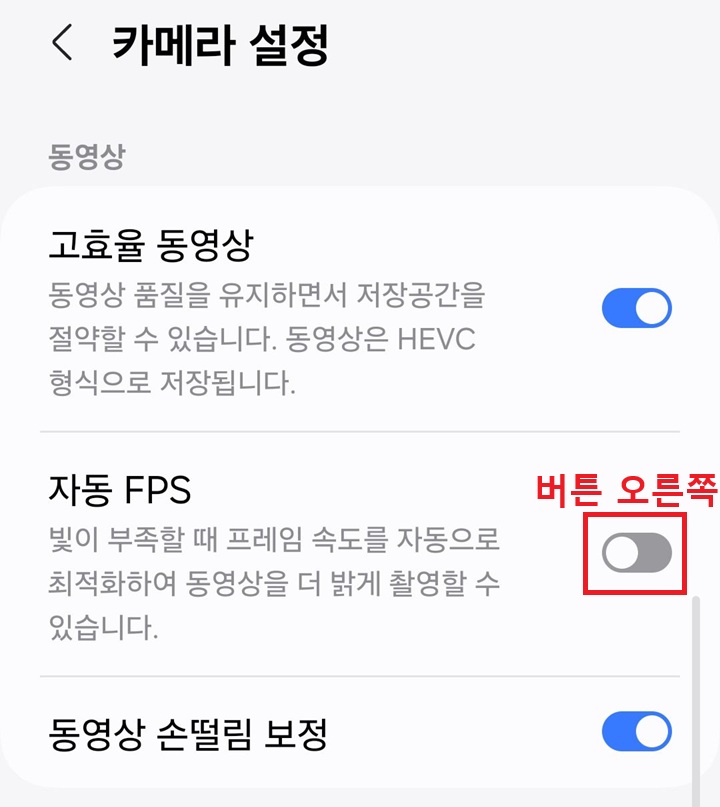
4) 버튼이 오른쪽으로 옮겨지면 해당 기능이 활성화된다. 그러면 이제 빛이 부족할 때 자동으로 프레임 속도를 조절해서 밝게 촬영할 수 있다.

2. 프로 동영상 모드에서 조절하기
1) 갤럭시 카메라를 실행해서 촬영모드에 들어간다.
2) 촬영모드 하단에서 더보기 메뉴를 클릭한다.

3) 그럼 여러 메뉴들이 보이는데 여기서 프로 동영상 메뉴를 클릭한다.

4) 화면하단에서 여러 요소를 조절한다. ISO(감도) 숫자가 높으면 빛을 많이 받아들인다. SPEED(셔터스피드) 숫자가 낮으면 셔터가 오래 열려서 빛을 많이 받아들인다. EV(노출)의 숫자를 올리면 영상이 밝아진다.

지금까지 프로 동영상 모드로 어두운 문제를 해결하는 방법을 알아보았다. 조금 어렵게 느껴질 수도 있는데 화면을 보면서 조금씩 조절하면서 본인이 원하는 밝기를 찾으면 된다.
3. 갤럭시 카메라 후레쉬 켜기
1) 갤럭시 카메라앱을 실행한다.
2) 처음에는 사진모드로 선택되어 있는데 여기서 동영상 메뉴를 클릭해서 동영상 촬영 모드를 실행한다.
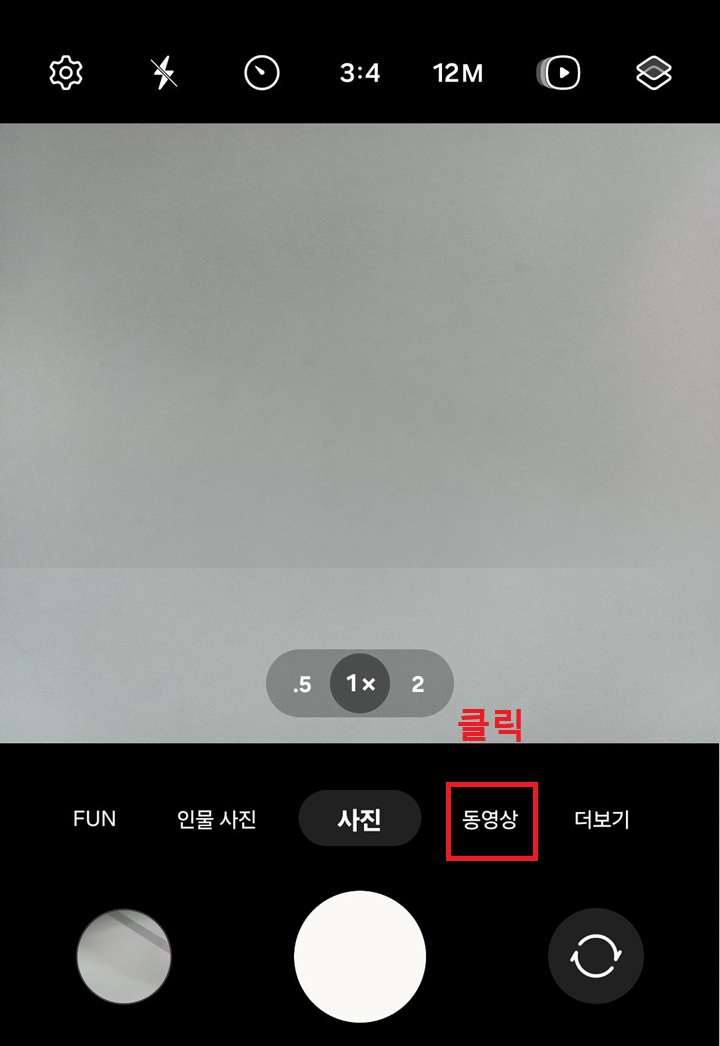
3) 화면 상단에서 후레시 메뉴를 클릭한다.

4) 그럼 화면 상단에 후레쉬 자동, 후레쉬 켜기 메뉴가 보이는데 여기서 켜기를 클릭해서 선택한다.
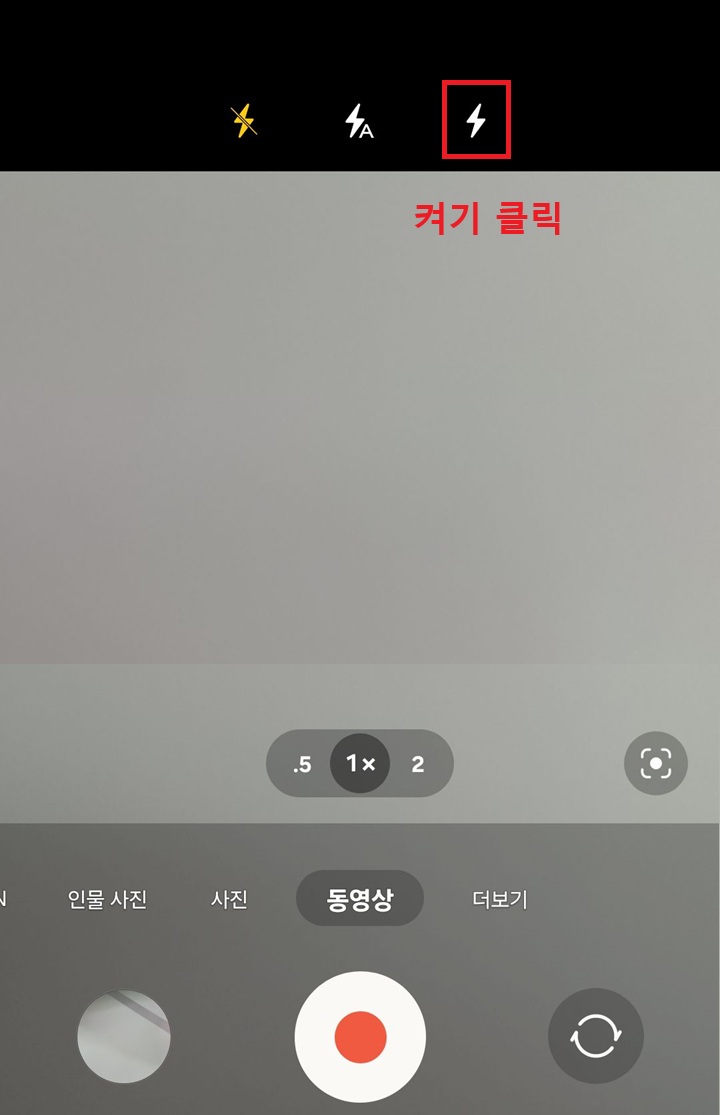
5) 이제 바로 핸드폰 플래시가 켜져서 밝아진다. 그럼 동영상 촬영버튼을 클릭하면 된다.
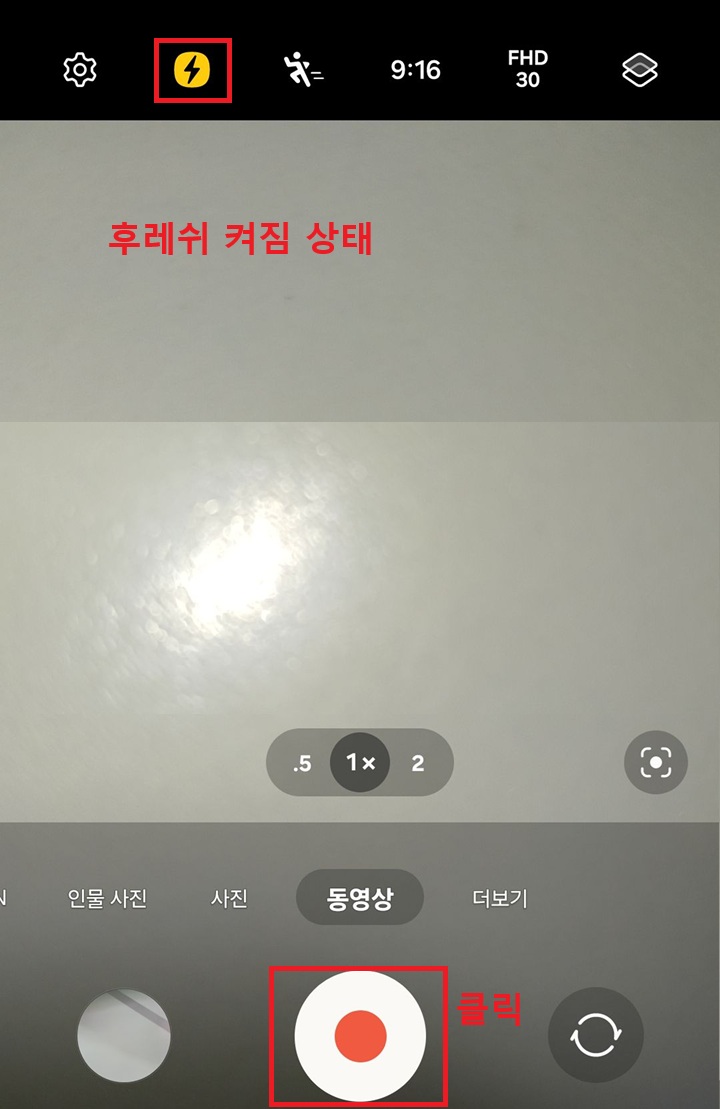
지금까지 갤럭시 동영상 촬영 시 어두울 때 해결할 수 있는 여러 가지 방법을 알아보았다. 여러가지 방법을 알아보았는데 일단 모두 시도해 보고 본인이 보기에 가장 효율적인 것을 선택하면 된다.
'공부하자' 카테고리의 다른 글
| 갤럭시 문자 메시지 빠른 속도로 보내는 방법 (0) | 2025.08.31 |
|---|---|
| 유튜브 실시간 자막 없애기 방법 (0) | 2025.08.30 |
| 갤럭시 자동으로 다시 시작 예약 방법 (0) | 2025.08.28 |
| 유튜브 재생 목록 비공개 및 이름 바꾸기 방법 (0) | 2025.08.27 |
| 갤럭시 사진 이어 붙이기 (0) | 2025.08.27 |


