유튜브에서 재생목록을 만들어서 사용하는 분들이 있을 것이다. 재생목록을 만들면 내가 좋아하는 영상만 따로 모을 수 있다. 그러면 영상을 빨리 찾을 수 있고 연속으로 영상을 볼 수 있다는 장점이 있다. 그런데 재생목록이 별도의 조치를 하지 않으면 공개가 돼서 다른 사람도 볼 수도 있다. 다른 사람과 함께 보기를 원하는 분도 있을 수 있지만 원하지 않는 분도 있을 수 있다. 이런 경우 비공개 처리를 통해서 해결할 수 있다. 또 재생목록을 만들 때 이름을 정하는데 차후에 변경하고 싶은 경우가 있을 수가 있는데 이것도 어렵지 않게 할 수 있다. 그럼 어떻게 할 수 있는지 아래에서 자세히 알아보자.
1. 유튜브 재생목록 비공개 방법
1) 핸드폰 유튜브에서 내 페이지 아이콘을 클릭한다.
2) 그럼 재생목록 카테고리가 보이는데 여기서 비공개 처리할 재생목록을 찾기 위해서 모두 보기를 클릭한다.

3) 비공개 처리하려는 재생목록 폴더가 보이면 클릭한다.

4) 연필모양을 클릭해서 편집모드로 들어간다.

5) 공개상태 메뉴를 클릭한다. 현재는 공개로 표시되어 있는 것을 확인할 수 있다.

6) 그럼 공개 상태 설정 창이 생기는데 비공개 메뉴를 클릭하여 선택한다. 현재는 공개로 선택되어 있음을 확인할 수 있다.
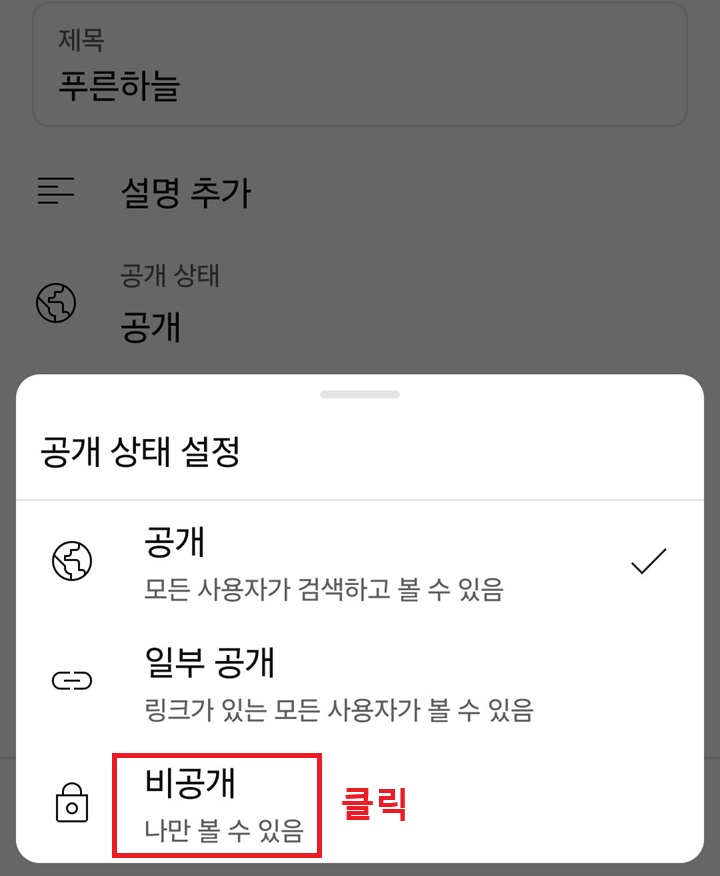
7) 공개상태가 비공개로 변경된 것을 확인 후 저장버튼을 클릭한다. 그러면 해당 재생목록이 비공개 상태로 전환되어 혼자만 볼 수 있다.

지금까지 유튜브 재생목록 비공개 처리하는 방법을 알아보았다. 위에서 알아본 것처럼 폴더별로 별도로 처리해야 한다. 재생목록 전체를 한꺼번에 바꿀 수는 없다.
2. 유튜브 재생목록 이름 바꾸기
재생목록의 이름도 바꿀수있다. 재생목록 폴더에 있는 영상의 종류가 바뀌는 등의 이름을 변경할 사유가 생길 수 있다. 이럴 때 재생목록 편집 기능을 통해서 언제든 바꿀 수 있다.
1) 모바일 유튜브에서 아이디 부분(내 페이지)을 클릭한다.
2) 재생목록 카테고리를 찾은 후 모두보기를 클릭해서 이름 변경할 폴더를 찾는다.
3) 이름을 변경할 폴더의 이름을 클릭한다.

4) 편집모드 아이콘(연필모양)을 클릭한다.

5) 그럼 재생목록의 제목이 보이는데 이것을 지운다.
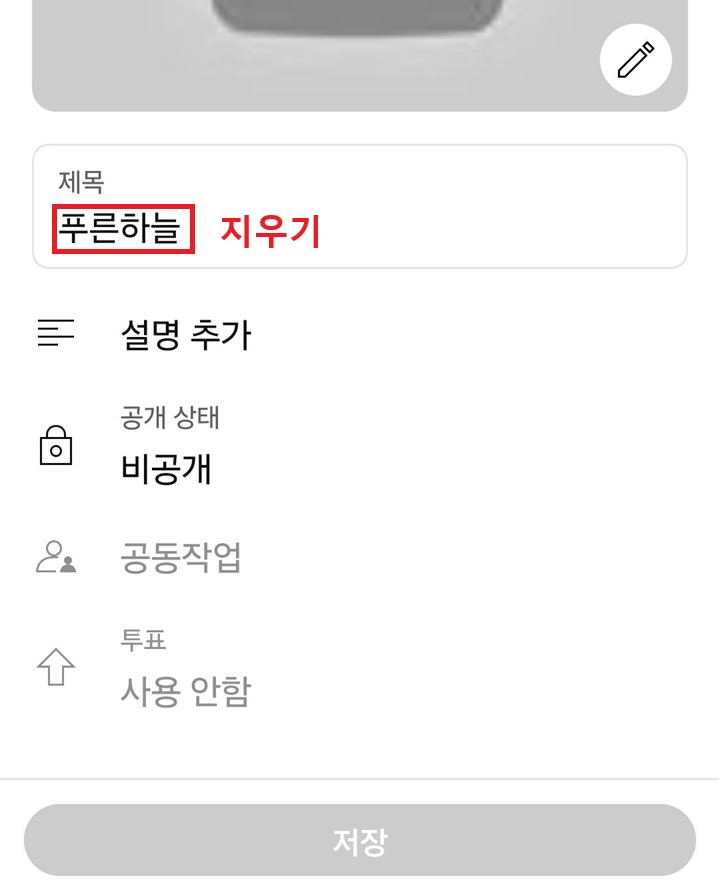
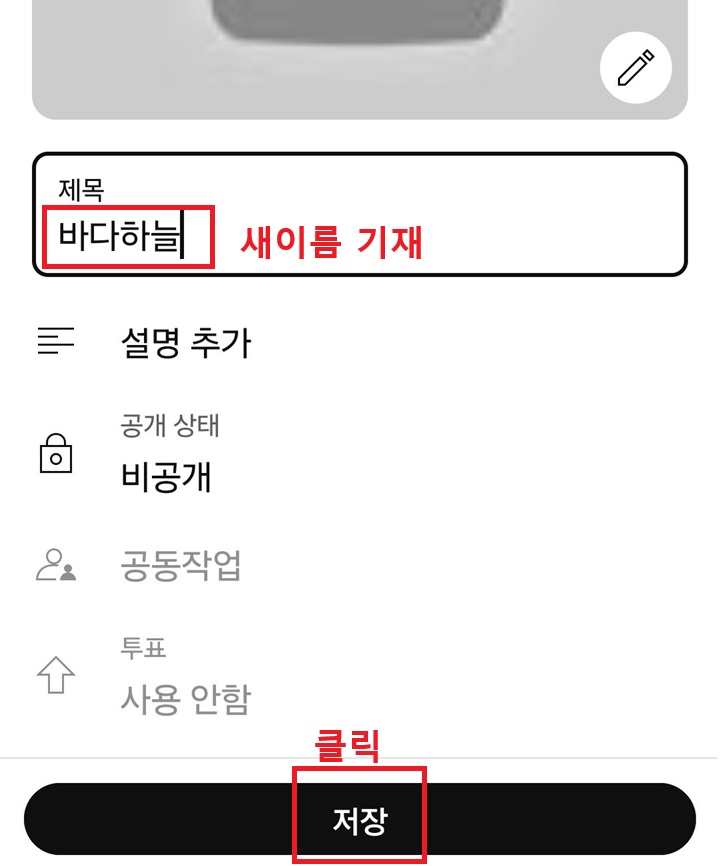
6) 제목란에 새로운 이름을 기재 후 저장을 클릭한다. 그러면 바로 재생목록 이름이 변경된다.
지금까지 유튜브 재생목록 이름 변경하는 방법까지 알아보았다. 비공개 방법도 알아보았는데 재생목록을 만든 후에도 언제나 수정을 할 수 있다. 위에서 시도하지 않은 다른 부분도 수정할 수 있다. 수정이 필요한 분들은 바로 진행해 보자.
'공부하자' 카테고리의 다른 글
| 갤럭시 동영상 촬영시 어두울 때 해결 방법 (0) | 2025.08.29 |
|---|---|
| 갤럭시 자동으로 다시 시작 예약 방법 (0) | 2025.08.28 |
| 갤럭시 사진 이어 붙이기 (0) | 2025.08.27 |
| 갤럭시 카메라 영역 감추기 설정 방법 (0) | 2025.08.25 |
| 카카오톡 사진 및 파일 다운로드 위치 찾기 방법 (0) | 2025.08.24 |


