오늘은 갤럭시 핸드폰에서 사진의 배경을 흐리게 하는 방법을 알아보려고 한다. 갤럭시 카메라로 사진을 찍다 보면 인물이나 사물을 더욱 돋보이게 하고 싶을 때가 있다. 사진의 배경에 크게 눈에 띄는 것이 없다면 상관없지만 만약 눈에 띄는 무언가가 있다면 우리가 촬영하는 인물이나 사물보다 배경이 더 돋보일 수가 있다. 이럴 때는 갤럭시의 기능을 활용해서 배경을 흐리게 해 주면 된다. 그러면 피사체가 더욱 잘 보이게 된다. 사진 촬영할 때 아웃포커싱 기능을 활용할 수도 있고 촬영 후에 편집작업을 통해서 배경을 흐리게 할 수도 있다. 그럼 어떻게 할 수 있는지 아래에서 자세히 알아보자.
1. 갤럭시 카메라 아웃포커싱으로 촬영하기
사진 배경이 흐려진 상태로 쵤영되게 하는 방법이다.
1) 갤럭시 핸드폰에서 카메라를 실행한다.
2) 촬영모드가 실행되면 사진모드로 선택되어 있는데 여기서 인물사진 모드를 선택한다.

3) 인물 사진 모드로 변경되면 피사체를 카메라로 비춘다.
4) 카메라를 너무 가까이대면 대상과 거리를 1~1.5m 정도로 유지하라는 메시지가 보이는데 조절한다.

5) 거리가 조절되면 준비되었어요라고 표시된다. 그리고 어느 정도 사진 배경이 흐려지는데 세부조절을 위해 우측하단의 아웃포커싱 조절 메뉴를 클릭한다.

6) 화면 하단에 아웃포커싱 강조조절 바가 보이는데 좌우로 움직여서 조절한다. 아래 사진은 강도 4로 설정되어 있다.
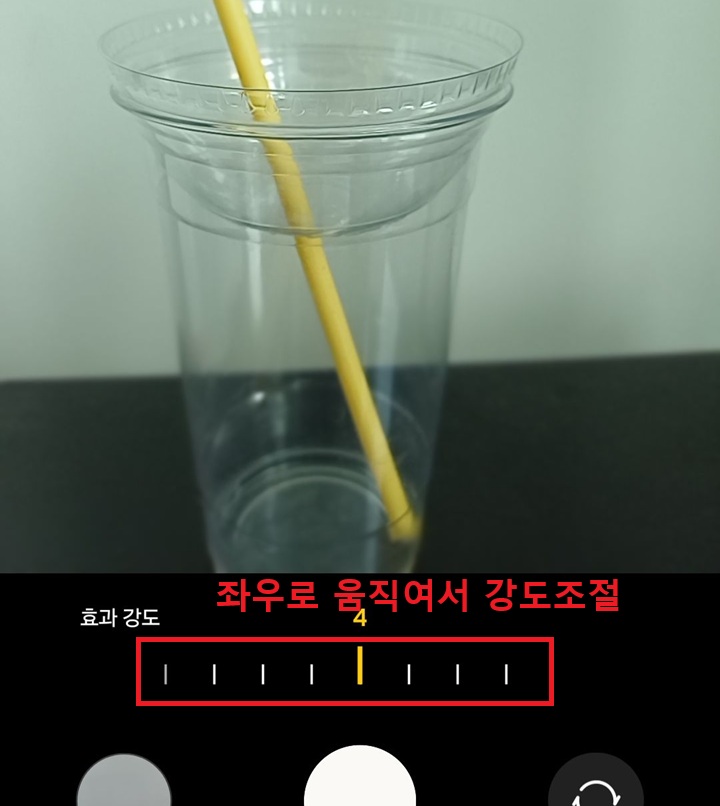
7) 강도조절바를 가장 오른쪽으로 옮기면 가장 강하게 사진 배경이 흐리게된다.
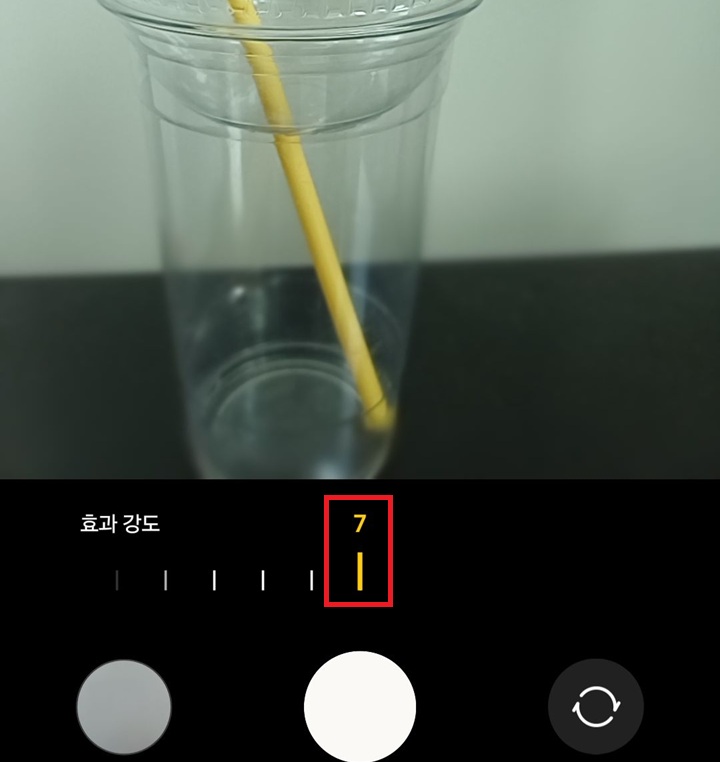
지금까지 갤럭시 카메라의 아웃포커싱 기능을 활용해서 사진 배경 흐리게 하는 방법을 알아보았다. 누군가 설명해주지 않으면 잘 보이지 않는 기능이다. 그런데 한번 해보면 어렵지 않다. 인물이나 사진을 좀 더 강조하고 싶을 때는 이 기능을 사용하면 된다.
2. 편집으로 사진 배경 흐리게 하기
촬영된 사진을 편집해서 배경을 흐리게 하는 방법이다.
1) 갤럭시 핸드폰에서 갤러리앱을 실행한다.
2) 편집할 사진을 연다.
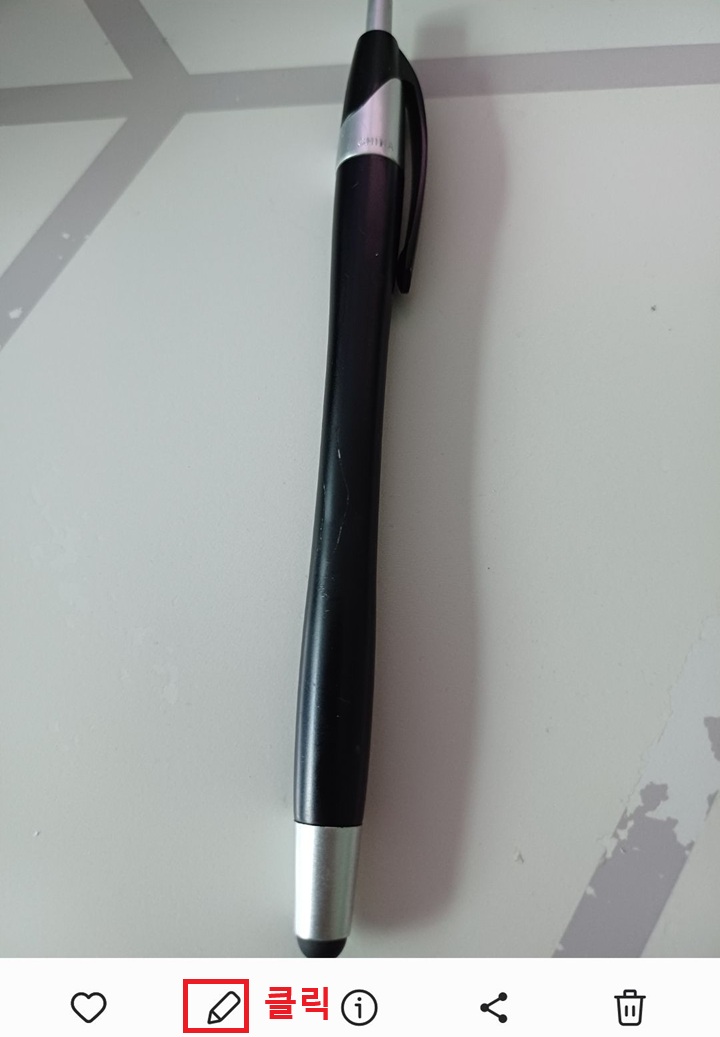
3) 사진 하단에서 연필모양을 클릭해서 편집모드로 들어간다.
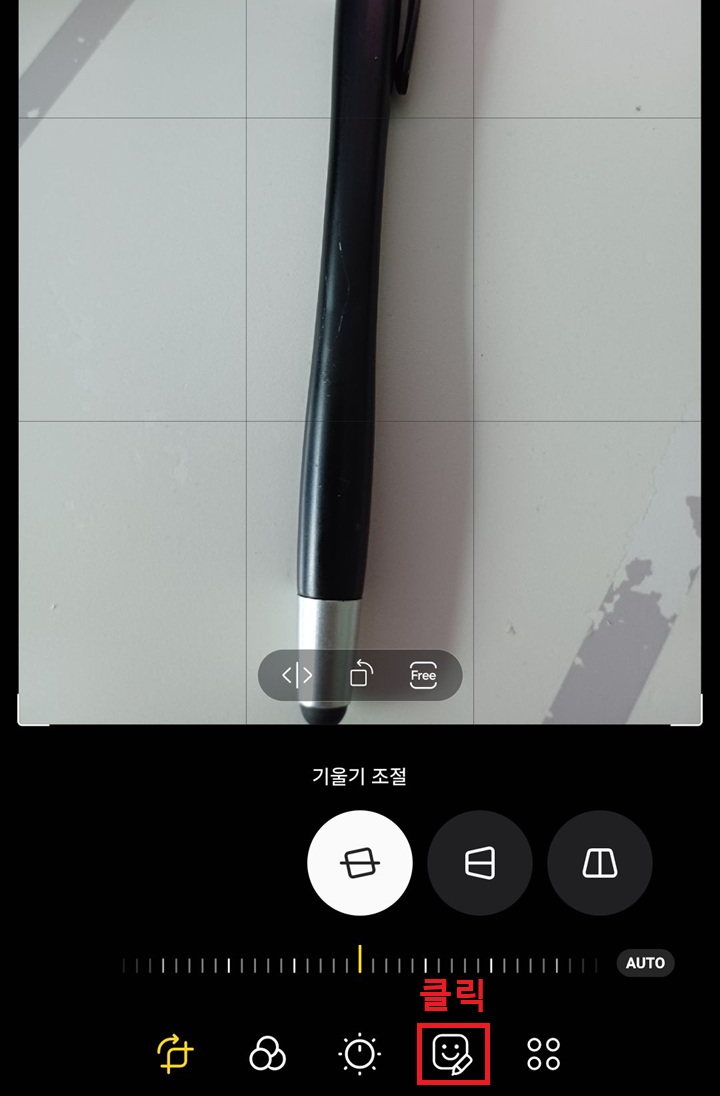
4) 편집모드 하단에서 웃음 모양에 연필 모양이 함께 있는 아이콘을 클릭한다.
5) 그리기 모드 선택 후 굵은 펜 모양을 클릭한다.
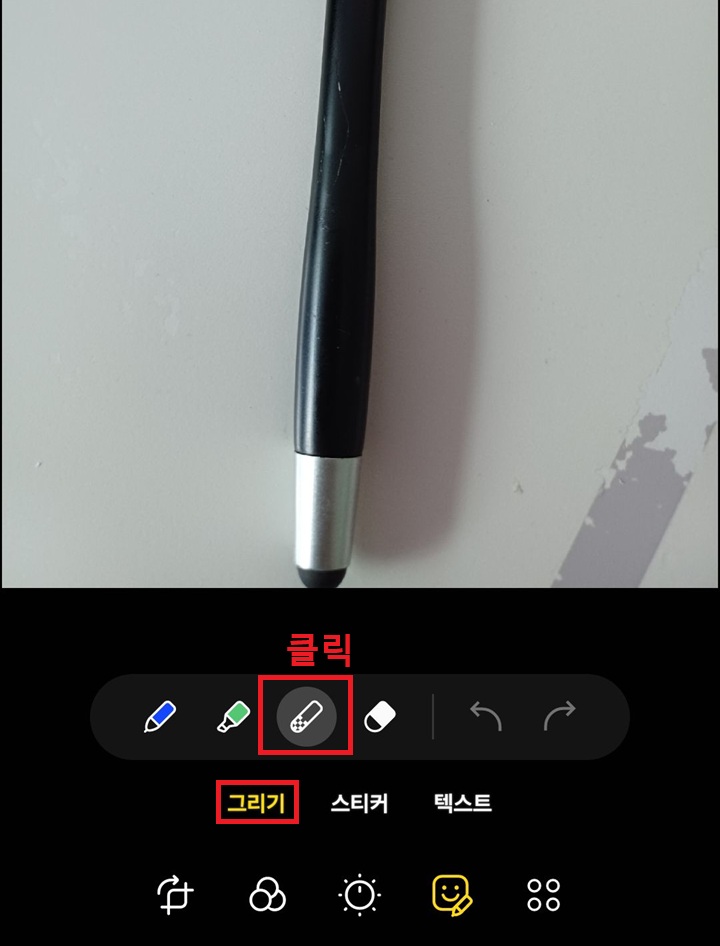
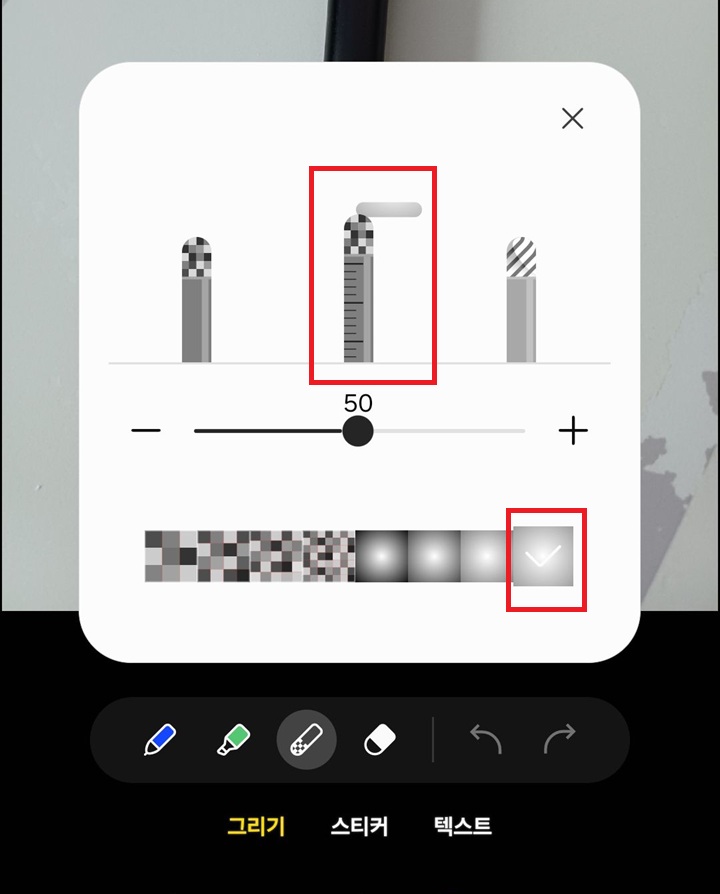
6) 펜모양을 선택후 흐린 모양을 그릴 수 있도록 모양을 선택한다. (아래 사진 참조)
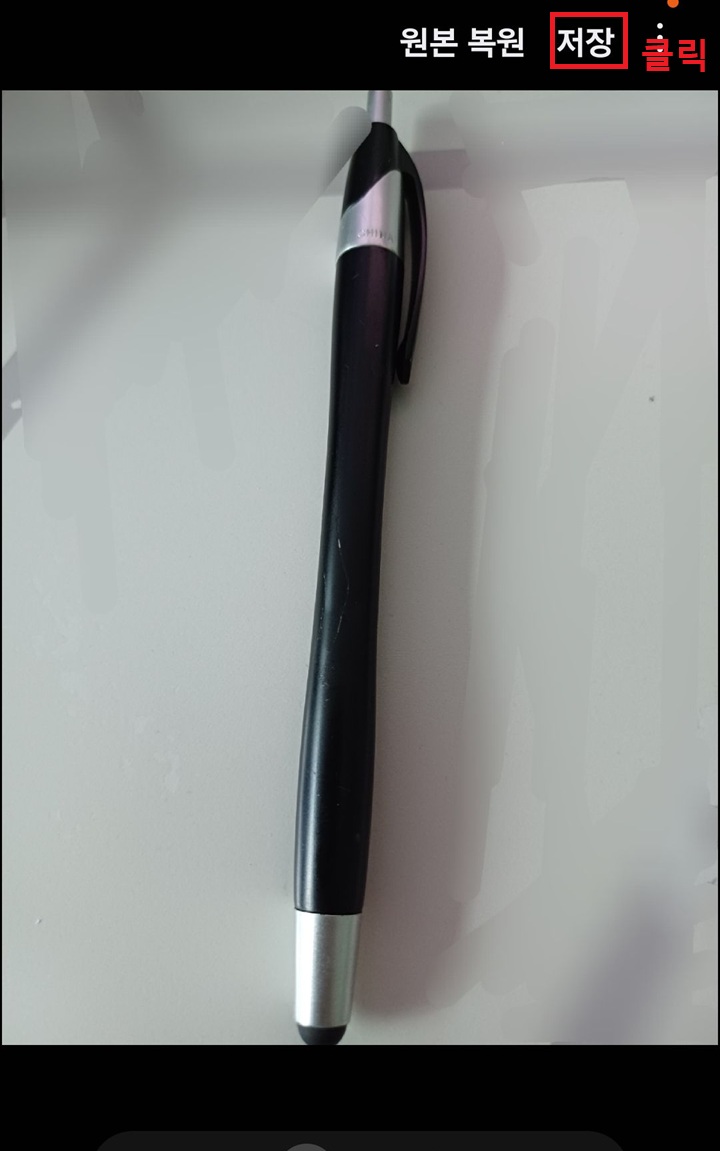
7) 사진에 펜으로 그리면 사진이 흐리게 처리된다. 여기서 저장을 클릭하면 갤러리에 저장된다.
지금까지 갤럭시 핸드폰에서 사진 배경 흐리게 하는 방법 두 가지를 알아보았다. 사전 설정과 사후 작업이다. 가급적 사전에 사진 배경이 흐리게 처리되도록 설정하여 작업하는 것이 좋을 것이다. 그래도 무언가 부족하면 사후 작업을 통해 보강하는 좋을것이다. 어렵지 않은 방법이므로 한번 핸드폰에서 배경을 흐리게 하는 작업을 해보자.
'공부하자' 카테고리의 다른 글
| 갤럭시 카메라 화면 선 없애기 방법(격자 해제) (0) | 2025.08.13 |
|---|---|
| 갤럭시 사진 배경 제거 후 흰색으로 바꾸기 방법 (0) | 2025.08.12 |
| 갤럭시에서 사진 위에 사진 넣기 방법 (0) | 2025.08.10 |
| PC 핸드폰에서 사진 위에 글씨 넣기 방법 (0) | 2025.08.09 |
| 카톡 스포방지 기능으로 메시지 일부 가리는 방법 (0) | 2025.08.08 |


