오늘은 갤럭시 핸드폰의 사진에서 배경을 제거 후 배경을 흰색으로 바꾸는 방법을 알아보려고 한다. 사진 속의 인물이나 물건은 그대로 두고 배경만 바꾸고 싶을 때가 있다. 인물사진으로 증명사진을 만들거나 상품 사진을 편집할 때 등 경우는 다양할 것이다. 이럴 때 관련앱을 설치해서 바꾸는 방법도 있다. 하지만 갤럭시 갤러리앱의 기능으로도 어느 정도는 가능하다. 그럼 어떻게 사진 배경을 제거하고 흰색으로 바꿀 수 있는지 아래에서 자세히 알아보자.
1. 갤럭시 사진 배경 제거 방법
1) 갤럭시 핸드폰에서 갤러리를 클릭해서 실행한다.
2) 배경을 제거할 사진을 연다.
3) 사진 하단의 연필 모양을 클릭한다. 그러면 편집 모드가 된다.

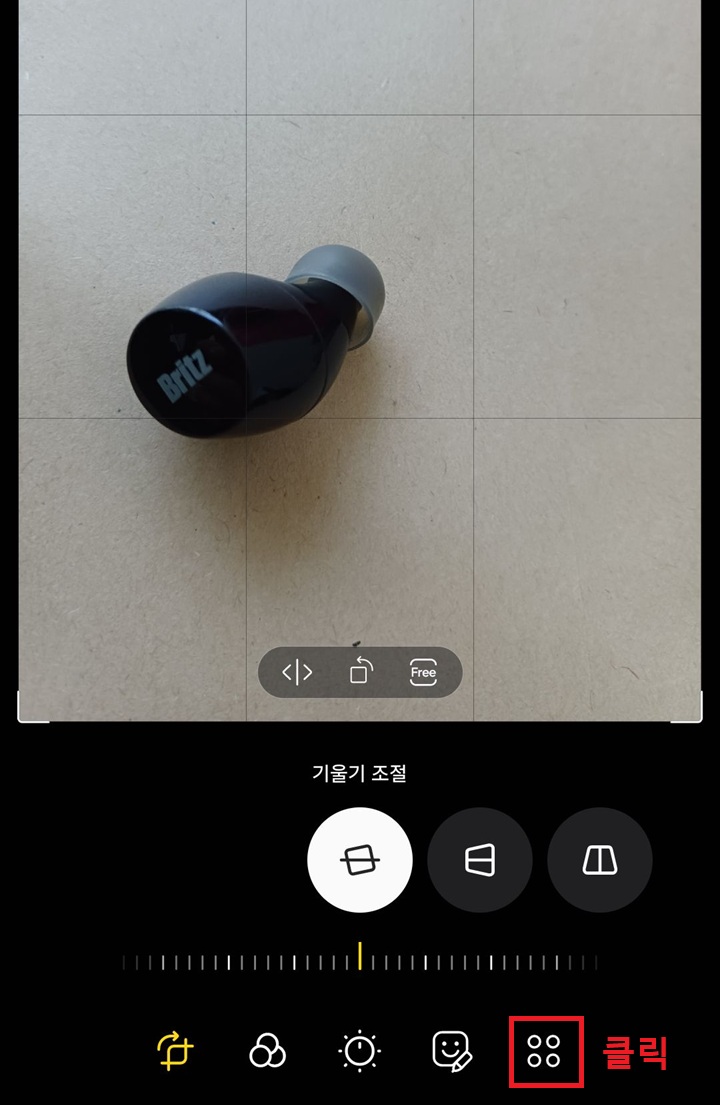
4) 편집모드 화면 우측하단에서 동그라미 4개 모양을 클릭한다.
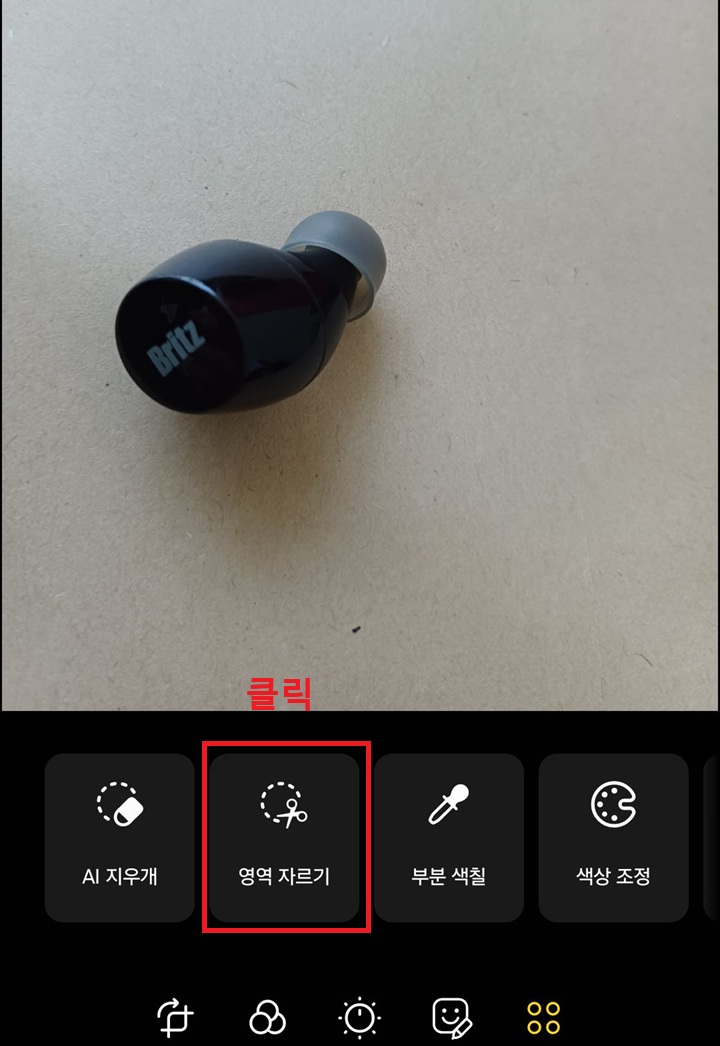
5) 영역 자르기 메뉴를 클릭한다.
6) 이번에는 영역 자동 맞춤을 선택한다. 그래야 원하는 사물을 정확하게 잘라낼 수 있다.

7) 잘라낼 사물,인물을 그려서 지정한다. 정확하게 맞추지 않아도 된다. 주변을 따라 그리면 된다.
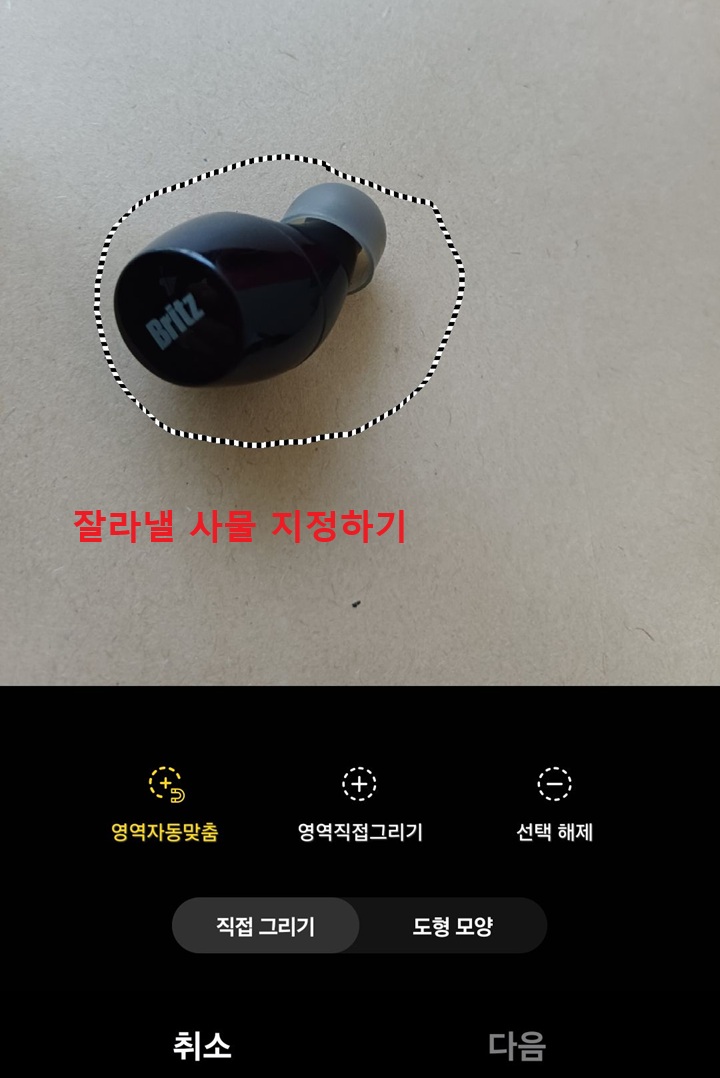
8) 그럼 잘라낼 부분이 자동 맞춤상태가 된다. 이제 화면하단의 다음 버튼을 클릭한다.

9) 이제 사진의 배경이 제거된다. 확인 후 완료 버튼을 클릭한다.

10) 여기서 저장버튼을 누르면 원본에 배경제거된 버전으로 저장된다. 하지만 우리는 다른 파일로 저장하기 위해 우측상단의 점 3개 모양을 클릭한다.

11) 메뉴창이 생기면 다른 파일로 저장을 클릭한다. 그러면 원본과 다른 파일로 배경 제거된 사진이 저장된다.

2. 갤럭시 사진 배경 흰색으로 변경방법
이번에는 위에서 배경제거후 남겨둔 사물 사진의 배경을 흰색으로 바꾸는 방법을 알아보겠다.
1) 흰색 A4용지나 흰색벽을 촬영한다. 배경으로 사용하기 위함이다.
2) 촬영한 흰색 배경의 사진을 연다.
3) 흰색 사진의 아래에서 연필모양을 클릭해서 편집모드로 들어간다.

4) 편집 모드 하단에서 웃음 연필 모양 아이콘(아래 사진 표시)을 클릭한다.
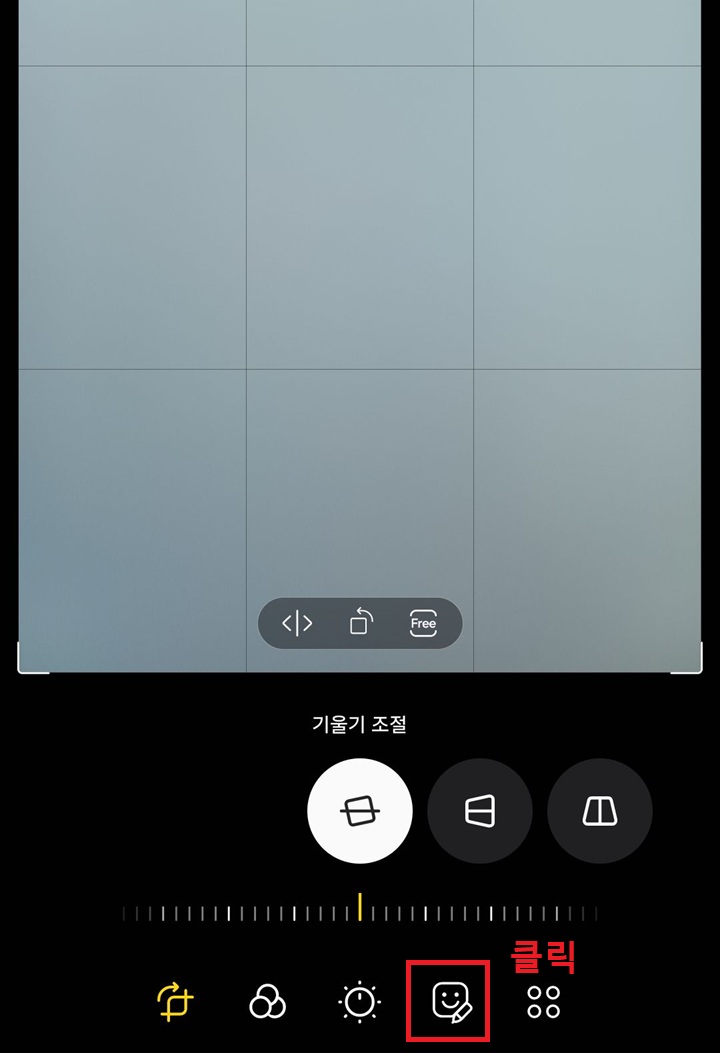
5) 그럼 스티커 메뉴가 보이는데 클릭한다.

6) 화면 하단에서 갤러리 아이콘을 클릭 후 플러스 버튼을 클릭한다.

7) 이제 위의 1번 글에서 배경 제거한 사진을 찾아서 선택한다.

8) 화면 하단에서 다음 버튼을 클릭한다.

9) 화면 하단에 완료 버튼을 클릭한다.

10) 그럼 흰색 사진위에 사진이 첨부되는데 사진 크기 조절 후 저장한다.

지금까지 갤럭시 핸드폰에서 사진 배경 제거 후 흐리게 변경하는 방법을 알아보았다. 위와 같이 별도의 앱 설치 없이도 기본 기능만으로도 쉽게 작업할 수 있다. 인물이나 사물을 좀 더 돋보이게 하려면 위의 방법을 사용하는 것이 좋을 것이다. 배경이 화려하고 눈에 띄는 색상이면 그만큼 피사체가 잘 안 보이게 된다. 어렵지 않으므로 핸드폰을 들고 한번 시도해 보자.
'공부하자' 카테고리의 다른 글
| 갤럭시 사진에 본인 이름 워터마크로 넣기 방법 (0) | 2025.08.13 |
|---|---|
| 갤럭시 카메라 화면 선 없애기 방법(격자 해제) (0) | 2025.08.13 |
| 갤럭시 사진 배경 흐리게 하는 방법 (0) | 2025.08.11 |
| 갤럭시에서 사진 위에 사진 넣기 방법 (0) | 2025.08.10 |
| PC 핸드폰에서 사진 위에 글씨 넣기 방법 (0) | 2025.08.09 |


