오늘은 사진 속의 글자를 추출해서 복사하는 방법을 알아보려고 한다. 생활하다 보면 책이나 사진 속의 글자를 추출해서 사용해야 하는 경우가 있다. 어떤 분들은 글자를 눈으로 보면서 일일이 타이핑하는 분도 있다. 하지만 그럴 필요 없다. 사진 속의 글자를 추출할 수 있다. 방법은 여러 가지가 있다. PC에서도 할 수도 있고 핸드폰에서도 할 수도 있다. 그럼 어떻게 할 수 있는지 아래에서 자세히 알아보자.
1. 구글 드라이브 활용하기
1) PC 구글을 실행한다.
2) 우측상단에서 점 9개 모양을 클릭한다.
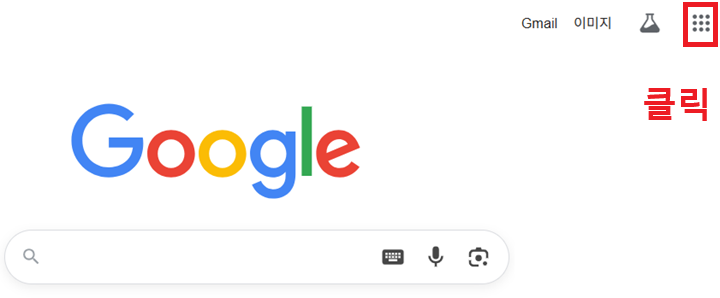
3) 그럼 화면에 앱을 선택할 수 있는 창이 생기는데 여기서 드라이브를 찾아서 클릭한다.

4) 구글 드라이브 화면에서 플러스 버튼을 클릭해서 텍스트 추출할 사진을 찾아서 첨부한다.

5) 그럼 목록에 첨부한 사진이 보이는데 여기서 우측의 점 3개 모양을 클릭한다.

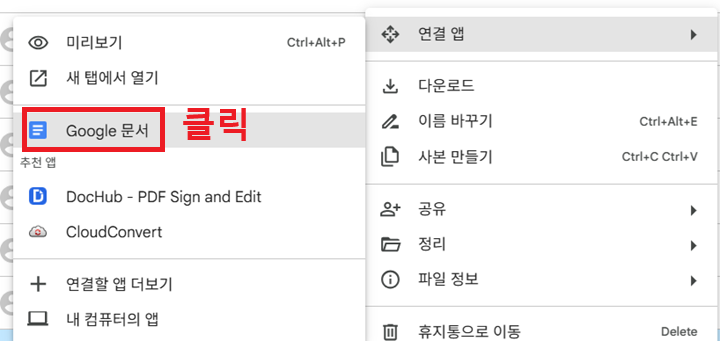
6) 메뉴창이 생기면 여기서 연결 앱 메뉴를 클릭한다.

7) 앱을 선택할수있는 창이 생기는데 구글 문서를 클릭한다.
8) 구글 문서앱이 열리면 위에 사진이 보이고 아래에 추출된 텍스트가 보인다. 이것을 복사해서 사용하면 된다.
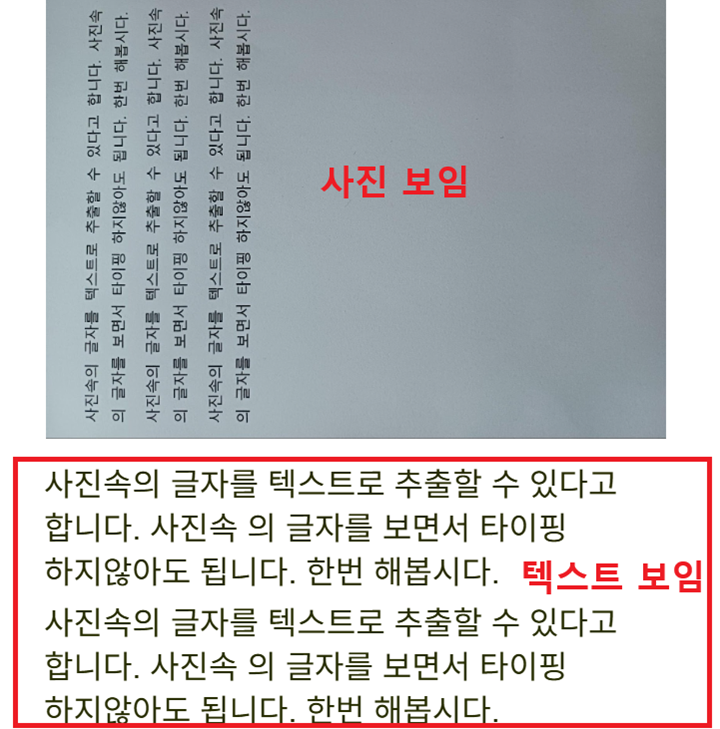
지금까지 PC에서 구글 드라이브를 활용해서 사진 속 글자 추출해서 복사하는 방법을 알아보았다. 구글에 로그인만 되어있다면 쉽게 사용할 수 있다.
2. 윈도우 캡처도구 활용하기
PC 윈도우에서 캡처도구를 활용해서 캡처 후 사진 속 글자를 텍스트로 추출할 수 있다. 그러면 추출된 텍스트를 복사해서 사용하면 된다.
1) PC에서 캡처도구로 텍스트 추출할 이미지를 캡처한다.
2) 캡처 후 캡처도구 상단에서 텍스트 작업 메뉴를 클릭한다.

3) 그럼 바로 사진 속 글자가 텍스트로 추출된다. 이것을 마우스로 드래그해서 복사해서 사용하면 된다.
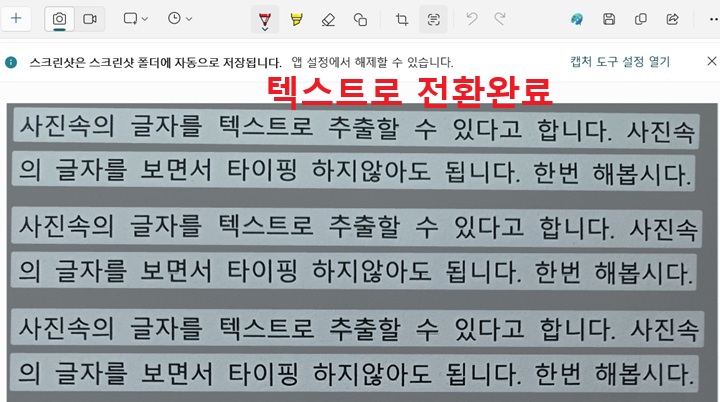
지금까지 PC에서 캡처도구를 활용해서 사진 속 글자 추출하는 방법을 알아보았다. 윈도우의 버전과 캡처도구 버전에 따라서 텍스트 작업 기능이 없을 수도 있다. 이럴 때는 업그레이드를 하면 해결된다.
3. 갤럭시 핸드폰 갤러리 활용하기
1) 갤럭시 핸드폰에서 갤러리를 실행한다.
2) 텍스트 추출한 사진을 연다.
3) 사진에서 T모양을 클릭한다.
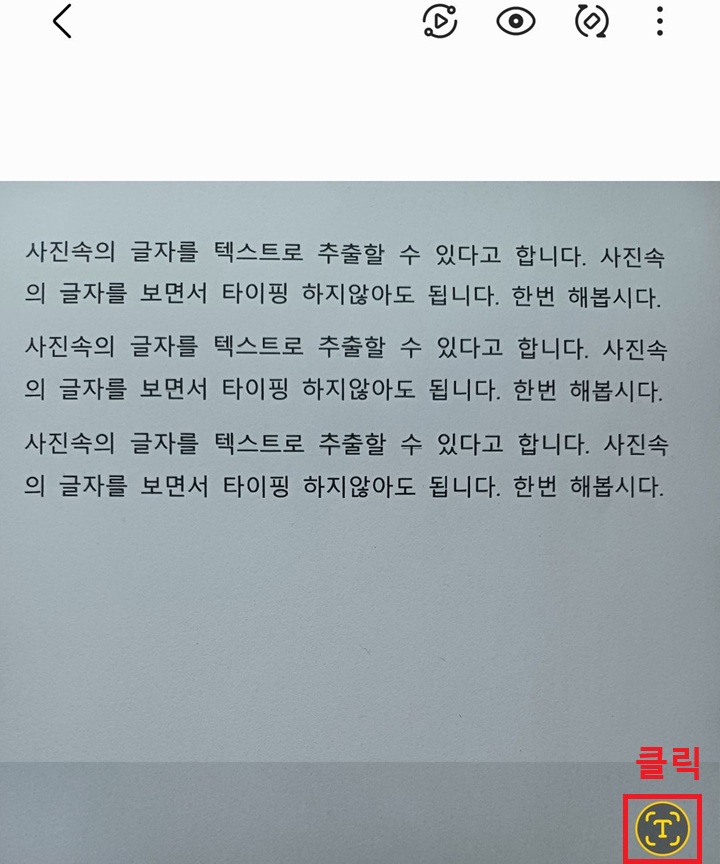
4) 그럼 사진 속 글자가 텍스트 추출되는 작업이 진행된다.

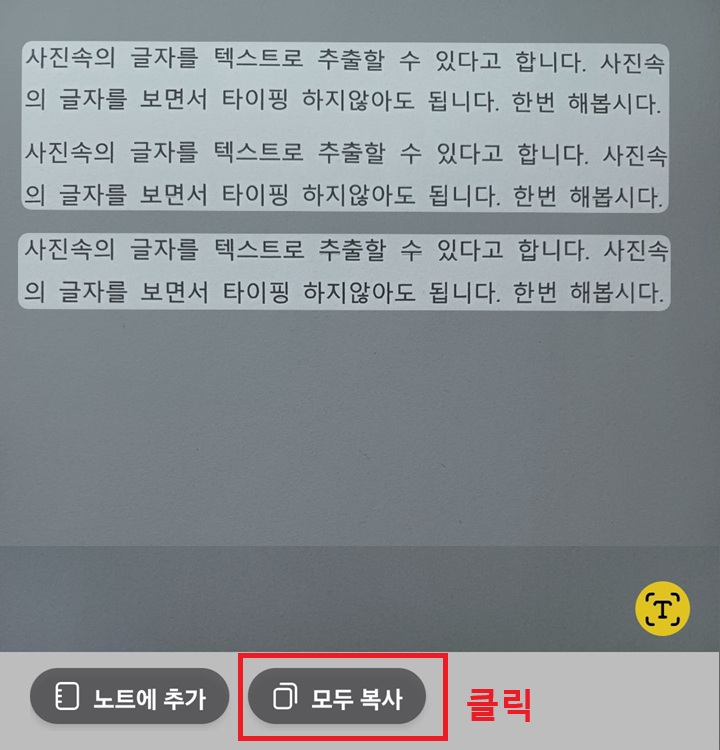
5) 이제 화면에 사진속 글자가 텍스트로 변환된다. 이것을 복사해서 다른 앱에 붙여 넣기 하면 된다.
지금까지 사진 속 글자 추출하는 방법을 알아보았다. 위에서 여러 가지 방법을 알아보았는데 본인의 편의에 따라 적당한 것을 선택하면 된다. 그러면 이제 사진을 보면서 키보드를 누르는 일은 없어질 것이다. 사진 속 글자를 텍스트로 전환하는 방법은 여러 가지가 있다. 별도의 앱이나 프로그램을 다운로드해서 할 수도 있다. 어떤 앱은 위의 방법보다 더 쉽고 편할 수도 있을 것이다. 그러면 편의에 따라 그것을 설치해서 사용하면 된다. 하지만 위에서 알아본 방법은 별도의 설치가 필요 없다는 장점이 있을 것이다.
'공부하자' 카테고리의 다른 글
| PC 핸드폰에서 사진 위에 글씨 넣기 방법 (0) | 2025.08.09 |
|---|---|
| 카톡 스포방지 기능으로 메시지 일부 가리는 방법 (0) | 2025.08.08 |
| 갤럭시 핸드폰 소리가 안날 때 해결 방법 (0) | 2025.08.06 |
| 쿠팡 앱 알림 끄기 방법 (0) | 2025.08.05 |
| 카톡 알림 없이 몰래 나가기 방법 (0) | 2025.08.04 |


