오늘은 갤럭시 핸드폰에서 자주 사용하는 계좌나 주소를 일일이 입력하지 않고 클릭 한 번으로 입력하는 방법을 알아보려고 한다. 우리가 핸드폰 문자 메시지나 카톡 메시지로 전송하는 것 중에 반복되는 것들이 있다. 그 반복되는 것들 중에도 계좌번호나 주소처럼 매우 길이가 긴 경우도 있다. 이럴 때 간단한 조치만 해주면 일일이 입력하지 않고 클릭 한 번으로 입력하게 할 수 있는 방법이 있다. 클립보드와 단축어 기능을 활용하는 것인데 어떻게 할 수 있는지 아래에서 자세히 알아보자.
1. 클립보드 활용하기
클립보드는 글자나 사진을 복사했을 때 그것을 보관해 두는 저장공간이다. 핸드폰에서 글자나 사진을 복사하면 그 순간에 바로 클립보드에 저장된다. 따라서 계좌번호나 주소 입력이 필요할 때 클립보드에 저장되어 있는 글자를 찾아서 클릭하면 바로 입력되는 것이다.
1) 사전에 주소나 계좌번호를 복사해서 클립보드에 저장해두어야 한다.
2) 갤럭시 핸드폰 문자 메시지나 카톡 메시지 입력창에 들어간다.
3) 키보드 상단에 클립보드 아이콘(아래 사진 표시)을 클릭한다.
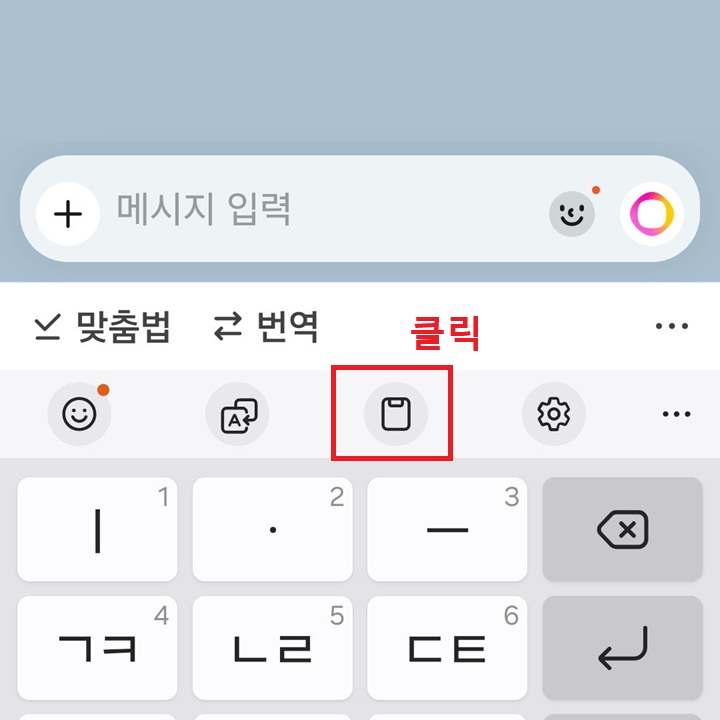
4) 그럼 클립보드가 보이는데 여기서 계좌번호나 주소 등을 클릭한다.
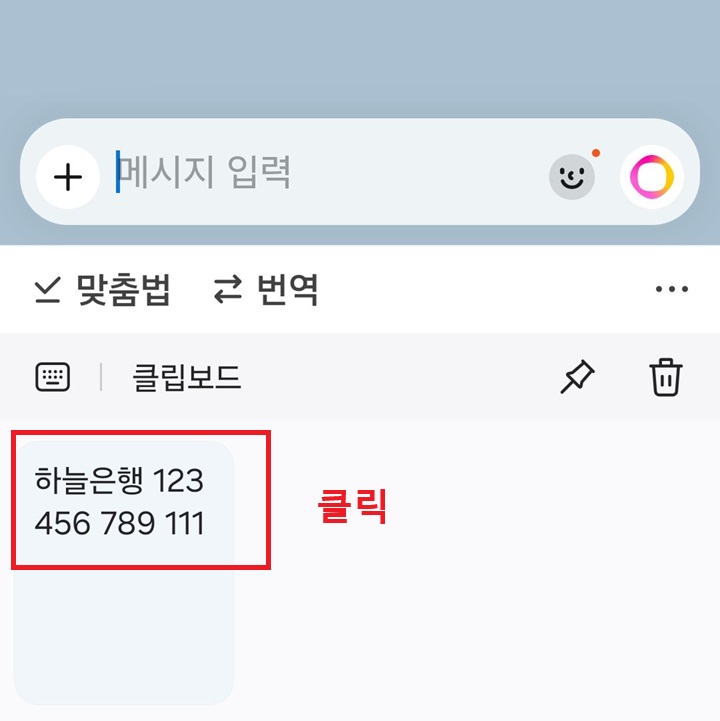
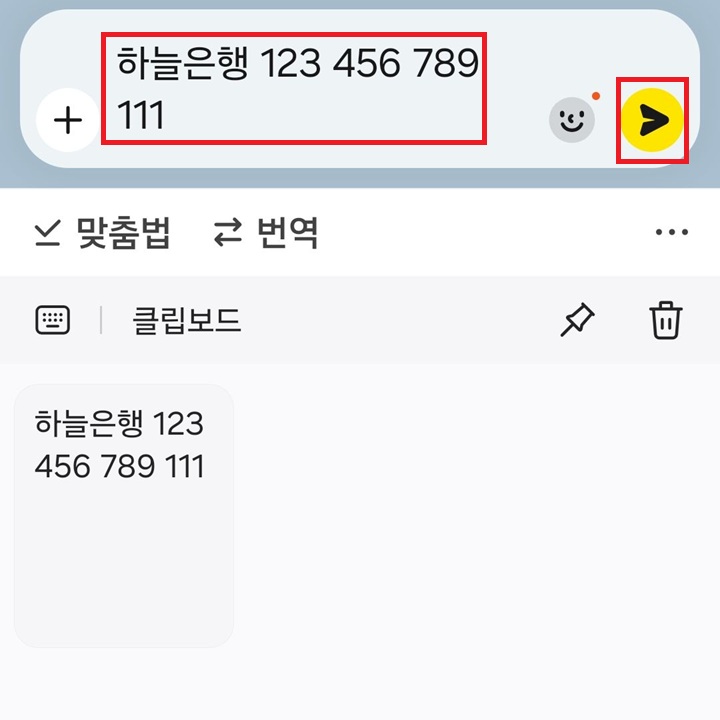
5) 이제 입력창에 내용이 입력된다. 여기서 보내기 버튼을 누르면 전달된다.
2. 단축어 기능 활용하기
단축어 기능은 내가 지정한 단축어를 입력하면 주소나 계좌번호 등이 보이고 그것을 클릭하면 입력되는 기능이다. 따라서 이것을 활용하려면 먼저 단축어 지정과 자동으로 입력될 전체 문구를 지정해줘야 한다.
1) 갤럭시 핸드폰에서 톱니바퀴 모양의 설정을 클릭한다.
2) 설정 페이지에서 아래방향으로 화면을 내리다보면 일반 메뉴가 보이는데 이것을 클릭한다.
3) 일반 페이지에서 삼성 키보드 설정 메뉴를 클릭한다.
4) 삼성 키보드 페이지에서 문구추천 메뉴를 클릭한다.
5) 문구추천 페이지에서 영어와 한국어 메뉴의 버튼을 오른쪽으로 옮겨서 활성화시킨다.
6) 앞으로 돌아와서 삼성 키보드 페이지에서 단축어 메뉴를 클릭한다.
7) 단축어 페이지에서 우측상단의 플러스 버튼을 클릭한다.
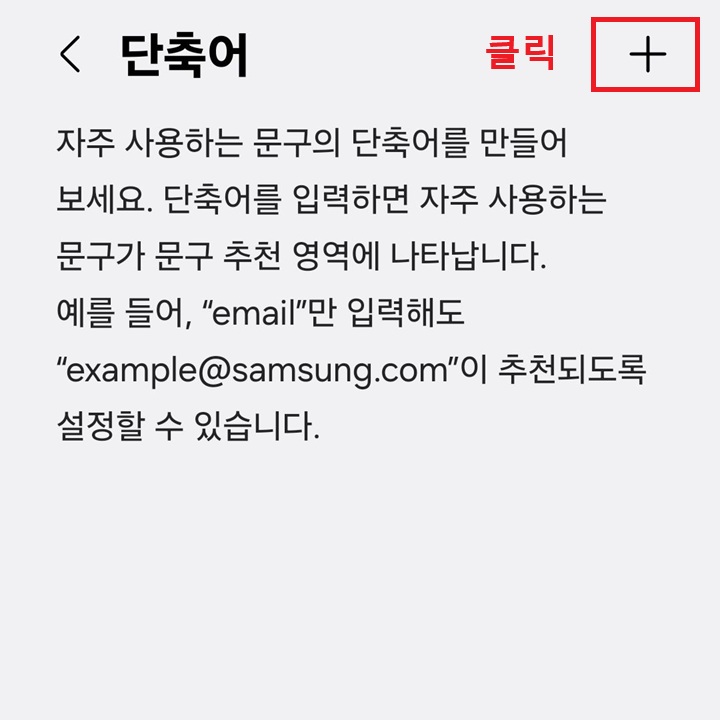
8) 그럼 자주 사용하는 문구 추가 창이 생기는데 여기서 단축어를 입력하고 전체문구를 입력한다. 그리고 추가 버튼을 클릭한다.
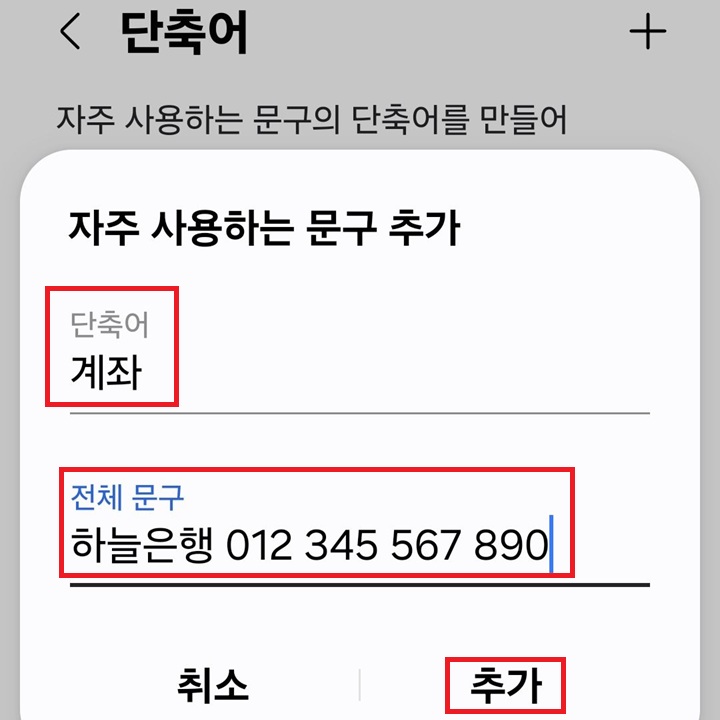
9) 이제 단축어 페이지 목록에 등록되어 보인다.

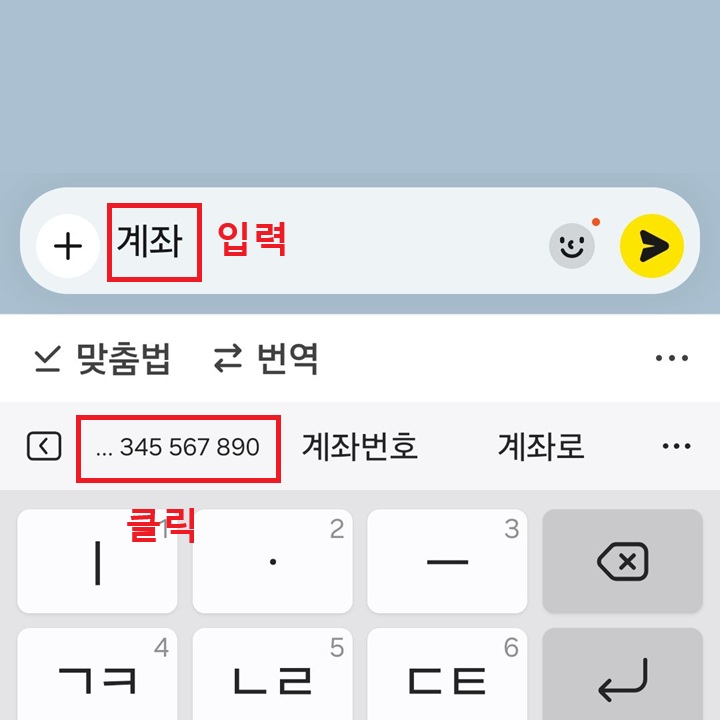
10) 문자 메시지나 카톡 메시지 입력창에서 단축어를 입력한다. 그러면 바로 아래에 전체 문구가 보이는데 이것을 클릭한다. 그러면 전체문구가 입력된다.
지금까지 갤럭시 핸드폰에서 계좌번호나 주소를 클릭 한 번으로 입력하는 방법을 알아보았다. 위와 같이 단축어 기능 와 클립보드 기능을 활용하면 시간을 많이 단축시킬 수 있다. 또 오타도 줄일 수 있다. 계좌번호나 주소 같은 경우 오 타 한 번으로 많이 불편한 일이 생길 수도 있다. 그래서 위의 기능이 더 유용하게 사용될 수 있다. 본인이 자주 사용하는 문구가 있다면 꼭 위의 기능을 활용해 보자.
'공부하자' 카테고리의 다른 글
| 윈도우 11 드라이버 자동 업데이트 끄기 방법 (0) | 2026.10.15 |
|---|---|
| 갤럭시 하단 최근 앱, 홈, 뒤로 가기 버튼 없애고 꽉 찬 화면 쓰기 (0) | 2026.10.15 |
| 유튜브 영상 특정 지점부터 재생되는 링크 공유하기 방법 (0) | 2026.10.13 |
| 책상위 핸드폰에 카톡 내용 다 뜨는 게 싫은 경우 해결 방법 (0) | 2026.10.12 |
| 모바일 유튜브 보면서 구글 렌즈 검색 번역 하는 방법 (0) | 2026.10.12 |


