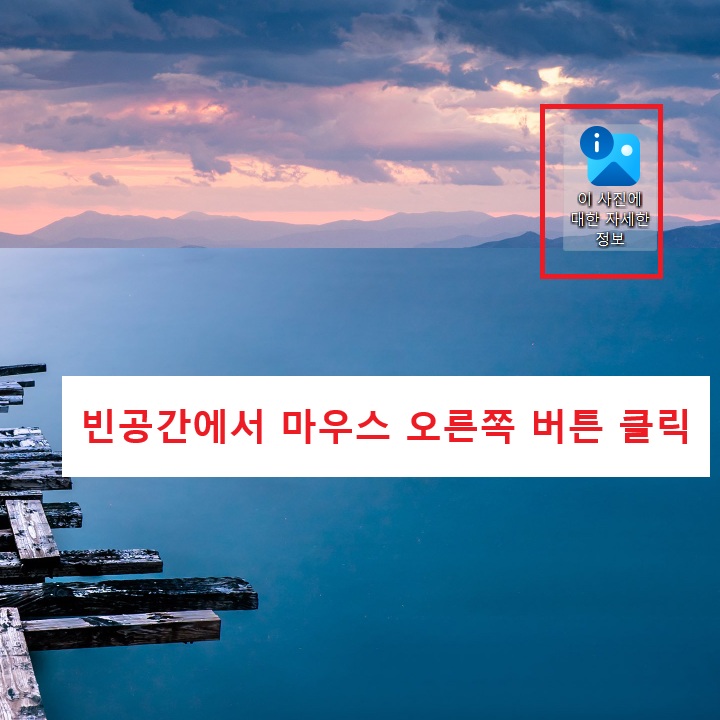
윈도우 11을 새로 설치하면 바탕 화면 우측상단에 아이콘 하나가 눈에 띄게 보인다. 이사진에 대한 자세한 정보라고 되어있는데 클릭해 보니 Bing 화면으로 연결된다. 삭제하려고 아이콘에 마우스를 대고 오른쪽 버튼을 클릭했더니 메뉴창도 보이지 않고 삭제 버튼도 보이지 않는다. 그래서 삭제도 되지 않고 눈에 계속 보이는 것이 매우 거슬린다. 그런데 이것은 윈도우 배경화면이 Windows 추천 모드로 선택되어 있기 때문이다. 문제 해결방법은 간단하다. Windows 추천 모드를 다른 것으로 바꿔주면 된다. 그럼 어떻게 할 수 있는지 아래에서 자세히 알아보자.
1. 배경화면 설정 선택을 Windows 추천 끄기 후 변경
1) 바탕화면 빈공간에서 마우스 오른쪽 버튼을 클릭한다.
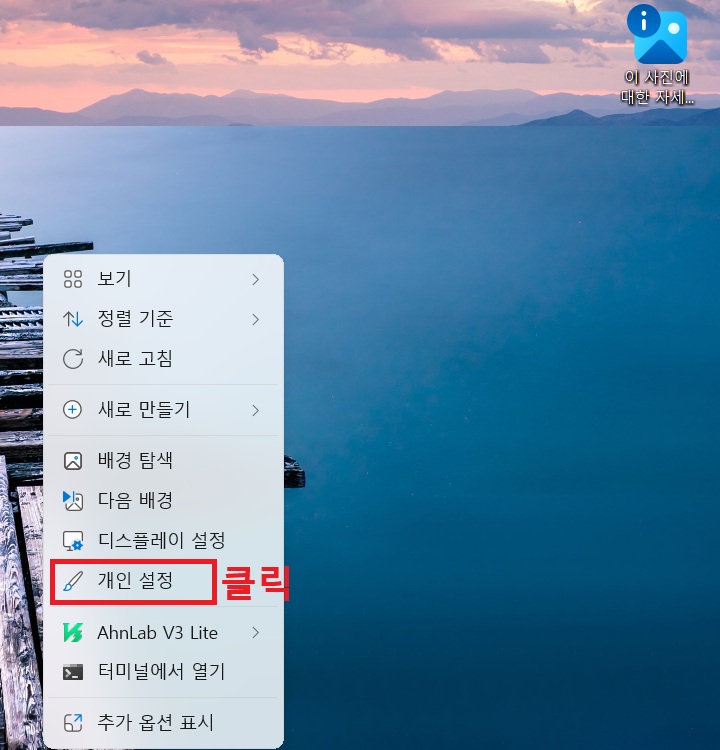
2) 그럼 메뉴창이 생기는데 여기서 개인설정 메뉴를 클릭한다.
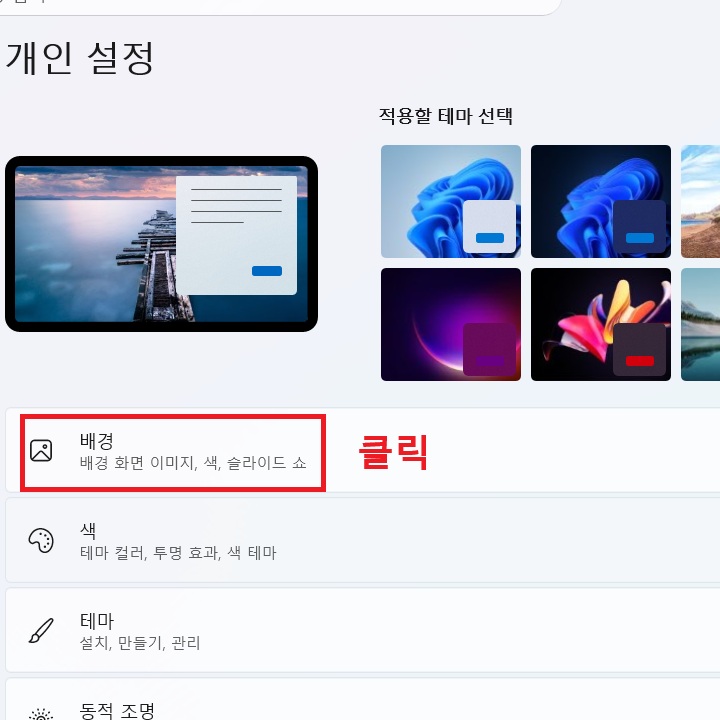
3) 개인설정 화면에서 배경 메뉴를 클릭한다.
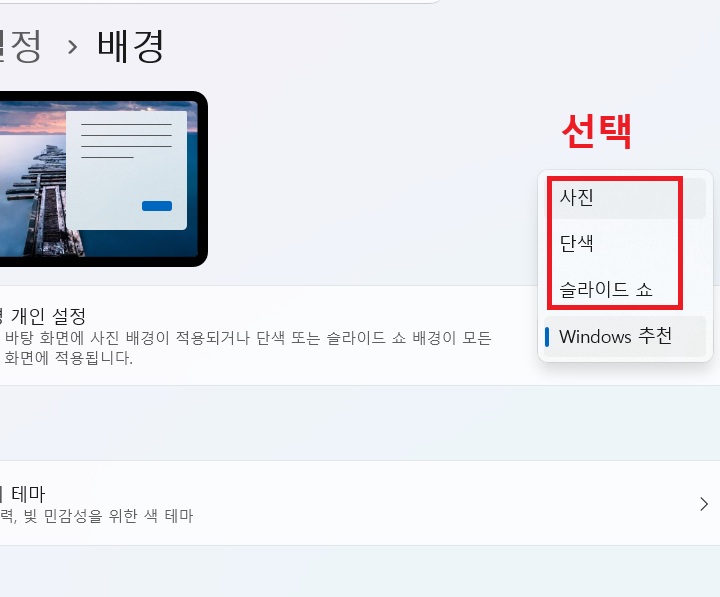
4) 배경 개인 설정 메뉴 우측에 드롭다운을 클릭한다. 현재는 Windows 추천으로 선택되어 있는 것이다.
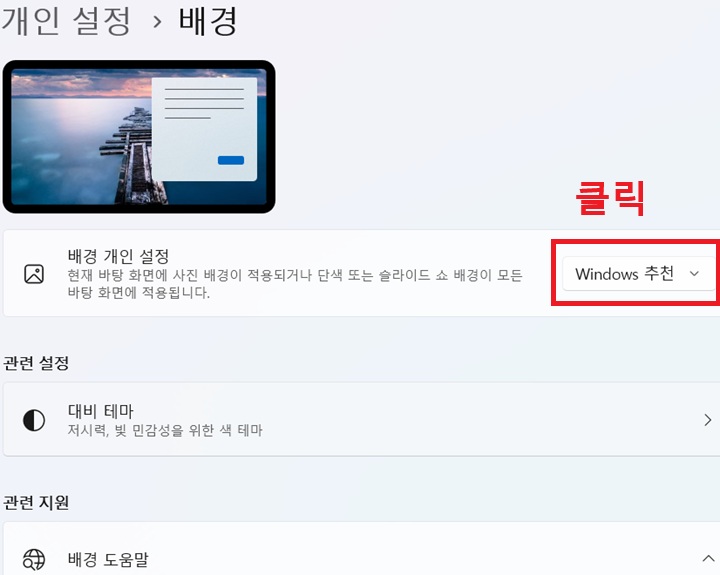
5) Windows 추천을 제외하고 나머지 중 하나를 선택한다. 사진, 단색, 슬라이드 쇼중 하나를 선택할 수 있다. 개인적으로는 사진을 선택할 것을 권유한다. 개인 사진이 아니라 윈도우에서 제공하는 사진 몇 개 중 하나를 선택할 수도 있다.
6) 위의 5)번에서 선택을 마치면 바로 화면 우측의 이 사진에 대한 자세한 정보 아이콘은 사라진다.
2. Windows 추천은 유지하고 아이콘만 삭제하기
바탕화면 배경화면을 Windows 추천을 계속 받고 멋진 배경화면을 유지하고 싶을 수도 있다. 이런 경우 추천을 그대로 유지하면서도 아이콘만 삭제할 수 있다. 그런데 이 방법이 쉽지 않다. 레지스트리 편집을 해야 하는데 처음 해보는 분들은 중도에 포기할 수도 있다.
1) 키보드에서 윈도우 로고키 + R을 눌러서 실행창을 띄운다.
2) 실행창에서 regedit라고 입력하고 확인 버튼을 누른다.
3) 레지스트리 편집기 화면이 보이는데 화면 상단 주소창에 아래 내용을 입력 후 엔터를 누른다.
컴퓨터\HKEY_CURRENT_USER\Software\Microsoft\Windows\CurrentVersion\Explorer\HideDesktopIcons\NewStartPanel
4) 그럼 해당경로의 폴더로 이동한다.
5) 우측에서 빈 공간에 마우스를 대고 오른쪽 버튼을 클릭한다.
6) 그럼 새로 만들기 메뉴가 생기는데 클릭한다.
7) 오른쪽에 메뉴창이 생기는데 여기서 DWORD(32비트) 값 D를 클릭한다.
8) 맨 아래에 항목이 생기는데 여기서 이름을 {2cc5ca98-6485-489a-920e-b3e88a6ccce3} 라고 입력한다.
9) 새로 이름이 변경된 항목을 더블 클릭한다.
10) 창이 열리면 값 데이터(V)를 0에서 1로 변경한다. 그리고 확인 버튼을 클릭한다.
11) 바탕화면 빈 공간에서 F5를 눌러서 새로 고침 한다. 그러면 바로 이사진에 대한 자세한 정보 아이콘이 사라진다.
지금까지 윈도우 11 바탕화면에서 이 사진에 대한 자세한 정보 아이콘을 삭제하는 방법을 알아보았다. 위에서 두 가지 방법을 알아보았는데 첫 번째 방법을 권유한다. 두 번째 레지스트리 수정 방법은 어려울 수 있다. 일단 아이콘이 계속 거슬린다면 무엇이든 시도해 보자.
'공부하자' 카테고리의 다른 글
| 카톡 대화 내용 저장하는 4가지 방법 (0) | 2026.10.08 |
|---|---|
| 갤럭시 특정 문자 메시지 카톡처럼 밀어서 답장하기 (0) | 2026.10.07 |
| 갤럭시 핸드폰 모르는 번호만 자동 통화 녹음 방법 (0) | 2026.10.07 |
| 갤럭시 핸드폰 보이스 피싱 의심 전화 알림 기능 활용하기 (0) | 2026.10.07 |
| 갤럭시 핸드폰에서 유튜브 화면 녹화 방법 (0) | 2026.10.06 |


