갤럭시 핸드폰에서 유튜브나 네이버 TV 등으로 영상을 보면서 그중 순간을 녹화하고 싶은 경우가 있다. 개인의 가입 유형에 따라 영상을 다운로드할 수도 있다. 하지만 영상의 전체가 아니라 일정구간만 필요하다면 영상을 잘라서 사용해야 한다. 그런데 우리 모두가 영상 편집 프로그램을 사용할 수 있는 것은 아니다. 영상 편집을 한 번도 해보지도 않는 분들도 많다. 이런 경우 갤럭시 핸드폰의 기본 기능을 활용해서 녹화할 수 있다. 별도로 앱이나 프로그램을 설치할 필요가 없다. 그럼 어떻게 할 수 있는지 아래에서 자세히 알아보자.
1. 유튜브 앱 실행 후 영상 재생하기
핸드폰에서 유튜브 앱을 실행 후 영상을 재생한다. 그래야 다음 작업할 때 수월하다.
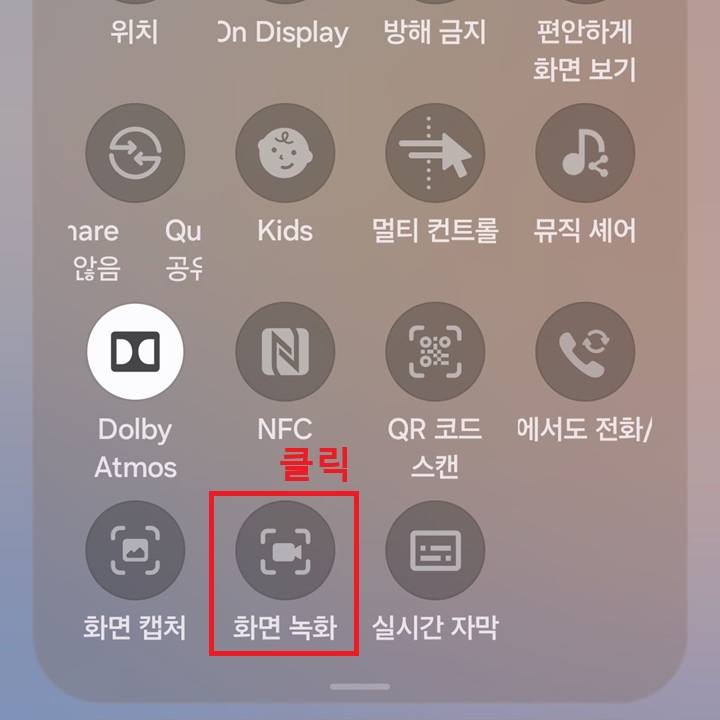
2. 화면 상단 퀵패널에서 화면 녹화 버튼 클릭하기
1) 갤럭시 핸드폰 위쪽 끝에서 아래방향으로 화면을 쓸어내린다.
2) 퀵패널에서 화면 녹화 아이콘이 보이지 않으면 한 번 더 쓸어내린다.
3) 화면 녹화 아이콘이 보이면 클릭한다.
3. 화면 녹화 설정하기
1) 화면 녹화 설정창이 생기면 먼저 부분 화면을 선택한다. 그래야 핸드폰의 다른 부분은 제외하고 유튜브 화면만 부분적으로 녹화된다. 부분 화면 기능은 핸드폰 소프트웨어 버전에 따라 보이지 않을수도있다.
2) 녹음할 오디오에서 미디어를 선택한다. 그래야 영상의 소리만 녹음할 수 있다. 미디어 및 마이크를 선택하면 영상의 소리와 외부소리가 함께 녹음된다.
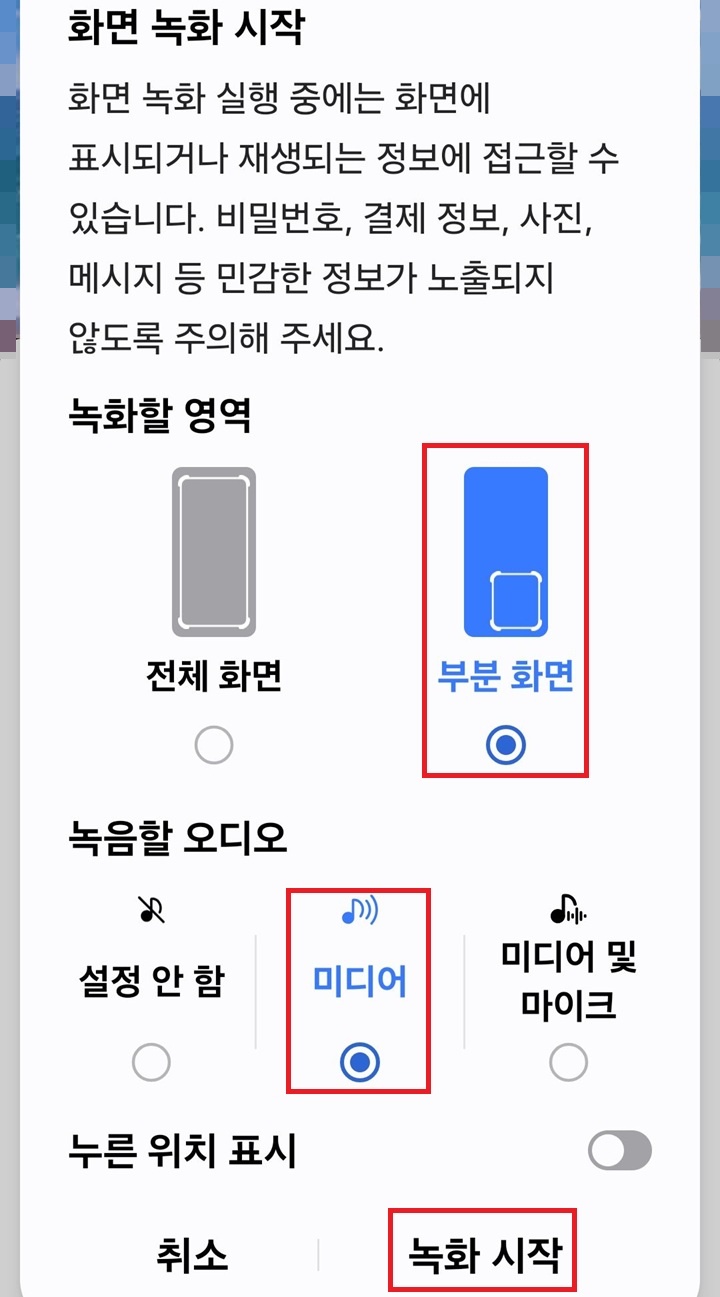
3) 녹화 시작 버튼을 클릭한다.
4) 그럼 녹화되는 영역이 유튜브 화면에 맞춰진다. 만약 다르다면 녹화 영역을 움직여서 맞춰서 지정하면 된다. 녹화영역 확인 후 녹화 버튼을 클릭한다. 그러면 유튜브 화면만 녹화가 시작된다.
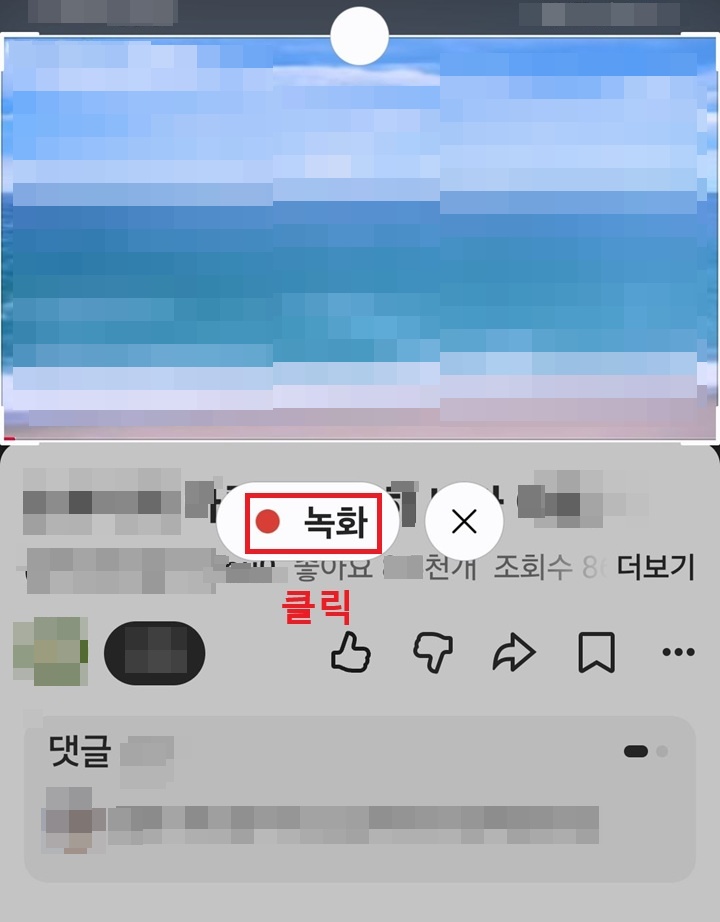
5) 종료 버튼을 누르면 영상이 갤러리에 저장된다.
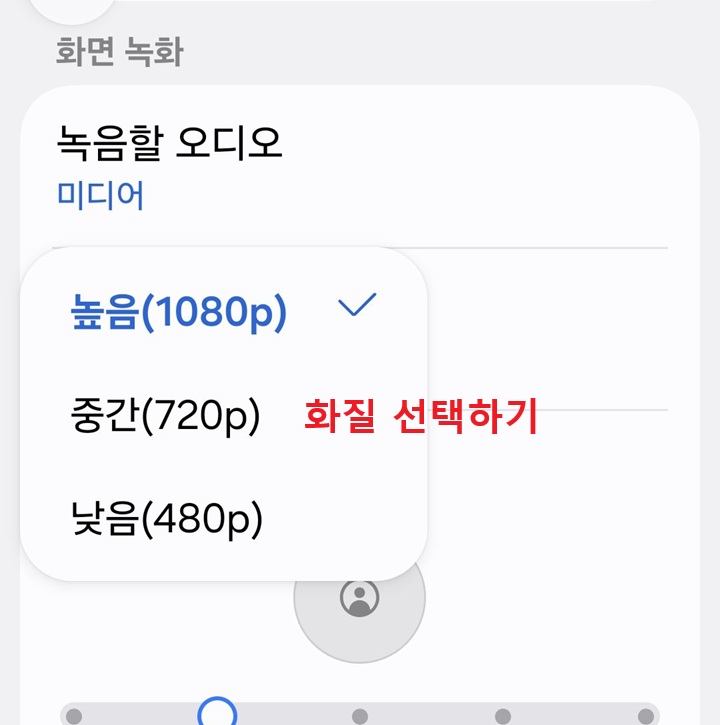
4. 화면 녹화 동영상 화질 지정하기(녹화 전)
동영상 화질도 선택할수있다. 동영상 화질은 화면 녹화를 시작하기 전에 설정해야 한다.
1) 갤럭시 핸드폰에서 톱니바퀴 모양의 설정을 클릭한다.
2) 설정 페이지에서 화면을 아래로 내리다 보면 유용한 기능 메뉴가 보이는데 이것을 클릭한다.
3) 유용한 기능 페이지에서 화면 캡처 및 화면 녹화 메뉴를 클릭한다.
4) 화면 캡처 및 화면 녹화 페이지에서 화면 녹화 카테고리를 찾는다.
5) 동영상 화질 메뉴를 클릭한다.
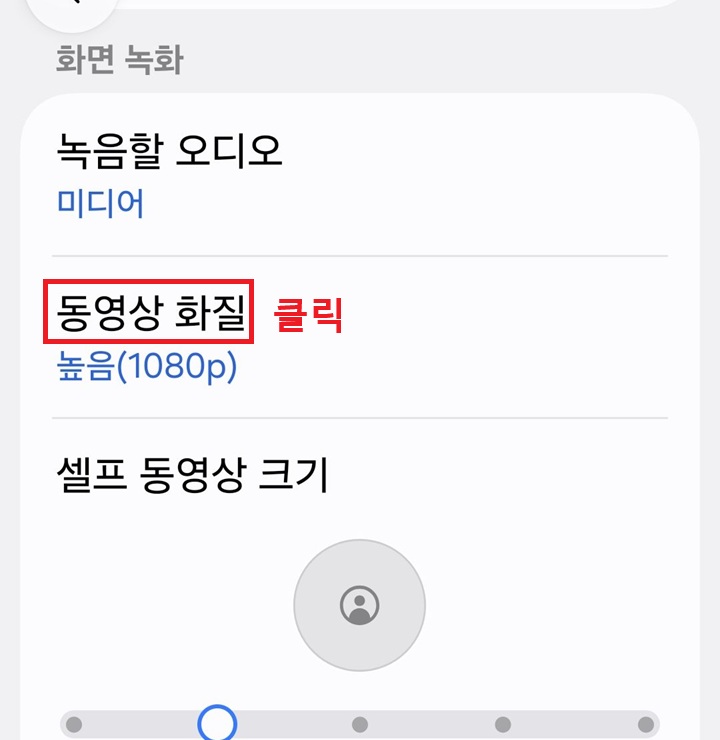
6) 그럼 화질 선택창이 생기는데 원하는 것을 클릭하면 바로 적용된다.
지금까지 갤럭시 핸드폰에서 유튜브 화면 녹화하는 방법을 알아보았다. 녹화할 때 중요한 것은 영역지정과 미디어 소리를 녹음되게 하는 것이다. 그래야 나중에 보기 좋은 영상을 볼 수 있다. 단, 주의할 것이 있다. 녹화한 영상을 무단으로 배포하지 말야야 한다는 것이다. 저작권은 영상 제작자에게 있다. 따라서 저작권법에 위배되지 않은 선에서 활용해야 한다. 이점 주의하자.
'공부하자' 카테고리의 다른 글
| 갤럭시 핸드폰 모르는 번호만 자동 통화 녹음 방법 (0) | 2026.10.07 |
|---|---|
| 갤럭시 핸드폰 보이스 피싱 의심 전화 알림 기능 활용하기 (0) | 2026.10.07 |
| 갤럭시 전화 올 때 발신자 동영상 프로필 끄기 방법 (0) | 2026.10.06 |
| 갤럭시 핸드폰 블루투스 이어폰 소리 작음 현상 해결 방법 (0) | 2026.10.06 |
| 갤럭시 전화 올 때 초록색 버튼 눌렀는데 안 받아질 때 해결 방법 (0) | 2026.10.06 |


