유튜브 영상을 보다 보면 영상보다는 댓글이나 실시간 채팅창만 보는 경우가 많다. 특히 토그 위주의 영상이나 음악 영상인 경우가 더욱 그럴 것이다. 이런 경우에는 굳이 영상을 볼 필요가 없다. 영상보다는 소리를 들으면서 댓글창이나 실시간 채팅창을 보는 것이 더 재미있을 수도 있다. 그런데 화면의 위쪽을 영상이 상당 부분 차지하고 있다. 그래서 텍스트 읽기에 온전히 집중하기 어렵다. 이럴 때 화면 위에 보이는 영상을 보이지 않게 하고 화면에는 댓글이나 실시간 채팅창만 보이게 할 수 있다. 그럼 어떻게 할 수 있는지 아래에서 자세히 알아보자.
1. 실시간 채팅창을 전체화면으로 보기
1) 모바일 유튜브 라이브 영상을 연다.
2) 영상 바로 아래에 실시간 채팅이란 글자 바로 위의 조절바를 잡고 위쪽으로 끝까지 끌어올린다.
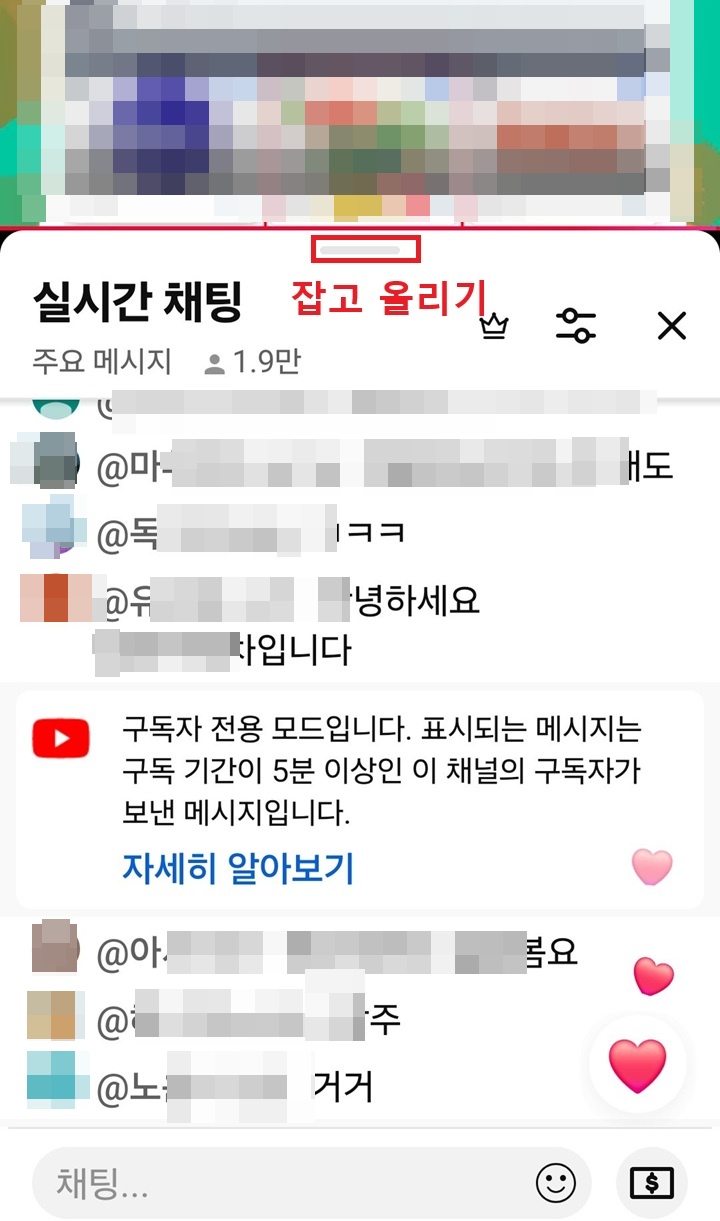
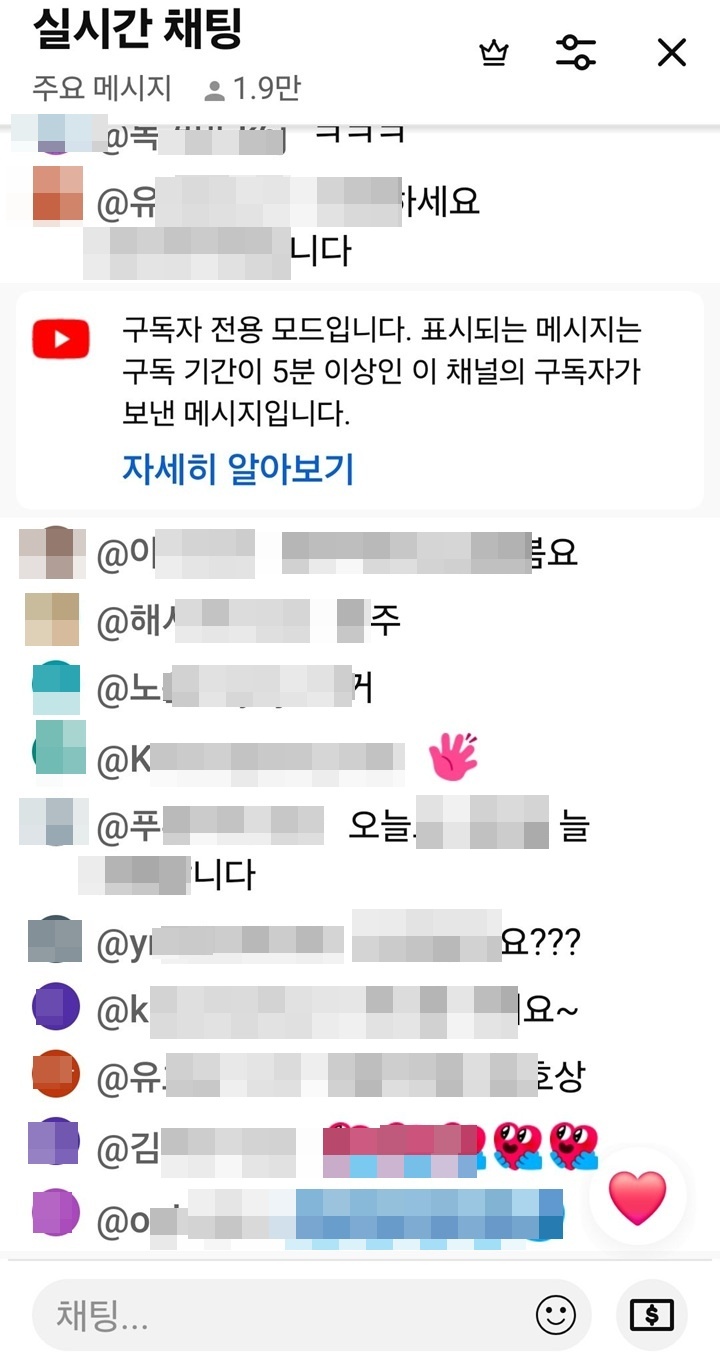
3) 그럼 화면 전체가 실시간 채팅창으로 변한다. 그러면 영상은 보지 않고 온전히 실시간 채팅에만 참여할 수 있다.
2. 댓글 창을 전체화면으로 보기
1) 모바일 유튜브 영상 아래에서 댓글 창을 클릭해서연다.
2) 영상 바로 아래에 회색의 조절바를 잡고 위쪽으로 끌어올린다.
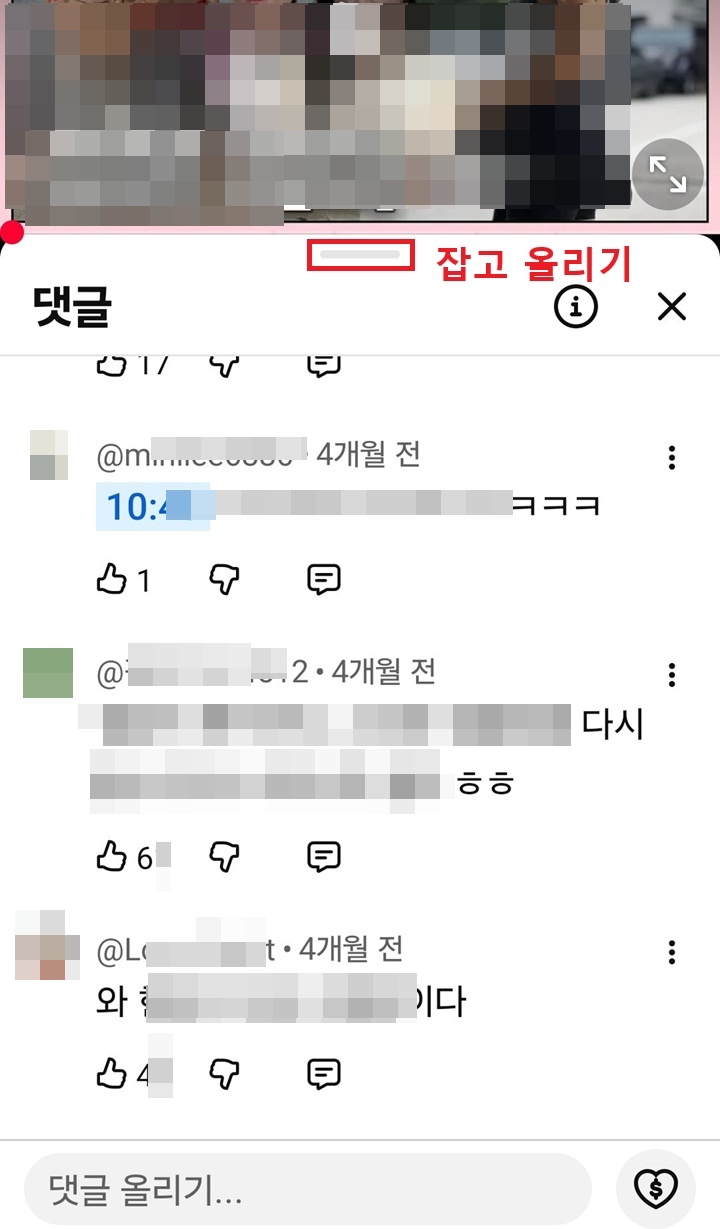
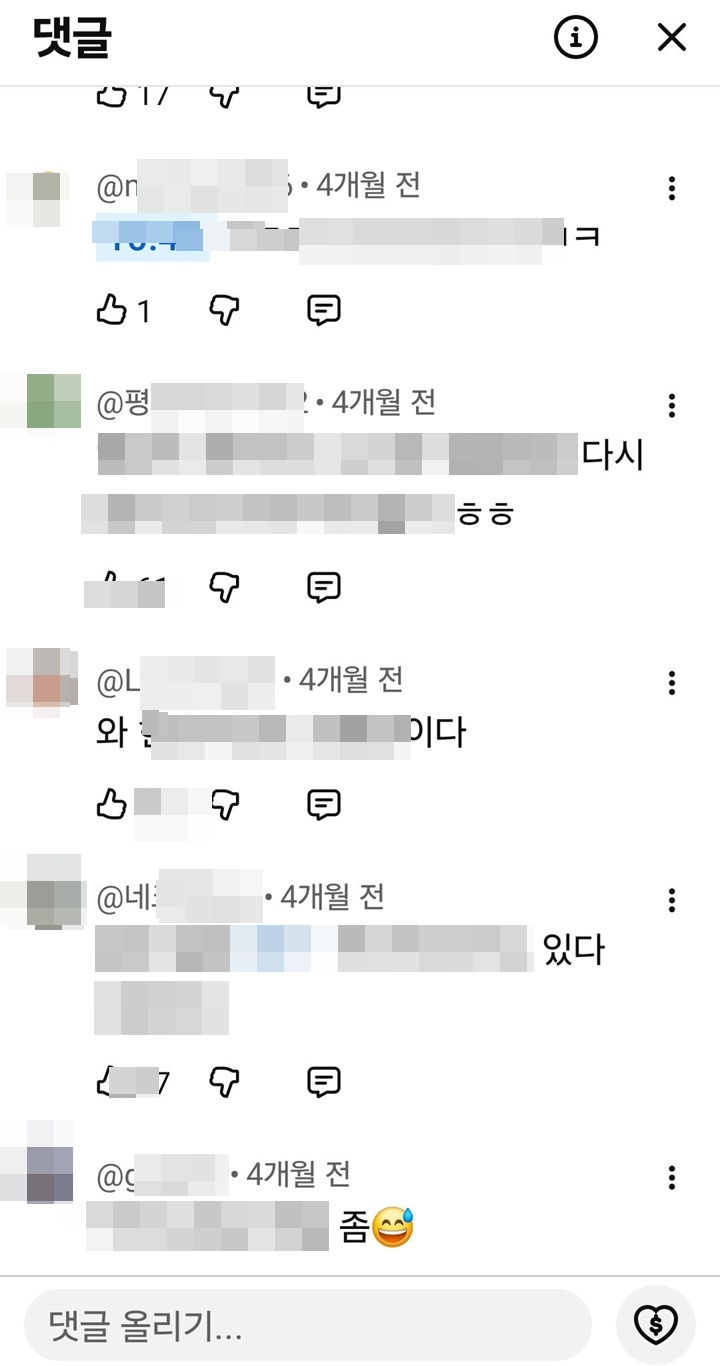
3) 그럼 화면에 영상은 사라지고 소리만 들린다. 그리고 화면 전체에 댓글창이 보인다.
3. 데이터 절약 위해서 화질 낮추기
영상을 시청하지 않고 소리만 듣는 상태에서 실시간 채팅창이나 댓글창만 본다면 화질이 높을 필요가 전혀 없다. 이런 경우 화질을 낮춰서 모바일 데이터 절약을 해주는 것이 좋을 것이다.
1) 모바일 유튜브 화면을 한번 터치한다.
2) 화면 우측상단의 톱니바퀴 모양을 클릭한다.
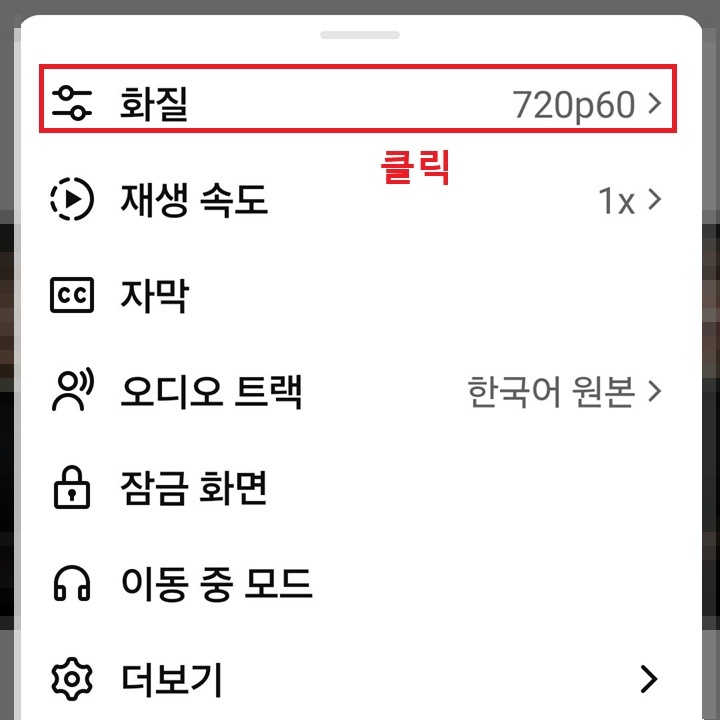
3) 화면 하단에 메뉴창이 생기는데 여기서 화질 메뉴를 클릭한다.
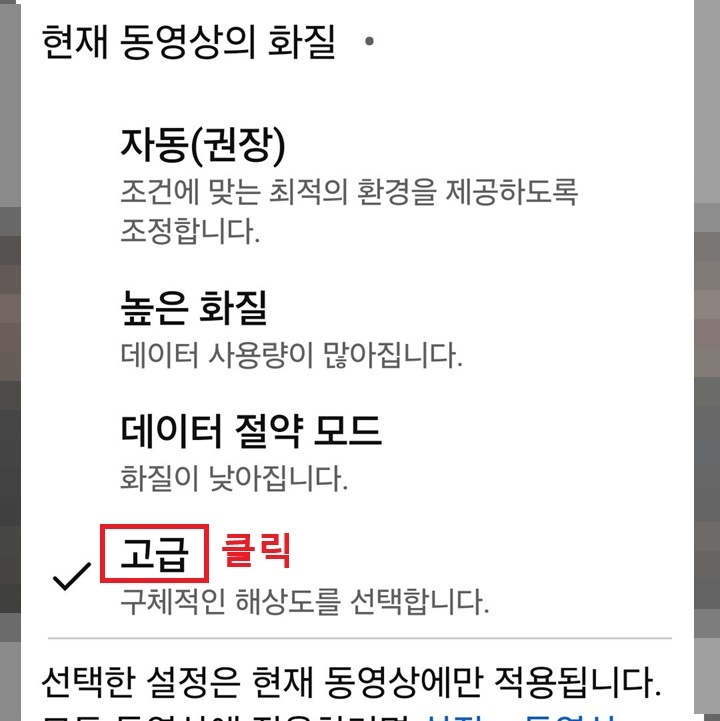
4) 메뉴창에서 고급 메뉴를 클릭한다.
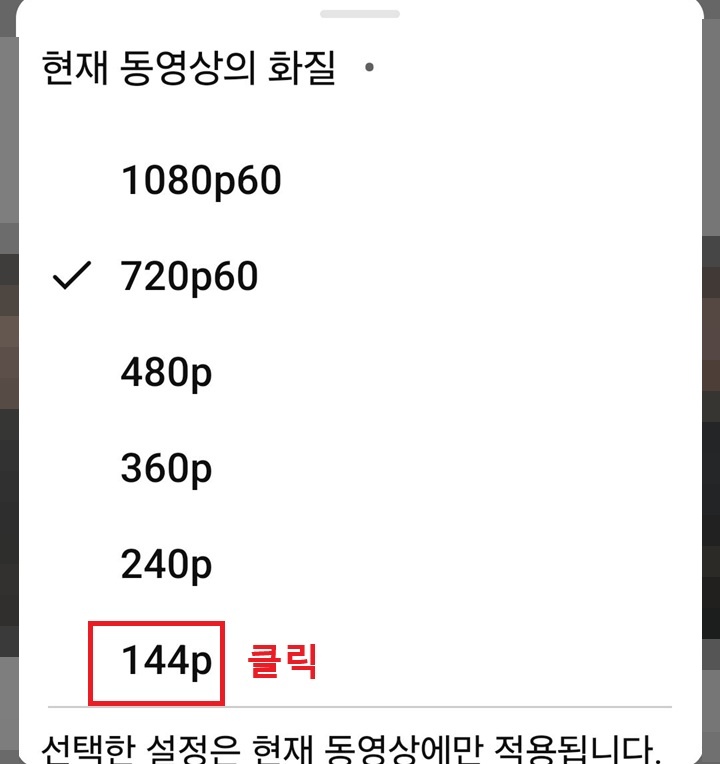
5) 화질 선택창에서 낮은 화질을 선택한다.
지금까지 모바일 유튜브에서 댓글창과 실시간 채팅창을 전체화면으로 보는 방법을 알아보았다. 위와 같이 간단한 조작으로 화면에 신경 안 쓰고 글자만 읽을 수 있다. 영상 시청보다 댓글 쓰기 실시간 채팅 참여를 더 좋아하는 분들도 있는 것 같다. 그런 분들에게는 위의 기능이 도움이 될 것이다. 바로 한번 실행해 보자.
'공부하자' 카테고리의 다른 글
| 공용 PC에서 안전하게 유튜브 보는 방법 (0) | 2026.09.08 |
|---|---|
| 유튜브 특정 채널 게시물 안 뜨게 하는 방법 (0) | 2026.09.07 |
| 갤럭시 핸드폰 삼성 인터넷 앱에서 번역하기 방법 (0) | 2026.09.07 |
| 갤럭시 미디어 소리가 갑자기 커지지 않게 설정하는 방법 (0) | 2026.09.06 |
| 갤럭시 앱 아이콘 길게 눌러서 알림 확인 방법 (0) | 2026.09.05 |


