오늘은 갤럭시 핸드폰에서 앱을 실행하지 않고 앱 아이콘을 길게 눌러서 알림을 확인하는 방법을 알아보려고 한다. 핸드폰을 사용하다 보면 알림을 받으면 해당앱을 클릭해서 실행 후 내용을 확인한다. 그런데 가끔은 앱을 직접 실행하지 않고 알림 내용만 확인하고 싶은 경우가 있을 것이다. 아마도 전혀 급하지 않은 알림이거나 앱을 실행하기 번거로운 등의 경우일 것이다. 이럴 때 앱 아이콘을 길게 누르면 간단한 알림 내용을 확인할 수 있다. 전체 내용을 볼 수 없지만 대략의 내용은 파악가능하다. 그런데 이것을 가능하게 하려면 설정변경이 필요하다. 아래에서 자세히 알아보자.
1. 앱 아이콘 길게 눌러서 알림 확인되도록 설정 후 확인하기
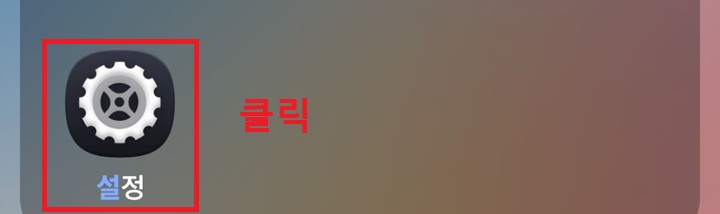
1) 갤럭시 핸드폰에서 톱니바퀴 모양의 설정을 클릭한다.
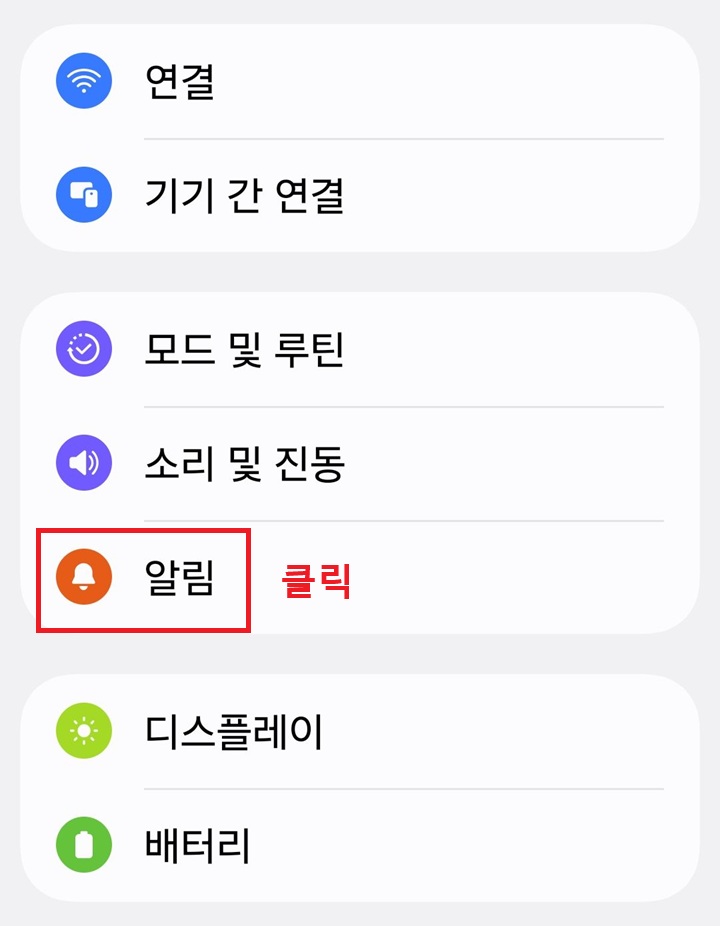
2) 설정 페이지에서 알림 메뉴를 클릭한다.
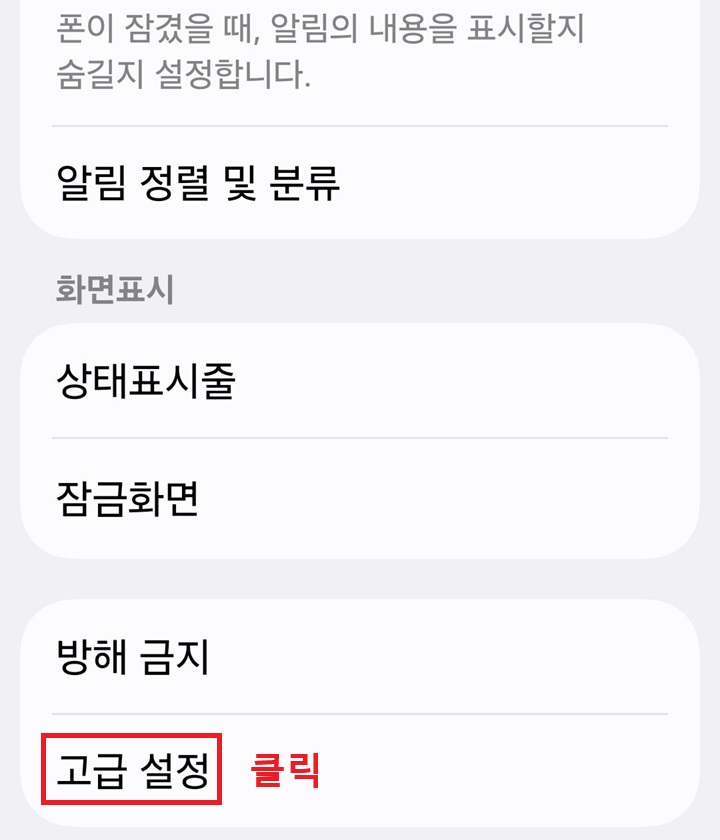
3) 알림 페이지에서 화면을 끝까지 내리면 고급설정 메뉴가 보이는데 이것을 클릭한다.
4) 고급설정 페이지에서 앱 아이콘 배지 메뉴의 버튼을 오른쪽으로 옮긴 후 클릭한다.
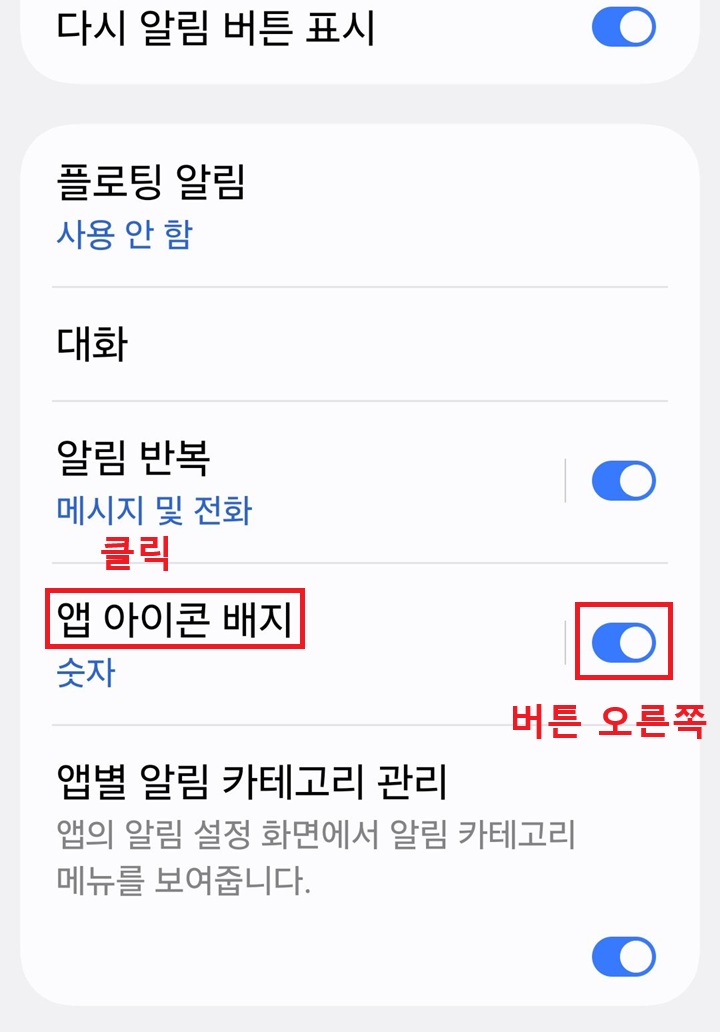
5) 앱 아이콘 배지 페이지에서 앱 아이콘에 알림 표시 메뉴의 버튼을 오른쪽으로 옮긴다.
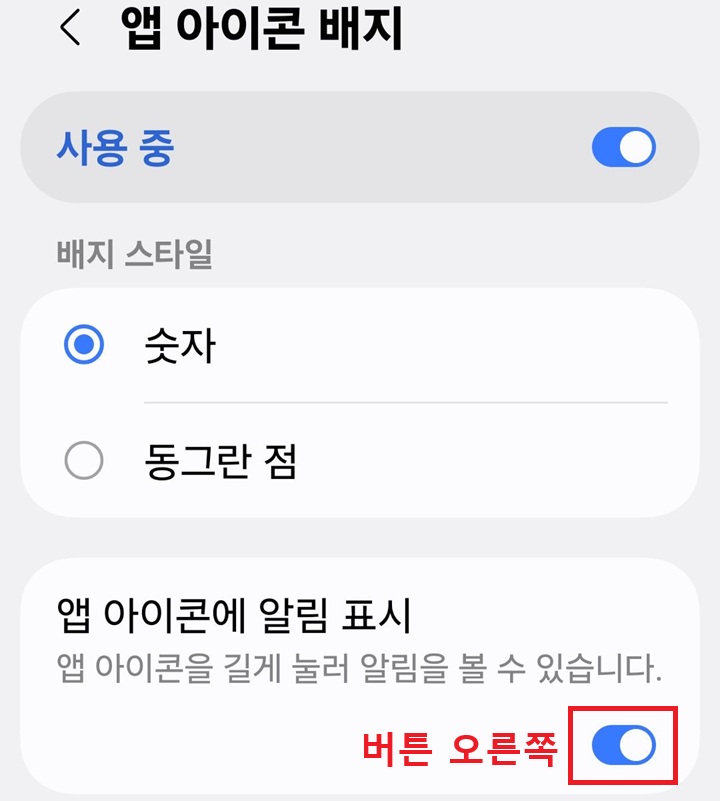
6) 이제 해당 앱의 아이콘을 길게 누르면 간략한 알림 내용을 확인할 수 있다. 한번 클릭하면 앱이 실행되므로 절대 클릭하면 안 된다.
2. 잠금화면에서 알림 내용 보이게 하기
핸드폰이 잠겨있을 때 잠금화면에서 알림 내용이 간략하게 보이게 할 수 있다. 그러면 핸드폰을 열지 않고도 파악할 수 있다. 하지만 전체 내용을 확인할 수 없으므로 간략 내용을 보고 앱을 열어볼지 말지 결정하면 된다.
1) 설정을 클릭한다.
2) 설정 페이지에서 알림 메뉴를 클릭한다.
3) 알림 페이지에서 잠겨있을 때 알림 내용 숨기기 메뉴를 클릭한다.
4) 항상 표시를 선택한다.

지금까지 앱을 실행하지 않고 앱 아이콘을 길게 눌러서 알림 내용을 확인하는 방법을 알아보았다. 바쁘고 귀찮을 때 위에서 알아본 기능을 활용하면 편리할 것이다. 간단한 설정을 통해서 기능을 사용할 수 있다. 바로 한번 적용해 보자.
'공부하자' 카테고리의 다른 글
| 갤럭시 핸드폰 삼성 인터넷 앱에서 번역하기 방법 (0) | 2026.09.07 |
|---|---|
| 갤럭시 미디어 소리가 갑자기 커지지 않게 설정하는 방법 (0) | 2026.09.06 |
| 갤럭시 상태 표시줄 알림 동그란 점으로 표시 방법 (0) | 2026.09.04 |
| 구글에 강아지 발바닥 도장 찍기! 숨겨진 이스터에그 기능 7가지 (0) | 2026.09.04 |
| 유튜브 오디오 중심 콘텐츠 연속 청취 방법 (0) | 2026.09.03 |


