오늘은 엑셀에서 수식결과가 안 바뀔 때 해결하는 방법을 알아보려고 한다. 엑셀에서 작업을 하다가 수식은 그대로 입력되어 있고 데이터를 수정했는데 결과가 바뀌지 않은 경우가 있다. 이것은 아마도 수동계산 모드로 되어있기 때문 일 가능성이 높다. 수동 모드이면 드래그해도 수식이 먹히지 않는다. 첫 번째 줄에 수식이 입력되어 있고 그것을 잡고 아래로 잡아당기면 자동으로 수식이 복사되어 계산결과가 도출돼야 한다. 하지만 수동모드이면 이것도 불가능해진다. 보통 자동모드로 되어있다. 그런데 어떠한 외부적 요인에 의해서 갑자기 수동모드로 바뀔 수 있는 것이다. 이럴 때는 간단한 설정변경으로 자동계산 모드로 변경해 줄 수 있다. 그럼 어떻게 할 수 있는지 아래에서 자세히 알아보자.
1. 상단 수식 메뉴에서 자동으로 바꾸기
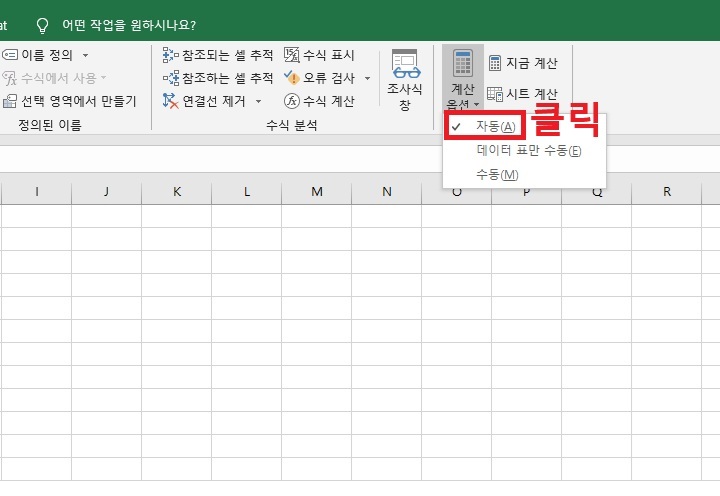
1) 엑셀 화면 상단에서 수식 탭을 클릭한다.
2) 화면 우측에 계산 옵션을 클릭한다.

3) 그럼 작은 메뉴창이 생기는데 여기서 수동으로 선택되어 있는 것을 자동을 클릭해서 변경한다.
2. 파일 옵션 메뉴에서 자동으로 바꾸기
1) 엑셀 화면 좌측 상단에서 파일 메뉴를 클릭한다.
2) 왼쪽 세로 메뉴 하단에서 옵션을 클릭한다.
3) 엑셀 옵션창 좌측메뉴에서 수식을 클릭한다.
4) 화면 상단의 계산 옵션에서 자동을 선택 후 확인 버튼을 클릭한다. 그러면 바로 자동계산 모드로 바뀐다.

지금까지 엑셀에서 수식 결과가 안바뀔때 해결하는 방법을 알아보았다. 자동으로 계산되는 줄 알고 무언가를 진행했다면 잘못된 결과일수 있으므로 다시 확인하고 수정해줘야 한다. 수동으로 계산되는 것은 드문 일이다. 따라서 수식이 안 먹히는 것을 모르는 경우가 많다. 이런 경우를 대비해서 항상 숫자를 잘 살펴야 한다.
'공부하자' 카테고리의 다른 글
| 카톡 단톡방에서 휴가 날짜 익명 투표하기 방법 (0) | 2026.06.26 |
|---|---|
| 엑셀 너비 유지하면서 텍스트 자동 줄 바꿈 방법 (0) | 2026.06.26 |
| 갤럭시 핸드폰에서 카톡 문자 보낼 때 오타 줄이는 방법 (0) | 2026.06.24 |
| 유튜브 쇼츠 영상 스크립트 보는 방법 (0) | 2026.06.24 |
| 엑셀 합계 0 오류 시 해결 방법 (0) | 2026.06.23 |


