오늘은 유튜브 영상에서 특정 단어가 언급된 부분을 빠르게 찾는 방법을 알아보려고 한다. 유튜브 영상을 볼 때 특정 정보만 파악하고 싶을 수가 있다. 그런데 정보파악을 위해서 영상 전체를 시청한다면 시간 낭비일 수도 있다. 필요한 부분만 시청하면 된다. 이것은 유튜브의 스크립트 기능을 활용하면 가능하다. 그러면 내가 원하는 단어가 언급된 부분으로 바로 이동해서 시청할 수 있다. 그럼 어떻게 할 수 있는지 아래에서 자세히 알아보자.
1. PC에서 특정 구간 찾기
1) 유튜브 영상 제목 아래 설명란에서 더 보기를 누른다.
2) 화면을 아래방향으로 계속 내리면 스크립트 표시가 보이는데 이것을 클릭한다.
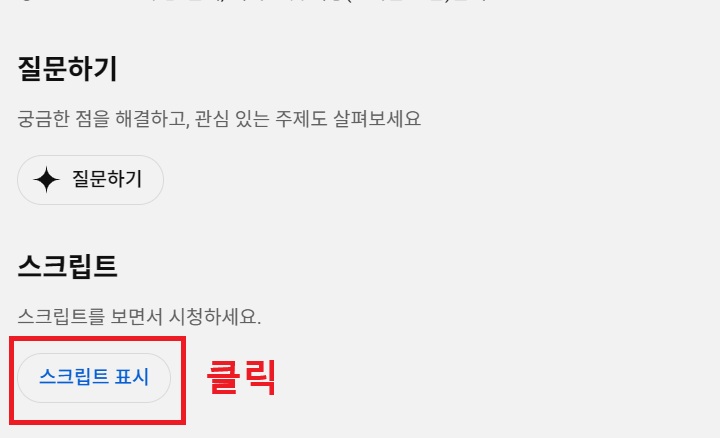
3) 그럼 화면 우측에 스크립트 창이 생기고 시간대별로 자막이 보인다. 여기서 화면 상단에 검색창이 생기는데 원하는 단어를 입력 후 Enter를 누른다.
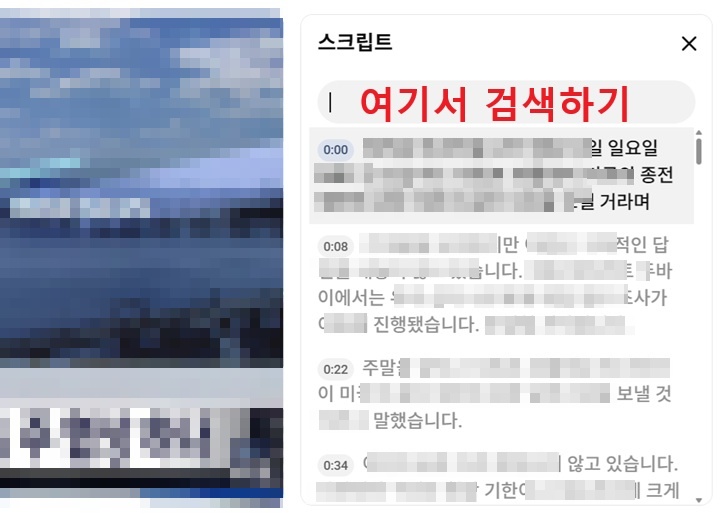
4) 그럼 스크립트에서 검색한 단어가 포함된 내용이 보이는데 이것을 마우스로 클릭하면 영상이 해당 지점으로 이동한다.
2. 모바일에서 특정구간 찾기
1) 유튜브 영상 제목 아래에서 더보기를 클릭한다.
2) 그럼 설명란이 보인다. 내용의 상단 부분만 보이고 아래내용은 보이지 않는데 아래내용을 보기 위해서 더 보기를 다시 한번 누른다.
3) 화면을 아래방향으로 계속 내리다보면 스크립트 표시가 보이는데 이것을 클릭한다.

4) 그럼 영상 아래쪽에 스크립트가 시간대별로 보인다. 스크립트의 상단에 스크립트 검색창이 생기는데 여기에 원하는 단어를 입력하면 검색된다.
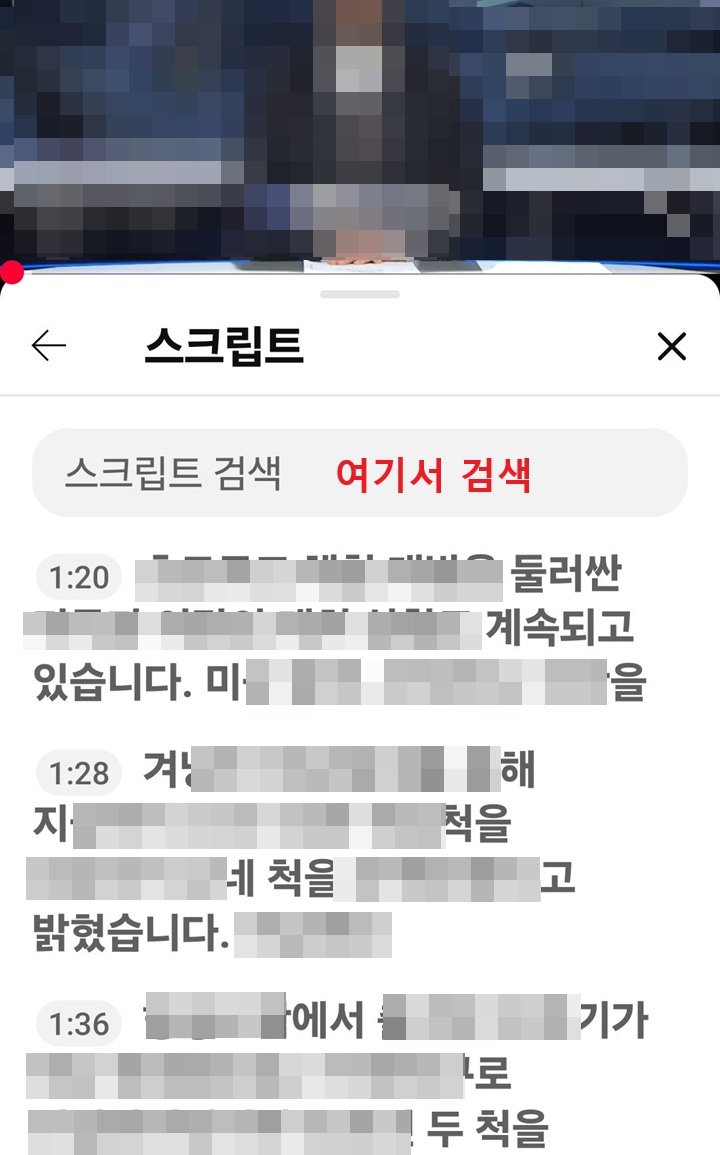
5) 찾는 단어 포함된 스크립트를 클릭하면 영상의 해당 지점으로 이동하는데 이것을 시청하면 된다.
지금까지 유튜브 영상 속 특정 단어 언급된 지점 빠르게 찾는 방법을 알아보았다. 위에서 알아본 방법을 사용하면 1~2초면 원하는 지점으로 이동할 수 있다. 짧은 영상에서는 위의 기능이 큰 효과가 없을 수도 있다. 하지만 영상이 길어지면 길어질수록 위의 스크립트 기능이 유용해질 것이다. 또 유튜브 스크립트는 복사할 수 있다. 복사한 것을 다른 곳에 옮겨 붙여 넣고 활용할 수도 있다. 학습용 영상이라면 내용 복습, 예습, 요약 등에 사용될 수 있을 것이다. 바로 유튜브를 실행 후 스크립트를 찾아보자.
'공부하자' 카테고리의 다른 글
| 윈도우 11 작업 표시줄 아이콘 크기 변경 방법 (0) | 2026.05.12 |
|---|---|
| 엑셀 대각선 칸 나누기 후 글자 넣기 방법 (0) | 2026.05.11 |
| 갤럭시 광고 알림만 끄는 방법 (0) | 2026.05.09 |
| 갤럭시 핸드폰 글자 잘 보이게 설정하는 방법 (0) | 2026.05.08 |
| 갤럭시 와이파이 끊길 때 인텔리전트 Wi-Fi 로 해결 방법 (0) | 2026.05.07 |


