오늘은 핸드폰 유튜브를 가로 모드로 고정해서 보는 방법을 알아보려고 한다. 집에서 핸드폰으로 유튜브를 볼 때 가로 모드로 시청하는 경우가 있다. 그런데 몸이나 핸드폰을 조금 움직이다가 갑자기 화면이 세로모드로 돌아가 버리는 경우가 있다. 이러면 시청하다가 집중력을 잃고 당황하게 된다. 이것은 핸드폰의 설정을 자동회전으로 해둔 경우일 것이다. 여기서는 핸드폰의 설정은 평소처럼 세로고정으로 그대로 두고 유튜브 앱에서 가로로 고정해서 시청하는 방법을 알아보겠다.
1. 화면 위로 밀어 올리기
1) 세로 모드 화면에서 손가락으로 화면을 잡고 위로 밀어 올린다.
2) 그러면 유튜브 화면이 가로 모드, 전체화면으로 변경된다.
3) 만약 다시 세로모드로 돌아가고 싶다면 손가락으로 화면을 잡고 아래로 밀어 내리면 된다. 혹은 핸드폰의 뒤로 가기 버튼을 눌러도 다시 세로모드로 돌아간다.
2. 바깥방향 화살표 클릭하기
1) 세로모드 화면에서 화면을 한번 터치한다.
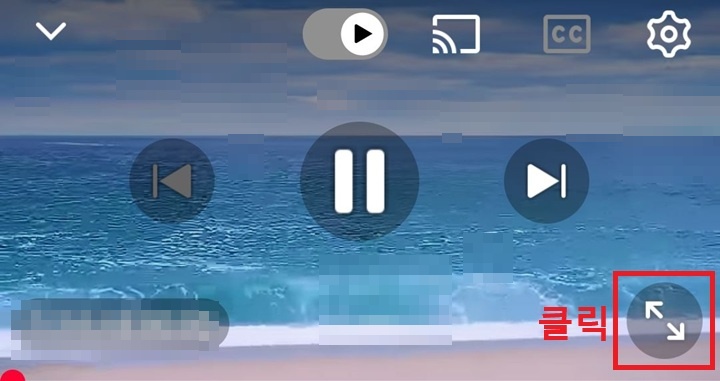
2) 그러면 화면 우측하단에 바깥방향 화살표 모양이 보이는데 이것을 클릭한다. 그러면 전체화면 가로 모드로 변경된다.
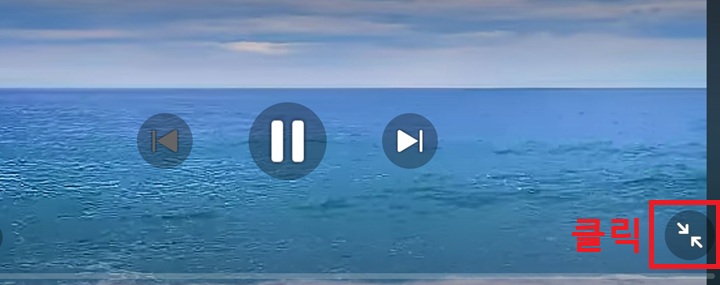
3) 다시 세로 모드로 돌리려면 화면 한번 터치 후 우측하단의 안쪽 방향 화살표 모양을 클릭한다. 그러면 바로 다시 세로모드로 변경된다.
3. 핸드폰의 수동회전 버튼 클릭하기(갤럭시 사용자의 경우)
갤럭시 핸드폰의 경우 자동회전이 아니더라도 수동으로 회전할 수 있다. 자동회전 모드의 경우 의도하지 않게 화면이 회전할 수 있기 때문에 이 수동 회전 기능을 사용하기도 한다.
1) 갤럭시 핸드폰을 가로 모드로 돌린다.
2) 그럼 화면 우측하단에 회전 모양 아이콘을 클릭한다. 이것을 클릭하면 화면이 바로 회전된다. 핸드폰을 먼저 돌려야 회전 버튼이 보인다는 것을 꼭 알아야 한다.

3) 반대로 세로모드로 돌리려 한다면 다시 핸드폰을 세로로 돌리고 화면 회전 아이콘이 생기면 이것을 클릭하면 된다.
지금까지 유튜브를 가로모드로 고정해서 보는 방법을 알아보았다. 위에서 알아본 방법을 적용하면 조금의 움직임으로 화면이 세로 모드로 전환되는 일은 없어질 것이다. 그러면 이제 침대 위에 누워서 유튜브를 보면서 자세를 아무리 바꿔도 화면이 전환되는 일이 없어질 것이다.
'공부하자' 카테고리의 다른 글
| 유튜브 뮤직 내 노래 취향 숨기는 방법 (0) | 2026.03.19 |
|---|---|
| 엑셀 숫자 맨 앞에 0 표시 방법 (0) | 2026.03.18 |
| 유튜브 뮤직 가사 카드로 만들기 및 공유 방법 (0) | 2026.03.17 |
| 유튜브 뮤직 PC 앱 설치 및 작업 표시줄 고정 방법 (0) | 2026.03.17 |
| 카톡으로 할일 일정 관리하는 방법 (0) | 2026.03.16 |


