오늘은 액셀의 표를 그림으 복사하는 방법을 알아보려고 한다. 엑셀의 표를 복사하는 경우가 있다. 그런데 이것을 그림파일 형식으로 복사해야 하는 경우도 있다. 엑셀표를 발표자료로 만들거나 다른 사람에게 공유하는 경우 등일 것이다. 엑셀표를 그림으로 복사하는 방법은 여러 가지가 있다. 아래에서 자세히 알아보자.
1. 엑셀 카메라로 기능으로 복사하기
엑셀 카메라 복사의 특징은 원본에서 데이터를 수정하면 그림본에도 반영된다는 점이다.
1) 엑셀에서 복사할 표를 마우스로 드래그래서 지정한다.
2) 화면 상단에서 카메라 모양을 클릭한다. 카메라가 보이지 않을 수도 있는데 그렇다면 별도의 설정을 통해서 카메라를 추가해야 한다.

3) 그럼 마우스 커서가 플러스 버튼으로 변한다. 복사된 표가 위치할 곳을 클릭하면 표가 그림으로 복사되서 붙여 넣기 된다.
2. 그림으로 복사 버튼 사용하기
이 기능은 카메라 기능과는 다르게 원본에서 데이터를 수정해도 그림에 반영되지 않는다.
1) 마우스 드래그로 표를 지정한다.
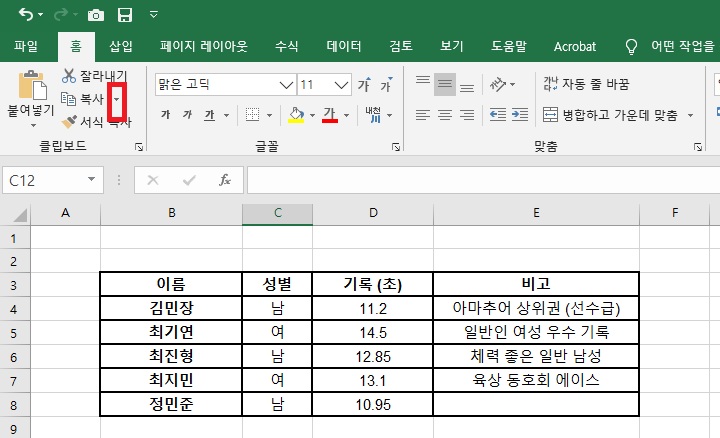
2) 엑셀 홈탭에서 복사 옆의 화살표 모양을 클릭한다.
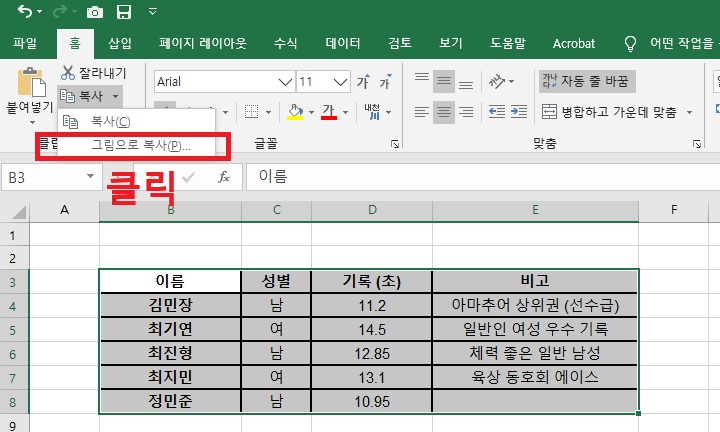
3) 그럼 작은 선택창이 생기는데 여기서 그림으로 복사 메뉴를 클릭한다.
4) 그림 복사 설정창이 생기는데 여기서 모양은 화면에 표시된 대로를 선택하고 형식은 그림을 선택한다. 그리고 확인 버튼을 클릭한다.

5) 이제 엑셀화면에서 Ctrl + V를 누르면 해당지점에 표가 그림으로 복사된다.
3. 카톡으로 공유하면서 복사하기
1) 엑셀에서 표를 마우스로 드래그해서 지정후 Ctrl + C를 클릭한다.
2) PC 카톡의 대화입력창에서 Ctrl + V를 클릭한다.
3) 그럼 작은 메뉴창이 생기는데 이미지로 붙여 넣기와 텍스트로 붙여 넣기를 선택할수있다. 여기서 이미지로 붙여넣기를 클릭한다.

4) 클립보드 이미지 전송창이 생기는데 간단한 설명이나 멘트를 입력 후 전송 버튼을 클릭한다. 그러면 채팅방에 표가 그림으로 전달된다.

지금까지 엑셀표를 그림으로 복사하고 붙여 넣기하는 방법을 알아보았다. 위의 방법중 본인에게 적합하고 편한 방법을 선택하면된다. 엑셀 표를 그림으로 만드는 방법은 윈도우의 화면 캡처 기능을 이용하는 방법도있을것이다. 하지만 이것은 표주변의 셀까지 함께 캡처되기때문에 깔끔하지 못하다. 따라서 적합하지 못한 방법일것이다. 이글을 보면서 한번 테스트삼아 표를 복사 붙여넣기 해보자.
'공부하자' 카테고리의 다른 글
| 유튜브 뮤직 PC 앱 설치 및 작업 표시줄 고정 방법 (0) | 2026.03.17 |
|---|---|
| 카톡으로 할일 일정 관리하는 방법 (0) | 2026.03.16 |
| 크롬 메모리 부족 해결! 안 쓰는 탭 자동 비활성화 설정 (0) | 2026.03.15 |
| 윈도우 11 컴퓨터 시작 소리 끄기 방법 (0) | 2026.03.15 |
| 엑셀 행 너비 열 높이 맞추기 방법 (0) | 2026.03.15 |


