노트북을 사용할 때 어떤 앱이 배터리를 많이 사용하는지 확인하는 방법을 알아보려고 한다. 노트북을 사용하다 보면 금세 배터리가 소모되기도 한다. 전원을 연결해서 사용할 때는 큰 상관없지만 그렇지 않을 때는 배터리 소모가 신경 쓰인다. 그래서 어떤 앱이 배터리 소모를 많이 하고 있는지 궁금할 수 있다. 이것은 마우스 클릭 몇 번만 하면 확인가능하다. 아래에서 자세히 알아보자.
1. 앱별 배터리 사용량 확인 방법
1) 윈도우 + I를 눌러서 설정창을 연다.
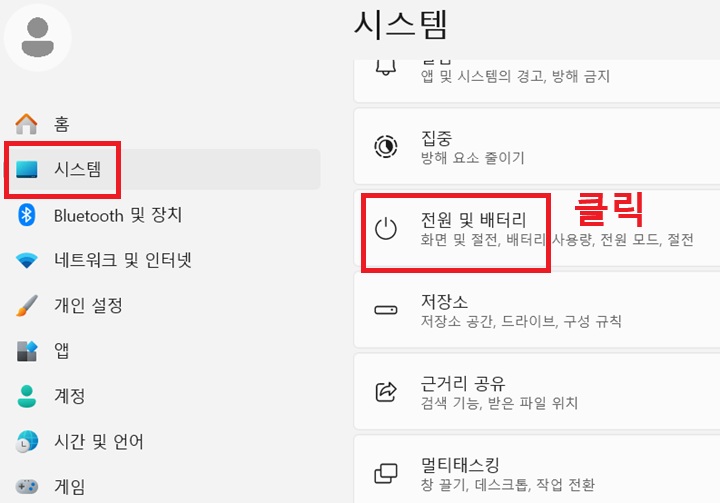
2) 좌측의 세로 메뉴에서 시스템을 클릭한다.
3) 그럼 우측에 여러메뉴가 보이는데 여기서 전원 및 배터리 메뉴를 클릭한다.
4) 전원 및 배터리 페이지에서 배터리 사용량 메뉴를 클릭한다.
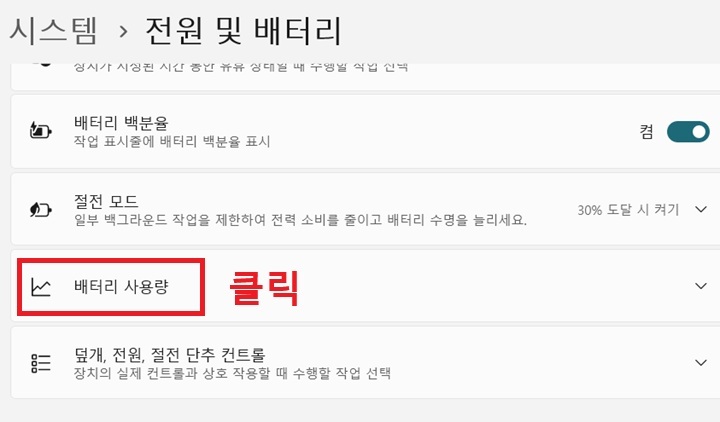
5) 화면을 아래로 조금 내리면 앱별 배터리 사용량이 보인다.

2. 절전모드 자동 전환 조건 설정하기
배터리가 부족하면 절전모드가되도록 설정하는 것이 좋을 것이다. 그래야 노트북을 오래 사용할 수 있고 배터리가 방전되는 일도 줄일 수 있다.
1) 윈도우 + I를 눌러 설정창에 접근한다.
2) 좌측에서 시스템 메뉴를 클릭한다.
3) 우측에서 절전모드를 클릭한다.
4) 배터리 잔량이 다음일 때 자동으로 절전 모드 사용에서 선택버튼 클릭 후 잔량을 선택한다. 만약 30%를 선택하면 배터리 잔량이 30%가 되면 자동으로 절전모드가 된다. 또 절전 모드 사용 중에는 화면 밝기 줄이기 메뉴의 버튼을 오른쪽으로 옮겨서 활성화시킨다.

3. 배터리 절전모드 바로 실행하기
배터리 잔량과 상관없이 바로 절전모드로 전환되게 할 수 있다. 바탕화면의 빠른 설정창에서 가능하다.
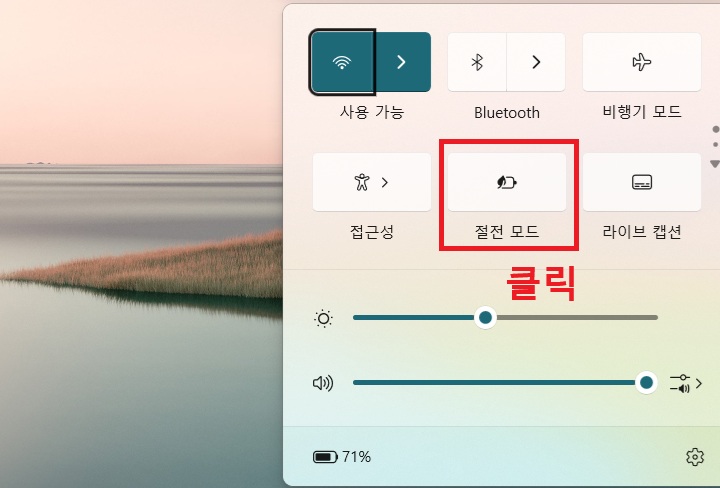
1) 단축키 윈도우 + A를 클릭해서 빠른 설정창을 연다.
2) 그럼 절전모드 아이콘이 보이는데 클릭하면 바로 절전모드로 전환된다. 만약 보이지 않으면 화면을 아래방향으로 내리면 찾을 수 있다.
지금까지 윈도우 11에서 노트북 배터리 앱별 사용량 확인하는 방법과 배터리 절약 관련해서 알아보았다. 배터리 소모 때문에 고민하는 분들은 위의 내용이 도움이 될 것이다.
'공부하자' 카테고리의 다른 글
| 카카오톡 친구 추가 안되는 이유와 해결 방법 (0) | 2026.02.07 |
|---|---|
| 카톡 대화 위로 올리지 않고 바로 찾기 책갈피 기능 활용 (0) | 2026.02.06 |
| 윈도우 11 가상데스크톱 기능으로 듀얼 모니터 효과 보기 (0) | 2026.02.05 |
| 갤럭시 화면 캡처 편하고 정확하게 하는 4가지 방법 (0) | 2026.02.04 |
| 카톡 음성변조해서 보이스톡 하기 방법 (0) | 2026.02.03 |


