오늘은 윈도우 11에서 로그인 암호 설정하는 방법을 알아보려고 한다. 반대로 암호 설정 후 이것이 불편한 경우 암호 없이 로그인할 수 있도록 없애기 하는 방법까지 알아보겠다. 컴퓨터에는 우리의 많은 개인정보가 담겨있기 때문에 암호를 입력해야만 사용할 수 있도록 설정해 두는 것이 좋을 것이다. 하지만 공용공간에서 컴퓨터 사용하는 시간이 적은 분들은 이것이 불필요하고 불편하게 느껴질 수도 있다. 이런 분들은 암호를 없애면 된다. 그럼 어떻게 설정하고 없앨 수 있는지 아래에서 자세히 알아보자.
1. 로그인 암호 설정하기
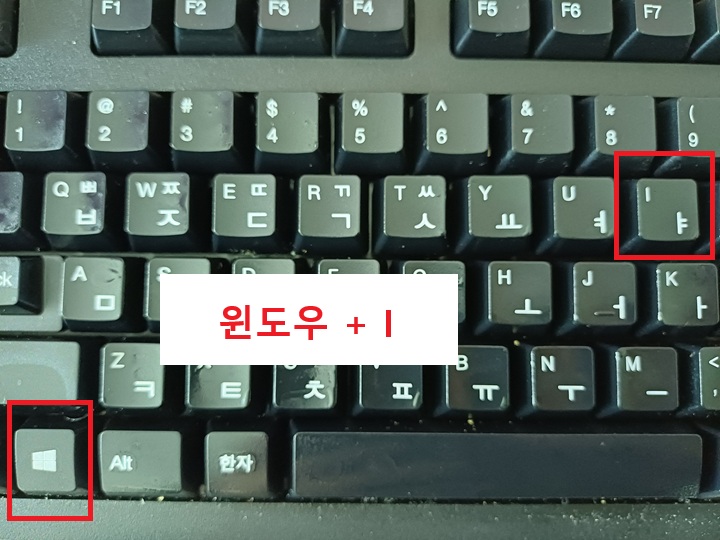
1) 키보드에서 윈도우 + I를 클릭해서 설정창을 연다.
2) 왼쪽의 세로 메뉴에서 계정을 클릭 후 오른쪽에서 로그인 옵션 메뉴를 클릭한다.

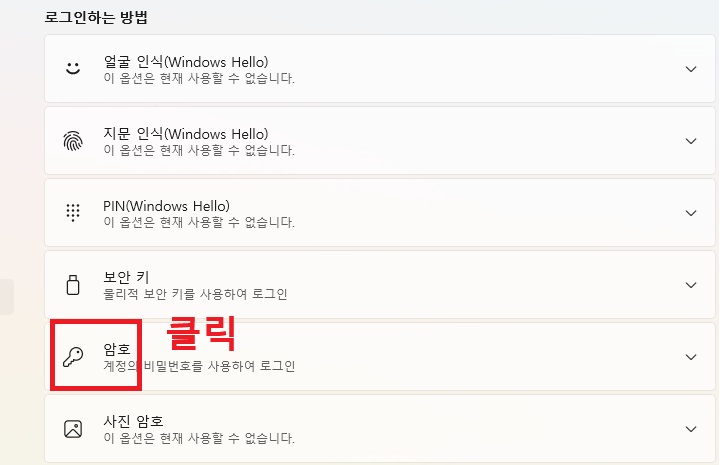
3) 로그인하는 방법 카테고리에서 암호 메뉴를 찾아서 클릭한다.
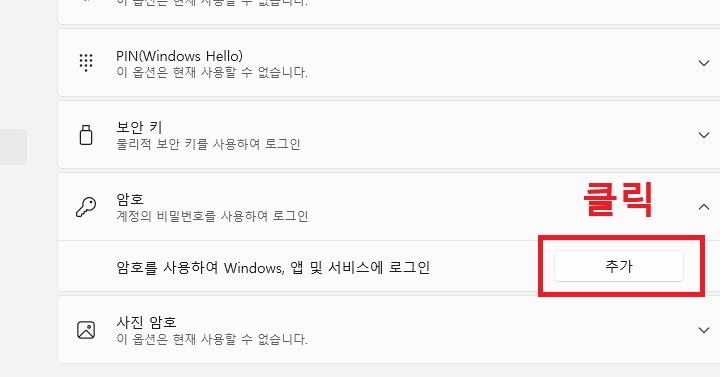
4) 그럼 암호를 사용하여 Windows, 앱 및 서비스에 로그인 메뉴가 생기는데 여기서 추가 버튼을 클릭한다.
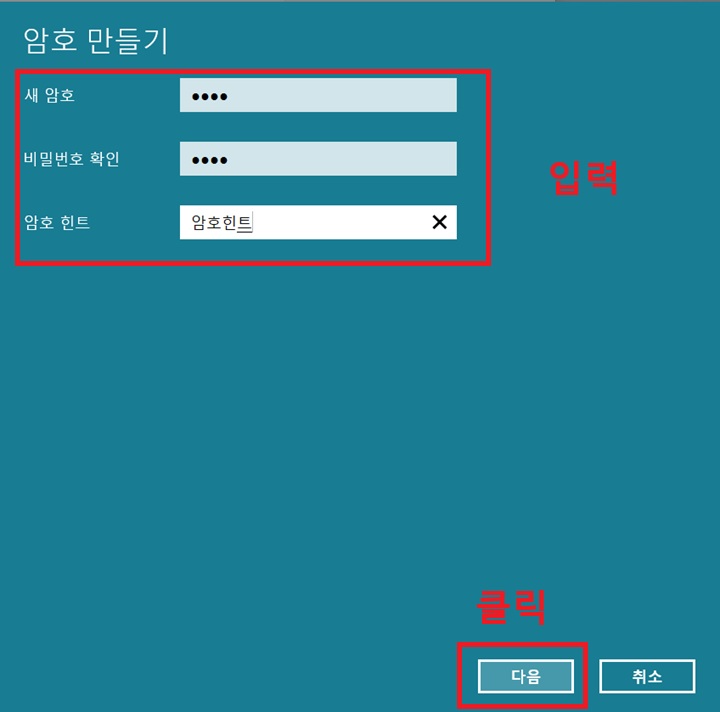
5) 이제 암호 만들기 창이 생긴다. 여기서 사용할 암호를 입력한다. 그리고 암호 힌트까지 입력 후 화면 하단에서 다음 버튼을 클릭한다.
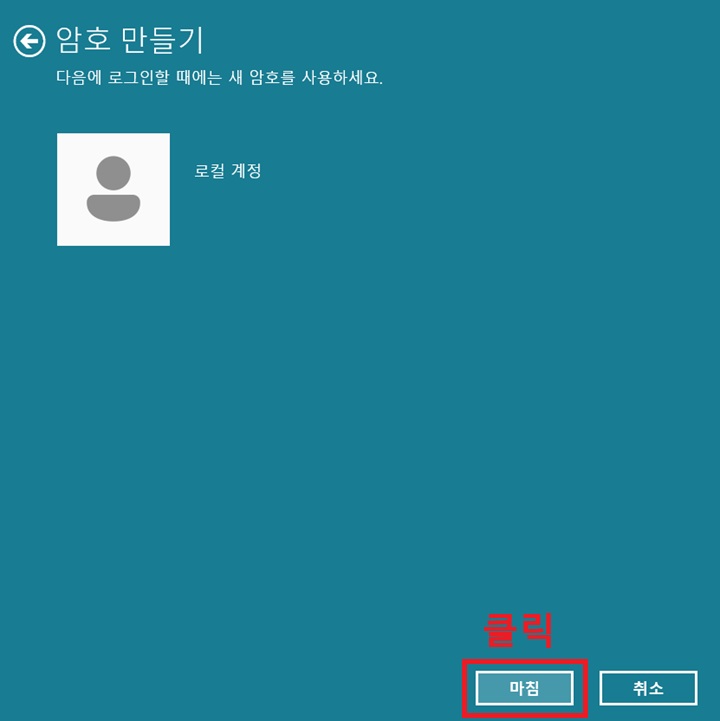
6) 화면 하단에 마침 버튼이 생기는데 이것을 클릭한다. 그럼 이제부터 위에서 설정한 암호를 입력해야 컴퓨터를 사용할 수 있게 된다.
2. 로그인 암호 해제하기
위의 1번과 같이 암호를 설정했지만 실제로 사용해보니 이것이 불편하게 생각되는 분들이 있을 것이다. 이러한 분들은 간단한 설정으로 암호 없애는 것이 가능하다. 위의 1번을 이해했다면 쉽게 할 수 있다.
1) 설정창 열기(윈도 + I 클릭) > 좌측에서 계정 메뉴 클릭 > 우측에서 로그인 옵션 메뉴 클릭 > 암호 메뉴 클릭 순으로 이동한다.
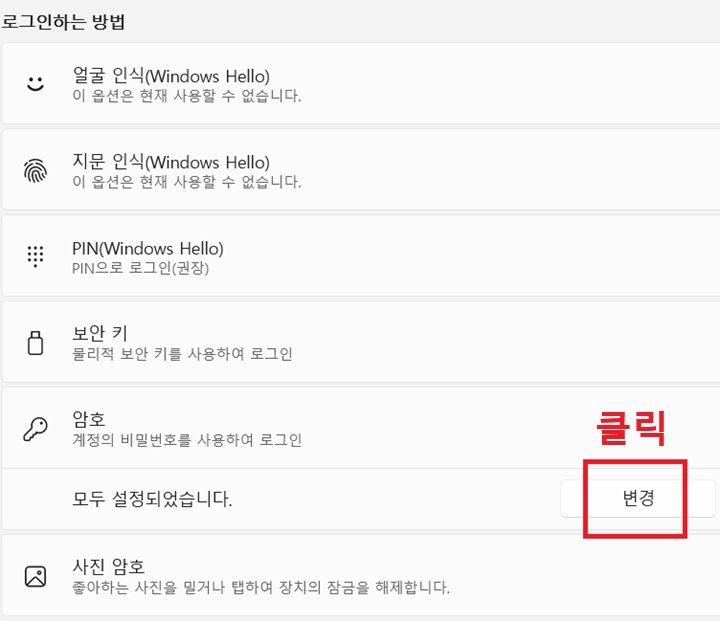
2) 암호 메뉴 아래에 모두 설정되었습니다라는 글자가 보이고 오른쪽에 변경 버튼이 보이는데 이것을 클릭한다.
3) 그럼 암호 변경창이 생기는데 일단 현재의 암호를 입력 후 화면 하단에서 다음 버튼을 클릭한다.

4) 암호 변경창에서 암호 입력란을 공란으로 두고 화면 하단에서 다음 버튼을 클릭한다.

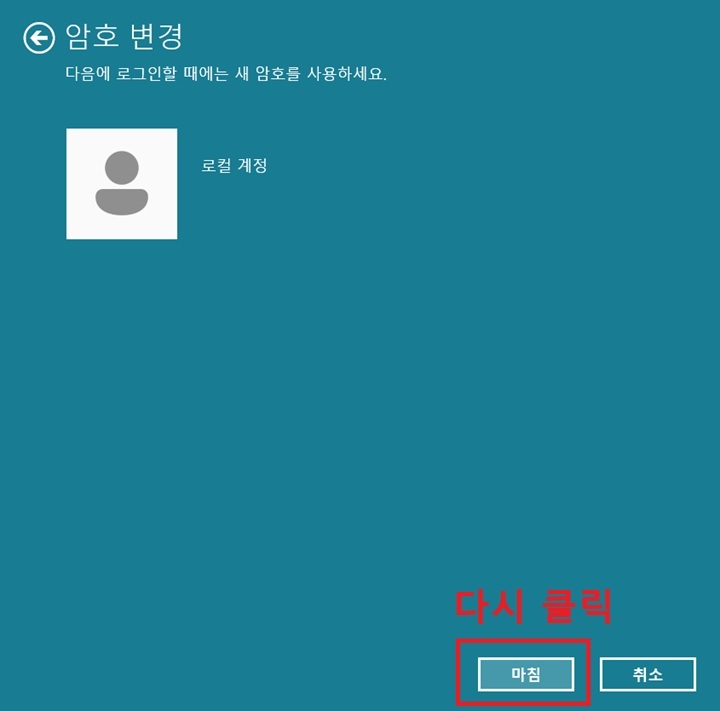
5) 화면하단 마침 버튼이 생기는데 이것을 클릭한다. 그러면 이제 암호를 입력하지 않아도 컴퓨터를 사용할 수 있다.
지금까지 윈도우 11에서 로그인 암호 설정하는 방법과 반대로 암호 없애기 방법까지 알아보았다. 위에서 본 것처럼 과정이 전혀 어렵지 않다. 메뉴의 위치만 찾으면 금방 설정할 수 있다. 컴퓨터 보안이 걱정되는 분이라면 바로 암호 설정을 해보자.
'공부하자' 카테고리의 다른 글
| 카톡에서 최근 사진 빠르게 보내는 방법 (0) | 2026.01.26 |
|---|---|
| 윈도우 11 블루 라이트 차단 설정 눈 피로 줄이기 방법 (0) | 2026.01.25 |
| 윈도우 11 화면 꺼짐 시간 설정 및 안 꺼지게 하는 법 (0) | 2026.01.23 |
| 윈도우 11 화면 보호기 설정 방법 (0) | 2026.01.23 |
| 윈도우 11 최근에 사용한 파일 및 폴더 표시 없애기 방법 (0) | 2026.01.22 |


