오늘은 갤럭시 핸드폰 화면 상단의 상태 표시줄에 알림 아이콘이 보이지 않을 경우 해결하는 방법을 알아보려고 한다. 홈화면 상단의 상태 표시줄의 알림 아이콘을 보고 알림을 확인하는 경우가 많다. 그런데 어느 순간부터 이 알림 아이콘이 보이지 않는 분도 있을 것이다. 그러면 알림 확인이 늦어질 수도 있다. 이런 경우는 대부분 핸드폰을 만지다가 설정을 잘못 건드렸을 가능성이 높다. 그러면 다시 원대대로 되돌리면 된다. 아래에서 자세히 알아보자.
1. 상태표시줄 아이콘 설정하기
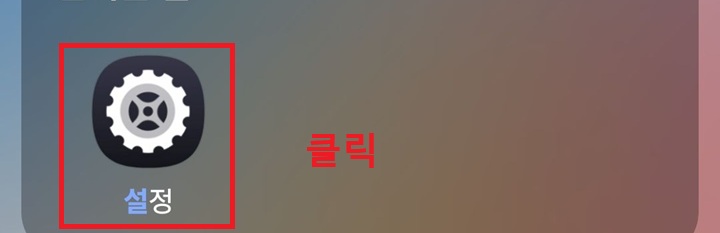
1) 갤럭시 핸드폰에서 설정앱을 클릭한다.
2) 설정 페이지에서 화면을 아래로 내리면 알림 메뉴가 보이는데 클릭한다.

3) 알림 페이지에서 상태 표시줄 메뉴를 클릭한다.

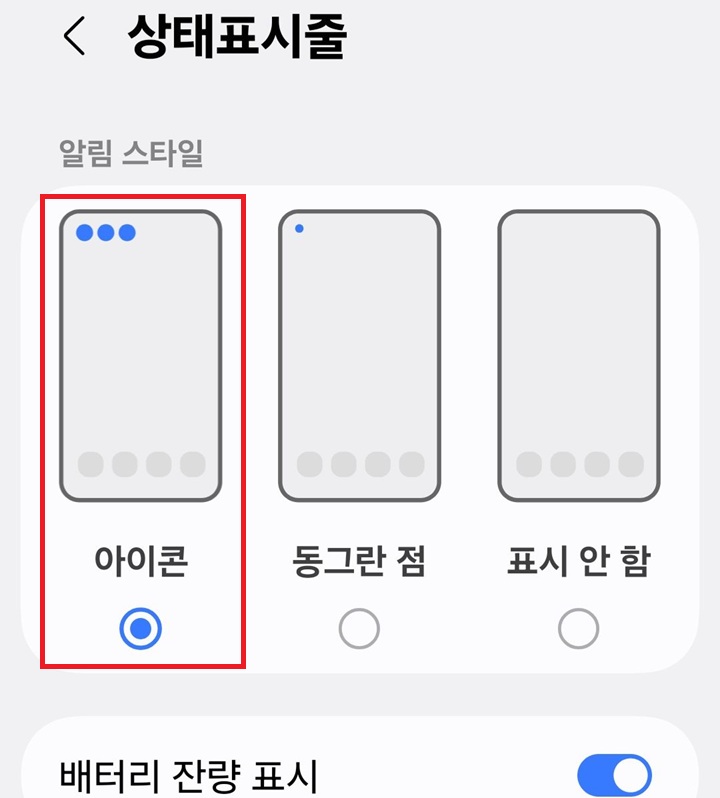
4) 상태 표시줄 페이지에서 상단에서 아이콘 메뉴를 선택한다. 여기서 표시 안 함으로 선택되어었으면 상태 표시줄에 알림 아이콘이 표시되지 않는 것이다.

5) 아이콘이 선택되면 이제부터 화면 상단의 상태 표시줄에 알림 아이콘이 보인다. 만약 동그란 점을 선택했다면 어떤 앱의 알림인가는 확인할 수 없다. 말 그대로 동그란 점으로 표시되기 때문이다.
2. 특정앱 알림 꺼짐 확인
특정앱의 알림이 꺼져서 보이지 않는 것일 수도 있다. 해당앱의 알림이 꺼지면 상태표시줄에서도 어디서도 알림을 볼 수 없다.
1) 갤럭시 핸드폰에서 설정 클릭 > 설정 페이지에서 알림 메뉴 클릭순으로 진행한다.
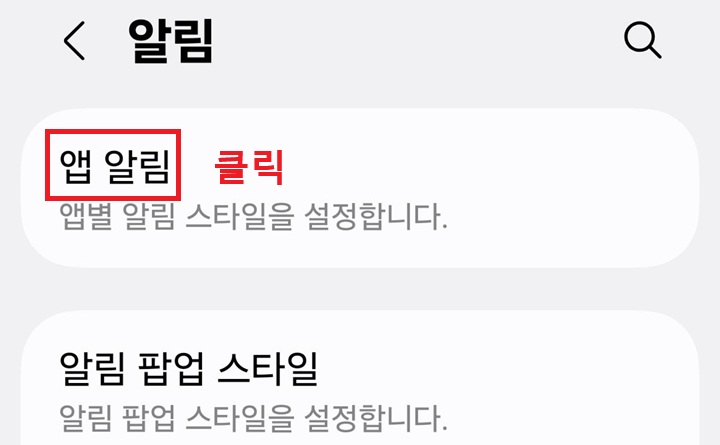
2) 알림 페이지에서 앱 알림 메뉴를 클릭한다.
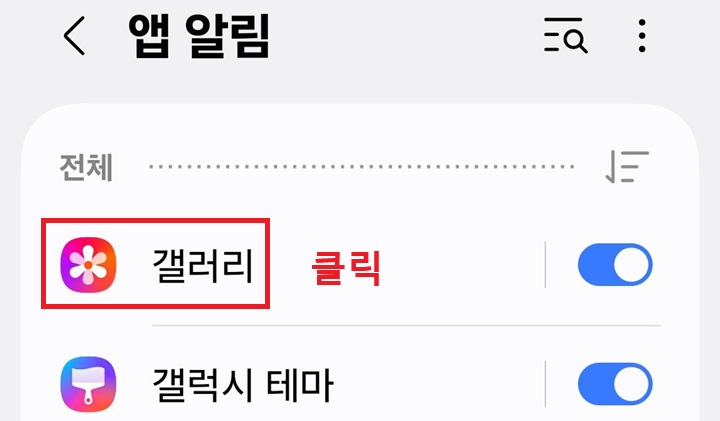
3) 앱 알림 페이지에서 알림 꺼짐 여부를 확인할 앱을 찾아서 클릭한다.
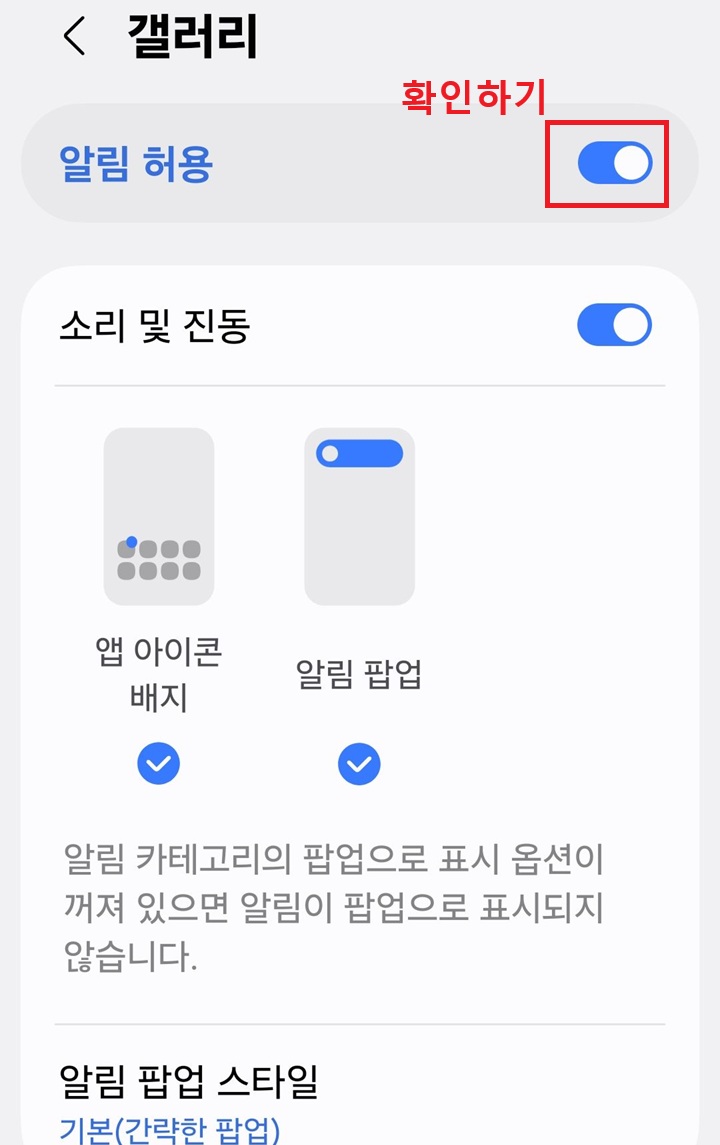
4) 그럼 해당앱의 알림 설정 페이지가 보이는데 알림 허용 여부를 확인한다.
3. 알림이 많이 온경우
상태표시줄에서 보여줄 수 있는 알림의 개수는 한계가 있다. 그래서 다양한 앱에서 알림이 오면 모두 보여줄 수는 없는 것이다. 이런 경우 화면 위쪽 끝에서 아래방향으로 화면을 내리면 알림 창이 보이는데 여기서 확인하면 된다.
지금까지 갤럭시 핸드폰 상태표시줄 알림 아이콘 보이지 않을 때 해결하는 방법을 알아보았다. 각자 알림 확인하는 방법은 다를 것인데 상태표시줄에서 보여주는 알림에 많이 의존하는 분들에게는 큰 도움이 될 것이다.
'공부하자' 카테고리의 다른 글
| 윈도우 11 부팅 속도 빠르게 하는 방법 (0) | 2026.01.21 |
|---|---|
| 유튜브 뮤직 이퀄라이저 설정으로 베이스 강화하기 (0) | 2026.01.20 |
| 윈도우 11 메모장 표 만들기 방법 (0) | 2026.01.19 |
| 윈도우 11 작업 표시줄 사용하지 않을 때 숨기기 방법 (0) | 2026.01.19 |
| 윈도우 11 작업 표시줄 위치 왼쪽으로 변경 방법 (0) | 2026.01.17 |


