윈도우 11의 메모장에서 표 만들기 기능을 알아보려고 한다. 윈도우 11 업데이트로 이제 메모장에서도 표를 만들 수 있게 되었다. 기존에는 메모장에서는 텍스트 위주로만 작성해야 했다. 따라서 메모장에서 작성할 수 있는 문서가 제한적이었다. 하지만 이제는 메모장에서 아이콘 클릭만으로 표를 만들 수 있다. 이것은 MS 워드나, 한글 등의 문서 작성 프로그램에서의 표 만들기의 방법과 매우 유사해서 어려운 것은 없다. 그럼 어떻게 할 수 있는지 아래에서 자세히 알아보자.
윈도우 11 메모장 표 만들기
1. 윈도우에서 메모장을 찾아 실행한다.
2. 메모장 상단의 메뉴바에서 테이블 메뉴를 클릭한다.

3. 그럼 표를 만들 수 있는 도구가 생긴다. 여기서 마우스 드래그로 원하는 행과 열의 개수를 지정후 클릭한다. 그러면 바로 표가 만들어진다.

4. 이번에는 다른 방법으로 표 만들기를 위해서 표삽입 메뉴를 클릭해 본다.
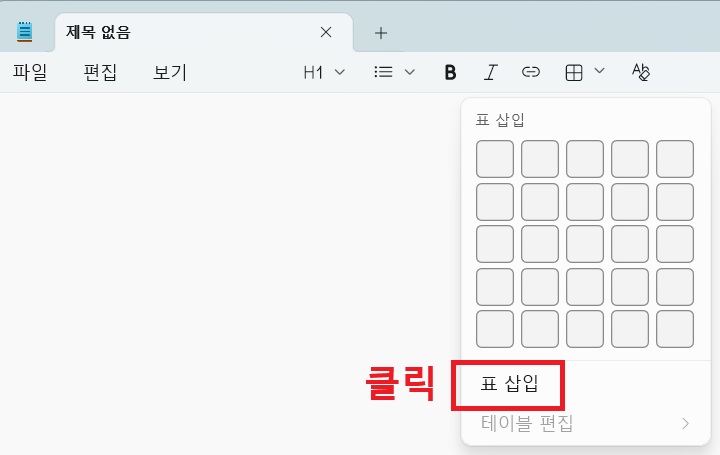
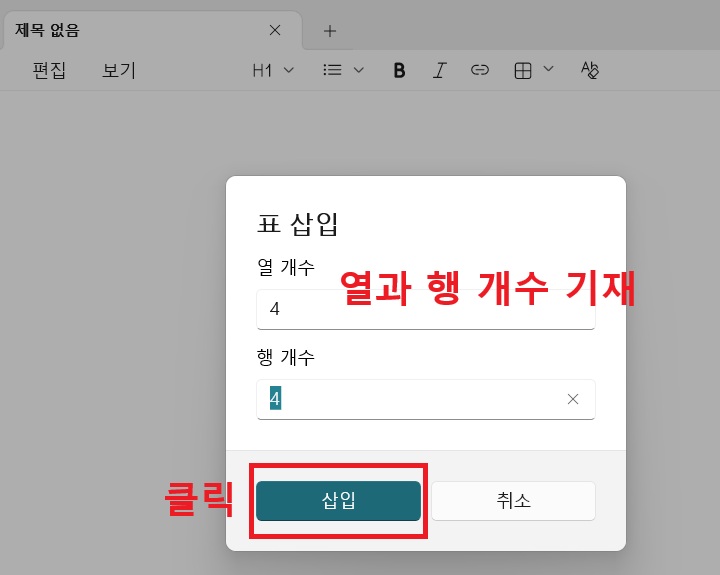
5. 그럼 표삽입 창이 생기는데 여기서 열과 행의 개수를 기재하고 삽입버튼을 클릭한다. 그러면 바로 표가 만들어진다.
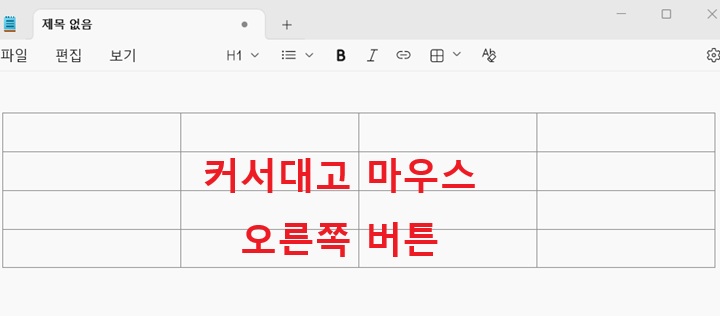
6. 표가 만들어지면 표 편집을 위해서 표 위에 마우스를대고 마우스 오른쪽 버튼을 클릭한다.
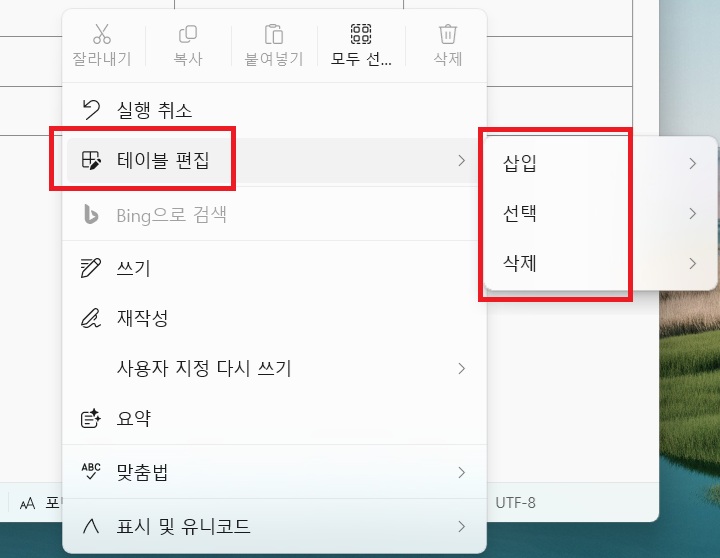
7. 그럼 메뉴창이 생기는데 여기서 테이블 편집 메뉴를 클릭한다. 우측에 삽입, 선택, 삭제 메뉴가 생기는데 이것을 클릭해서 행과 열을 삽입, 삭제한다.
지금까지 윈도우 11에 표 만드는 방법을 알아보았다. 만드는 방법은 전혀 어렵지 않다. 메모장을 자주 사용하는 분들은 이 기능이 큰 도움이 될 것이다.
'공부하자' 카테고리의 다른 글
| 유튜브 뮤직 이퀄라이저 설정으로 베이스 강화하기 (0) | 2026.01.20 |
|---|---|
| 갤럭시 상태 표시줄 알림 아이콘 보이지 않을 때 해결 방법 (0) | 2026.01.20 |
| 윈도우 11 작업 표시줄 사용하지 않을 때 숨기기 방법 (0) | 2026.01.19 |
| 윈도우 11 작업 표시줄 위치 왼쪽으로 변경 방법 (0) | 2026.01.17 |
| 유튜브 뮤직에서 플레이리스트 커버 AI로 만들기 (0) | 2026.01.16 |


