오늘은 윈도우 11에서 PC 속도 높이기 방법을 알아보려고 한다. PC를 사용하다 보면 부팅 속도도 느려지고 사용속도도 느려진다고 느껴질 때가 있다. 점점 느려져서 사용이 불편한 순간도 올 수가 있다. 원인은 여러 가지가 있을 수 있는데 하드웨어의 문제일수도 있다. 이런 경우는 A/S 센터에 방문해야 한다. 우리가 직접 해결하기는 힘들다. 그러나 소프트웨어 문제일 경우는 우리가 해결할 수 있다. 오늘 여기서는 소프트웨어적으로 최적화를 시도해서 PC 속도 높이기 방법을 알아보려고 한다. 아래에서 자세히 알아보자.
1. 필요없는 시작프로그램 끄기
잘 사용하지 않은 프로그램이 시작프로그램으로 설정되어 있으면 부팅 속도도 느려지고 사용속도도 느려진다. 따라서 필요 없다면 시작 프로그램에서 제외하는 것이 좋다.
1) Ctrl + Shift + Esc 를 클릭해서 작업관리자를 실행한다.
2) 좌측에 세로로 여러 메뉴가 보이는데 여기서 시작앱을 클릭한다.
3) 그럼 우측에 여러 앱들이 보인다. 상태 항목에서 사용으로 표시되어 있으면 시작앱으로 선택되어 있는 것이다. 끄기 할 앱을 선택 후 우측상단에서 사용 안 함을 클릭하면 꺼진다.
2. 애니메이션 효과 끄기
PC에 애니메이션 효과가 활성화되어있으면 보기에 편하고 좋을 수 있다. 하지만 속도에 영향을 미칠 수 있다. 따라서 이 기능을 한번 꺼보는 것도 좋다. 일단 한번 꺼서 사용속도 개선을 체험해 보자. 그런데 보기에는 영 불편할 수도 있다. 이런 경우 다시 활성화시키면 된다.
1) 윈도우 + I를 클릭해서 설정창을 연다.
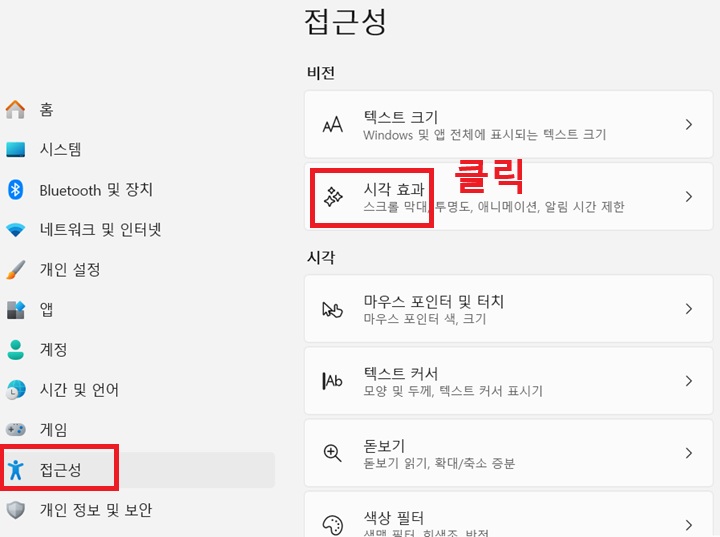
2) 좌측에 세로로 여러 메뉴가 보이는데 여기서 접근성을 클릭한다.
3) 그럼 우측에 여러 메뉴가 보이는데 여기서 시각 효과 메뉴를 클릭한다.
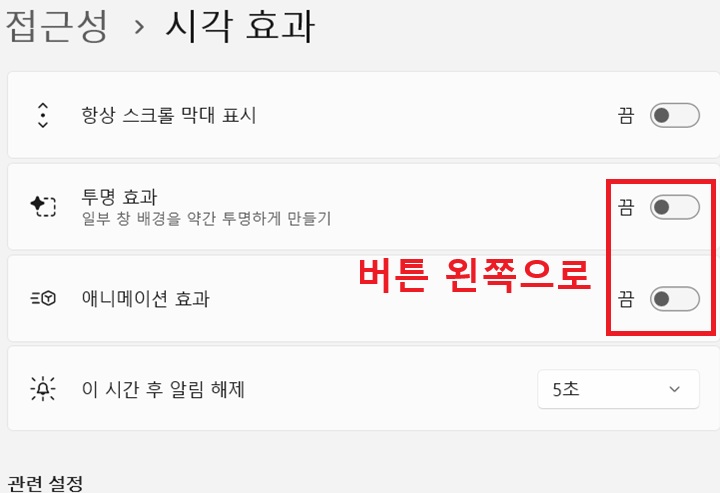
4) 시각 효과 페이지에서 투명효과와 애니메이션 효과 메뉴의 버튼을 왼쪽으로 옮겨서 비활성화시킨다.
3. 전원 모드를 최고의 성능 모드로 변경하기
전원 모드를 최고의 성능 모드로 변경하면 말 그대로 최고의 성능을 발휘한다. 하지만 데스크톱과 달리 노트북의 경우 배터리 소모가 빨라진다. 따라서 전원 연결 시에만 사용하는 것이 좋을 것이다.
1) 윈도우 + I를 눌러서 설정창을 연다.
2) 좌측 세로 메뉴에서 시스템을 클릭한다.
3) 우측에 여러 메뉴들이 생기는데 여기서 전원 및 배터리 메뉴를 클릭한다.
4) 전원모드 메뉴를 클릭한다.
5) 전원사용 메뉴에서 선택버튼을 클릭한다.
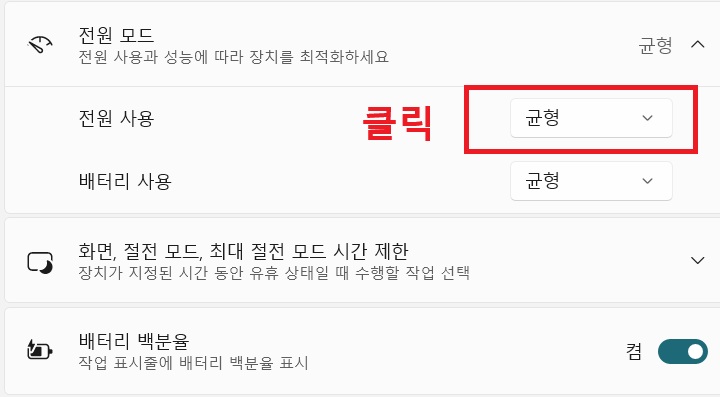
6) 그럼 선택창이 생기는데 여기서 최고의 성능 메뉴를 클릭한다.

4. 게임모드로 백그라운드 작업 줄이기
게임모드를 사용하면 백그라운드 작업을 줄여줘서 속도가 개선될 수 있다.
1) 윈도우 + I를 눌러서 설정창을 연다.
2) 좌측 세로 메뉴에서 게임을 클릭한다.
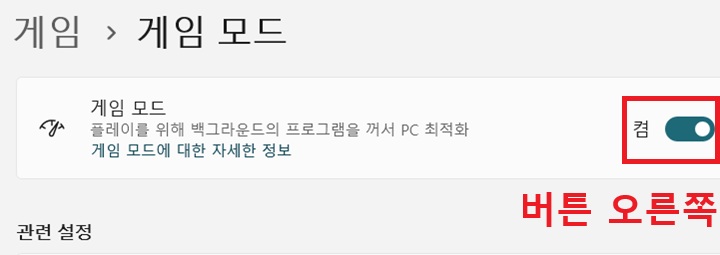
3) 게임 페이지에서 게임모드 메뉴를 클릭한다.
4) 게임모드 페이지에서 게임모드 메뉴의 버튼을 오른쪽으로 옮겨서 활성화시킨다.
지금까지 윈도우 11에서 속도 높이기 방법을 알아보았다. PC의 속도가 느려졌다고 생각되면 일단 위의 최적화 방법들을 모두 사용해 보자. 그중에 본인의 사용환경에 따라서 적용하기 불편한 것도 있을 것이다. 그렇다면 편한 것만 선택해서 적용하면 된다.
'공부하자' 카테고리의 다른 글
| 카톡 상대방이 멀티프로필 인지 확인하는 방법 (0) | 2026.01.14 |
|---|---|
| 갤럭시 앱 데이터 삭제와 캐시 삭제의 차이점 (0) | 2026.01.13 |
| 윈도우 11 노트북 배터리 잔량 퍼센트 표시 방법 (0) | 2026.01.12 |
| 윈도우 11 알림 끄기 설정 (0) | 2026.01.11 |
| 갤럭시 오래 안 쓴 앱 한꺼번에 삭제 방법 (0) | 2026.01.11 |


