오늘은 윈도우 11에서 노트북 배터리 잔량(%) 표시하는 방법을 알아보려고 한다. 노트북 우측하단에 배터리 표시가 보인다. 그런데 잔량 표시가 보이지 않으면 충전해야 하는 시점을 놓칠 수도 있다. 한창 작업을 하다가 노트북이 꺼져버리면 흐름이 끊긴다. 그리고 노트북 배터리가 방전되는 것은 배터리 수명에도 좋지 않은 영향을 미친다. 따라서 배터리 잔량을 보면서 적절한 시점에 충전을 해주는 것이 좋다. 그럼 어떻게 하면 배터리 잔량 퍼센트가 표시되게 할 수 있는지 아래에서 알아보자.
1. 윈도우 11 노트북 배터리 잔량(%) 표시 설정하기
1) PC화면 좌측하단에서 시작버튼(윈도우 모양)에 마우스를 대고 오른쪽 버튼을 클릭한다.
2) 그럼 메뉴창이 생기는데 여기서 설정 메뉴를 클릭한다.
3) 좌측 메뉴에서 시스템을 클릭한다.
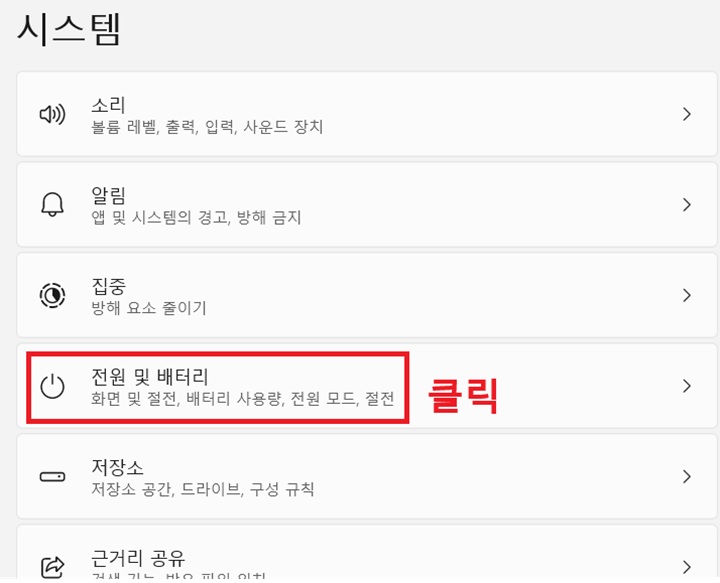
4) 시스템 페이지에서 전원 및 배터리 메뉴를 클릭한다.
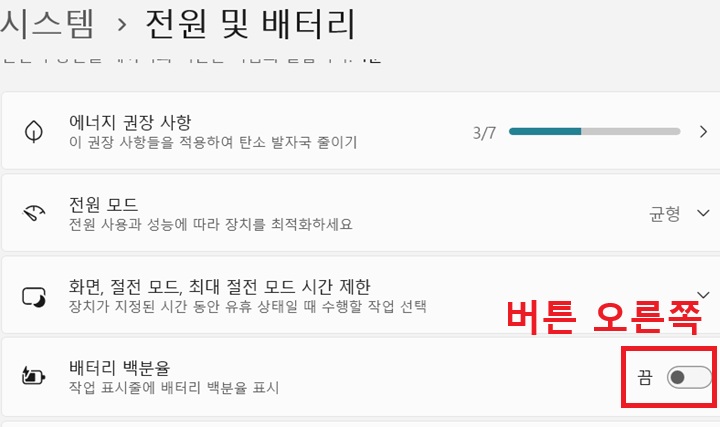
5) 전원 및 배터리 페이지에서 배터리 백분율 메뉴를 찾아서 버튼을 오른쪽으로 옮긴다.
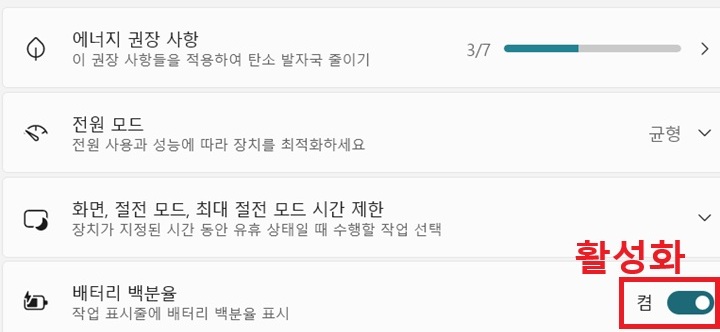
6) 배터리 백분율의 버튼이 오른쪽으로 옮겨지면 이제 해당 기능이 활성화된다.
7) 이제 화면 우측하단의 배터리 아이콘 옆에 배터리 잔량 퍼센트가 표시된다.
2. 설정없이 확인하는 방법
위의 1번과 같이 설정해 두면 항상 배터리 아이콘 옆에 배터리 잔량 표시가 보인다. 그런데 이것이 싫다면 필요할 때 아래의 세 가지 방법으로 확인할 수 있다.
1) 윈도우 화면 우측하단의 배터리 아이콘에 마우스를 갖다 댄다. 그럼 배터리 잔량과 남은 시간을 확인할 수 있다.
2) 윈도우 화면 우측하단의 배터리 아이콘을 마우스로 클릭한다. 그럼 빠른 설정창이 열리는데 여기서 배터리 잔량 퍼센트를 확인할 수 있다.
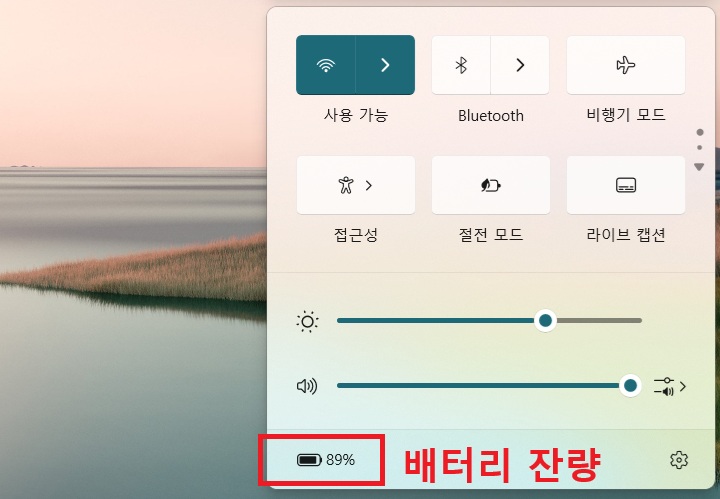
3) 키보드에서 윈도우모양 + A를 누르면 위 2) 번과 같은 빠른 설정창이 생기는데 여기서 배터리 잔량을 확인할 수 있다.
지금까지 윈도우 11에서 노트북 배터리 잔량 퍼센트 표시하는 방법을 알아보았다. 노트북을 사용할때 배터리 충전 관리는 매우 중요하다. 위의 기능을 잘 활용하면 좋겠다. 이기능이 만약 보이지않는다면 윈도우 업데이트가 필요하다. 추가된 지 오래되지 않은 기능이다. 오랜 기간 업데이트를 하지 않았다면 안보일수 있다.
'공부하자' 카테고리의 다른 글
| 갤럭시 앱 데이터 삭제와 캐시 삭제의 차이점 (0) | 2026.01.13 |
|---|---|
| 윈도우 11 최적화로 PC 속도 높이기 방법 (0) | 2026.01.13 |
| 윈도우 11 알림 끄기 설정 (0) | 2026.01.11 |
| 갤럭시 오래 안 쓴 앱 한꺼번에 삭제 방법 (0) | 2026.01.11 |
| 핸드폰 용량 차지하는 유튜브 동영상 자동 다운로드 방지 방법 (0) | 2026.01.10 |


