오늘은 부모님이나 어르신들이 갤럭시 핸드폰을 사용할 때 글자나 아이콘이 작아서 불편한 경우 해결하는 방법을 알아보려고 한다. 시력이 예전처럼 좋지 않은 어르신들은 핸드폰을 처음 받았을 때 화면에 보이는 크기가 작아서 매우 답답함을 느낄 수도 있다. 이럴 때는 갤럭시의 몇 가지 기능을 이용하면 해결될 수 있다. 아래에서 자세히 알아보자.
1. 쉬운 사용모드 설정하기
쉬운 사용모드를 사용하면 핸드폰 화면의 모든 요소를 크게 바꿔준다. 그러면 앱 아이콘과 글자가 크게 커져서 눈이 침침한 분들에게 도움이 된다. 그리고 화면 배치가 단순해진다. 홈화면에 보이던 많은 앱아이콘들이 없어지고 전화, 문자 메시지, 카메라, 인터넷 앱 아이콘 정도만 남는다. 기존에 만들었던 홈화면 구성은 보이지 않게 된다.
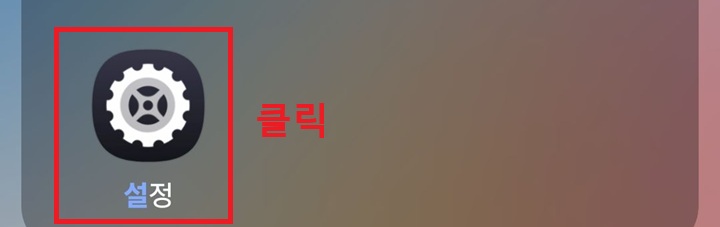
1) 갤럭시 핸드폰에서 설정 메뉴를 클릭한다.
2) 설정 페이지에서 화면을 아래로 내리면 디스플레이 메뉴가 보이는데 클릭한다.

3) 디스플레이 페이지에서 화면을 아래로 내리다 보면 쉬운 사용 모두 메뉴가 보이는데 이것을 클릭한다.

4) 쉬운 사용 모드 페이지에서 쉬운 사용 모드 메뉴의 버튼을 오른쪽으로 옮긴다.
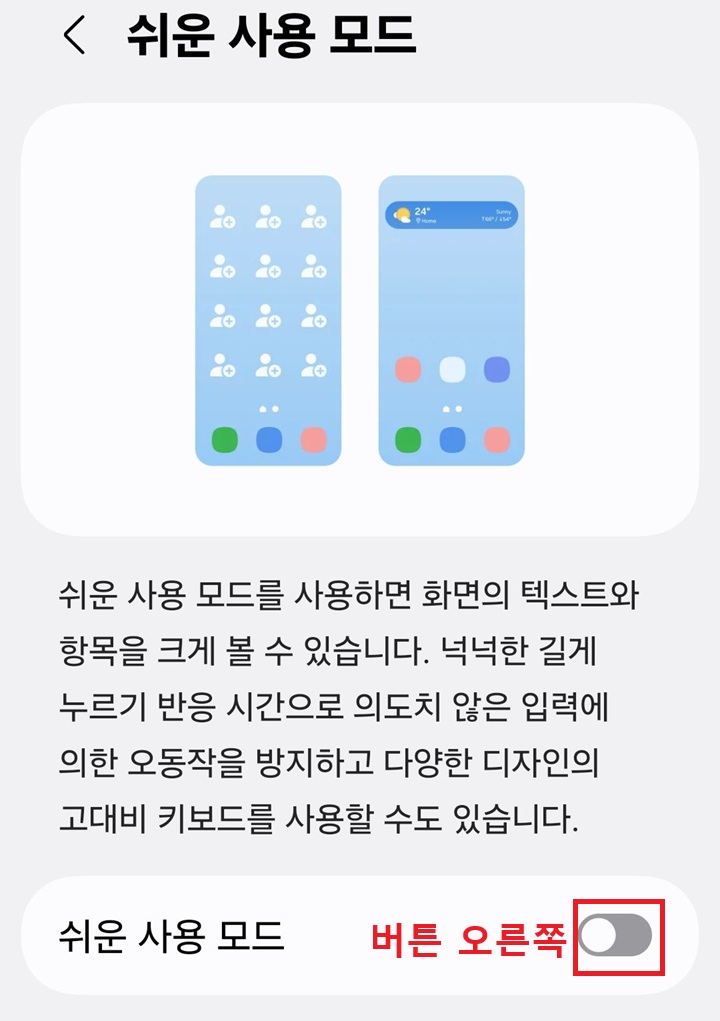
5) 쉬운 사용 모드 버튼이 오른쪽으로 옮겨지면 이제 쉬운 사용 모드가 시작된다.

6) 이제 핸드폰 홈화면에 필수 앱만 남기고 모두 없어지는 것을 확인할 수 있다. 앱 아이콘과 글자 크기도 매우 커진다.

2. 화면 크게 설정하기
갤럭시 핸드폰의 화면 전체 배율을 크게 설정하는 방법이다. 아이콘 크기, 글자 등 화면에 보이는 모든 것이 크게 보인다.
1) 갤럭시 핸드폰에서 톱니바퀴 모양의 설정을 클릭한다.
2) 설정 페이지에서 디스플레이를 클릭한다.
3) 디스플레이 페이지에서 화면을 아래로 내리면 화면 크게/작게 메뉴가 보이는데 이것을 클릭한다.

4) 화면 크게 작게 페이지 화면 하단에서 슬라이더를 움직여서 화면 크기를 조절한다. 오른쪽으로 옮기면 화면 크기가 커진다.

3. 글자 크기 크게 설정하기
1) 위에서 했던 것과 동일하게 설정 메뉴 클릭 후 디스플레이 메뉴를 클릭한다.
2) 디스플레이 페이지에서 글자 크기와 스타일 메뉴를 클릭한다.

3) 글자 크기와 스타일 페이지 하단에서 글자크기 조절 슬라이더를 움직여서 크게 조절한다.

지금까지 갤럭시 핸드폰에서 어르신들을 위해서 글자크기, 아이콘 크기를 크게 하는 방법을 알아보았다. 위에서 알아본 방법 중 가장 효과적인 방법은 쉬운 사용모드이다. 그런데 그렇게 하면 홈화면에서 사용할 수 있는 앱의 숫자가 줄어든다는 단점이 있다. 따라서 일단 사용해 보고 불편하다면 다른 방법을 사용하면 된다.
'공부하자' 카테고리의 다른 글
| 갤럭시 오래 안 쓴 앱 한꺼번에 삭제 방법 (0) | 2026.01.11 |
|---|---|
| 핸드폰 용량 차지하는 유튜브 동영상 자동 다운로드 방지 방법 (0) | 2026.01.10 |
| 갤럭시 핸드폰 중고 거래전 데이터 삭제 방법 (0) | 2026.01.08 |
| 스팸성 카톡 단톡방 초대 차단 방법 (0) | 2026.01.07 |
| 유튜브 쇼츠 오프라인 저장 방법 (0) | 2026.01.07 |


