오늘은 윈도우 11에서 집중모드 사용하는 방법을 알아보려고 한다. 윈도우에는 집중모드라는 것이 있다. 눈에 잘 보이지 않아서 설명해주지 않으면 모르는 경우가 많다. 화면 우측하단의 날짜 시간을 클릭하면 보인다. 이것을 사용하면 컴퓨터에서 업무나 공부를 할 때 좀 더 집중할 수 있도록 도와준다. 그럼 집중모드가 무엇이고 어떻게 사용할 수 있는지 아래에서 자세히 알아보도록 하겠다.
1. 집중모드란?
집중모드를 실행하면 타이머가 생긴다. 내가 집중할 시간을 입력하면 그 시간 동안 집중모드가 되고 5분 쉬는 방식으로 작동한다. 25분 집중하고 5분 쉬는 뽀모도로 기법을 사용할 수 있는 타이머 기능이다. 뽀모도로는 25분 집중하고 5분 쉬는 것이 가장 효율적이라는 이론에 기반한 업무, 공부 기법이다. 뽀모도로 타이머라는 것도 있는데 이 집중모드를 사용하면 뽀모도로 타이머를 별도로 구매하거나 설치할 필요가 없다.
2. 주요 기능
1) 타이머 알림
시간을 입력해 두면 지정한 시간이 지난 후 윈도우 화면 우측하단에서 알림 창이 나타나 알려준다. 예를들어 30분을 설정하면 30분후에 알림창이 뜨면서 시간이 지났다는것을 확인할수있다. 알림이 표시된후 휴식시간 5분이 지나면 타이머가 작동하고 시간이되면 다시 알림창이 생긴다. 이런 방식으로 반복되는 것이다.
2) 알림 차단(방해금지)
집중시간에는 알림이 울리지 않는다. 따라서 현재 하고 있는 일에만 집중할 수 있다.
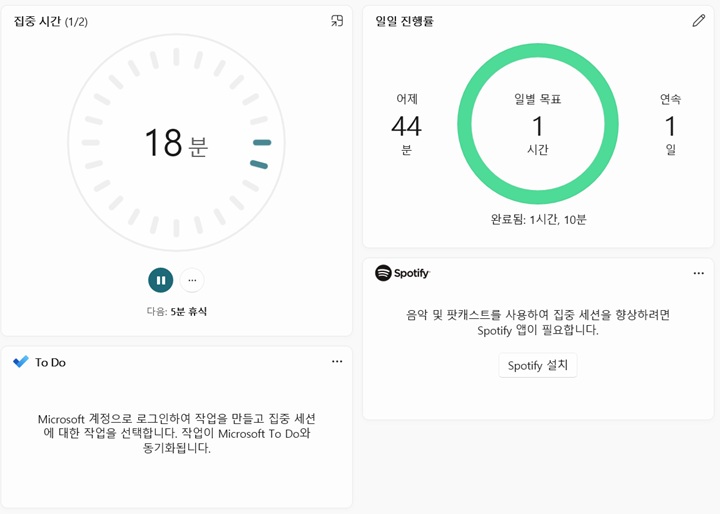
3) Microsoft To Do와 연동
마이크로 소프트 아이디로 로그인하면 To Do 앱과 연동해서 오늘 할 일 목록을 보면서 사용할 수 있다.
4) Spotify 앱 음악 재생
해당 앱의 음악을 재생해서 집중할 수 있는 조용한 음악 등을 들을 수 있다.
3. 집중모드 사용방법
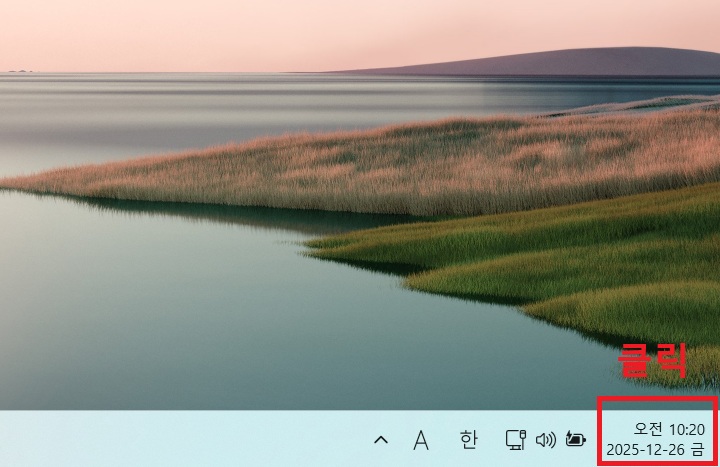
1) 윈도우 화면 우측하단의 날짜 시간 표시를 클릭한다.
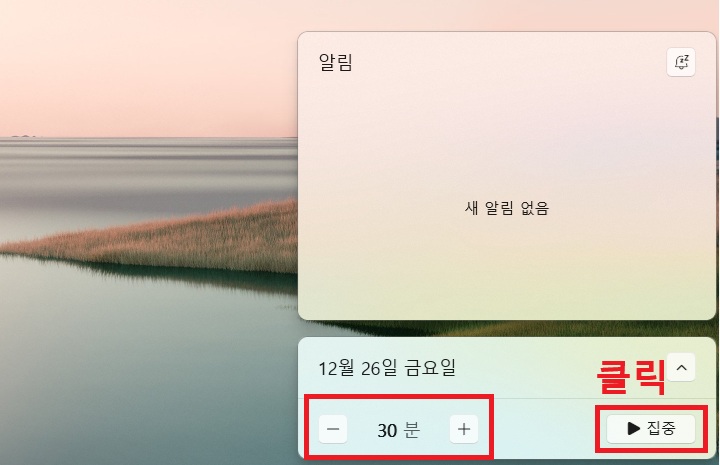
2) 그럼 날짜 아래에 집중모드 설정창이 생기는데 여기서 마이너스, 플러스 버튼을 이용해서 원하는 시간을 설정 후 집중 버튼을 클릭한다.
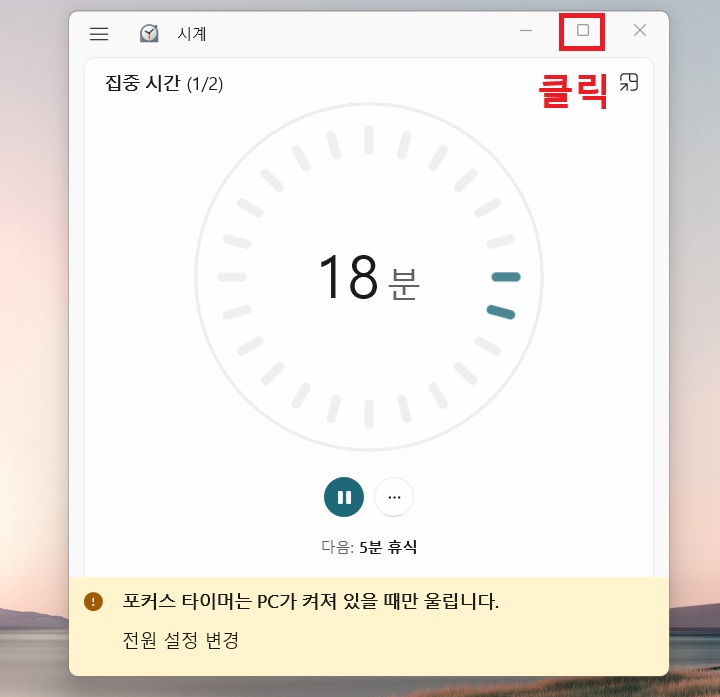
3) 이제 화면에 집중모드 타이머가 생기고 남은 시간을 보여준다.
4) 추가 기능 사용을 위해 전체화면 표시 아이콘을 클릭한다.
5) 그럼 To Do 리스트 섹션과 Spotify 섹션이 보이는데 로그인, 설치하면 해당앱도 집중모드와 함께 사용할 수 있다.
지금까지 윈도우 11에서 집중모드 사용으로 업무효율, 공부효율 높이는 방법을 알아보았다. 위에서 알아본 대로 클릭 몇 번 만으로 집중모드를 실행할 수 있다. 집중모드 시간을 변경해 가면서 본인에게 잘 맞는 시간을 적절한 집중시간을 정해보자.
'공부하자' 카테고리의 다른 글
| 갤럭시 One UI 8.0 업데이트 후 카메라 설정 버튼 찾기 방법 (0) | 2025.12.27 |
|---|---|
| 갤럭시 도서관처럼 조용한 곳, 회의 중에 글자로 통화하는 방법 (0) | 2025.12.26 |
| 윈도우 11 바탕화면 달력 보는 방법 (0) | 2025.12.25 |
| 유튜브 쇼츠 시청 시간 일일 한도 설정 방법 (0) | 2025.12.24 |
| 갤럭시 최근 통화 기록에서 문자 메시지 바로 보내기 방법 (0) | 2025.12.23 |


