오늘은 갤럭시 핸드폰 홈화면에 삼성 인터넷 유튜브 바로가기 만드는 방법을 알아보려고 한다. 여러 가지 이유로 유튜브를 사용할 때 삼성 인터넷을 사용하는 분들이 많은 것 같다. 최근에는 유튜브 프리미엄이 아니더라도 백그라운드 재생을 하기 위해서 삼성인터넷을 통해 유튜브 사용을 하는 분들이 많다. 그런데 유튜브를 사용할 때마다 삼성인터넷 실행 후 유튜브 주소를 입력하는 과정이 번거로울 수도 있다. 이럴 때 핸드폰 홈화면에서 유튜브 바로 가기를 한다면 편리 해질 것이다. 그럼 어떻게 할 수 있는지 아래에서 자세히 알아보자.
갤럭시 홈화면 삼성 인터넷 유튜브 바로가기 만들기
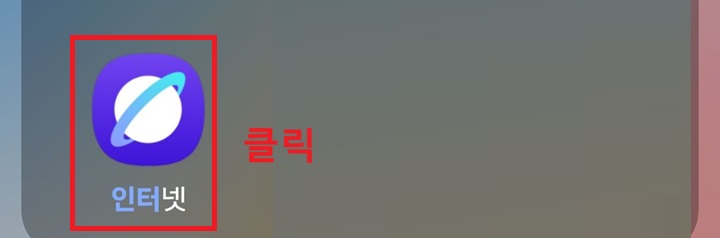
1. 핸드폰에서 삼성인터넷을 실행한다.
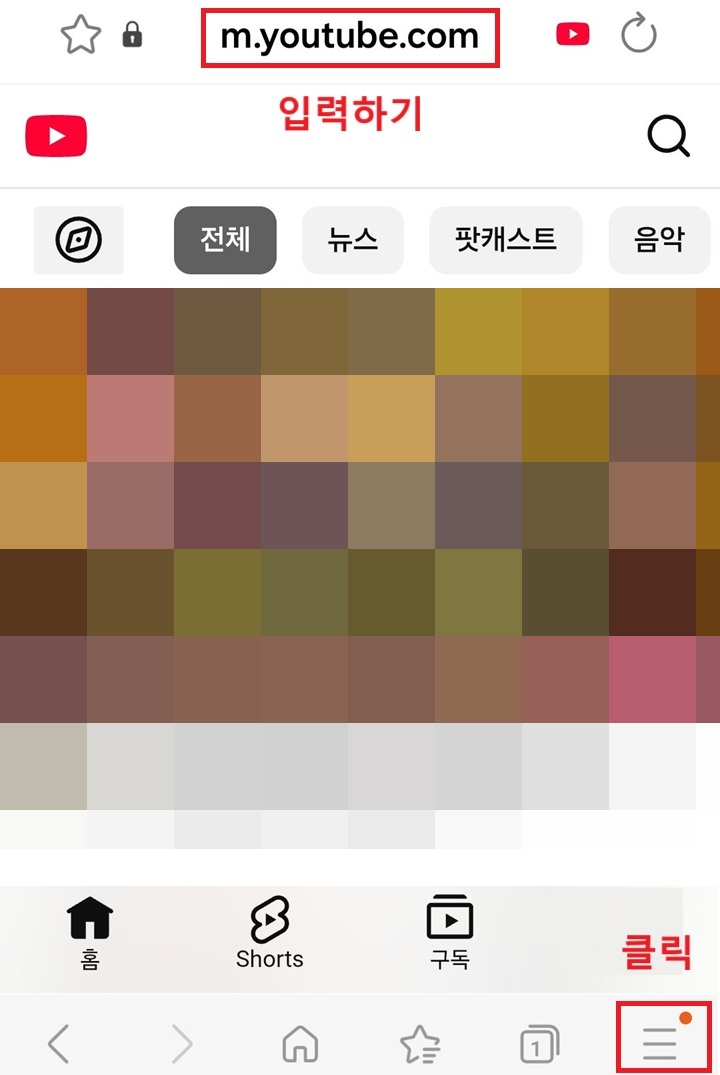
2. 화면 상단의 주소입력창에 m.youtube.com을 입력한다. 그러면 유튜브가 실행되는데 여기서 우측하단의 선 3개 모양을 클릭한다.
3. 그럼 화면하단에 메뉴창이 생기는데 여기서 추가 메뉴를 클릭한다.
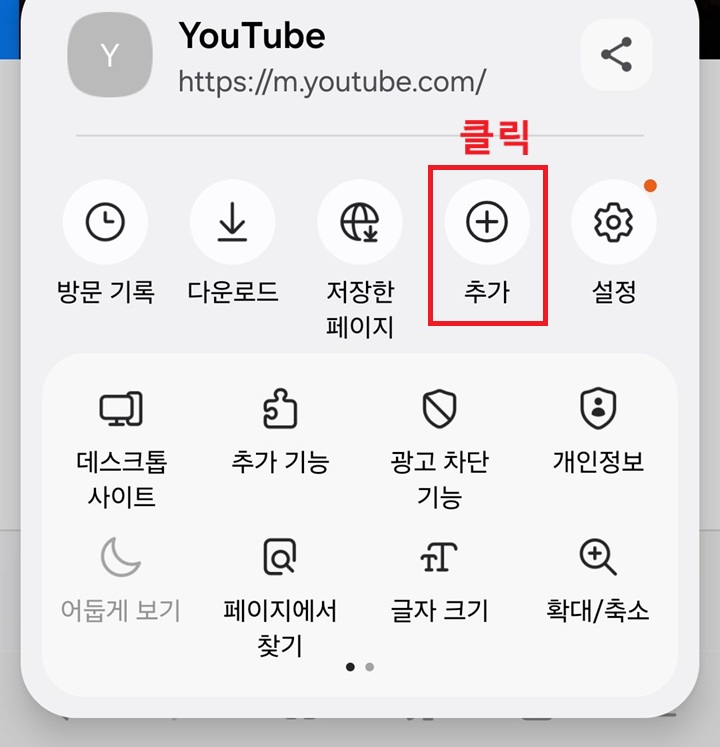
4. 다음에 현재 웹페이지 추가 설정창이 생기는데 여기서 홈화면에 추가하기위해서 홈화면 메뉴를 클릭한다.

5. 그럼 홈화면에 추가 창이 생긴다. 여기서 홈화면에 추가될 아이콘을 기재하고 추가버튼을 클릭한다.
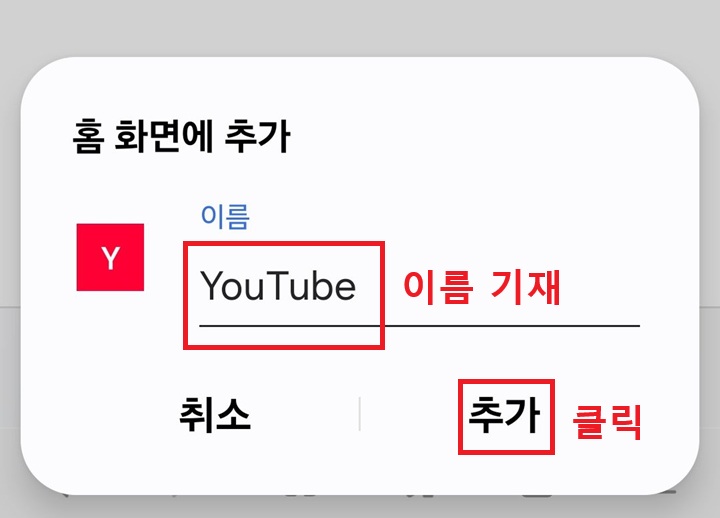
6. 만들어질 삼성인터넷 유튜브 연결 아이콘이 보이는 창이 생기는데 여기서 다시 추가 버튼을 클릭한다.

7. 이제 갤럭시 홈화면에 유튜브 아이콘이 생긴다. 이것을 클릭하면 유튜브가 삼성인터넷으로 열린다.

지금까지 갤럭시 홈화면에 삼성인터넷 유튜브 바로 가기 만들기 방법을 알아보았다. 위에서 알아본 것처럼 어렵지 않게 만들 수 있다. 위와 같이 만들어놓으면 이제부터 클릭 한 번만으로 유튜브를 삼성인터넷으로 간단히 실행할 수 있다. 단, 기존의 유튜브앱과 헷갈릴 수가 있는데 자세히 보면 모양이 다르므로 잘 살펴야 한다. 위에서 만든 아이콘은 유튜브 아이콘 우측하단에 삼성 아이콘 모양이 함께 보이므로 이것만 기억하면 헷갈리는 일이 없을 것이다.
'공부하자' 카테고리의 다른 글
| 갤럭시 알람 울릴 때 플래시 깜빡이기로 기상 도움 받든 방법 (0) | 2025.12.10 |
|---|---|
| 갤럭시 앱 아이콘 이름 없애기 방법 (0) | 2025.12.09 |
| 갤럭시 블루 라이트 필터 작동 시간 예약하기 (0) | 2025.12.08 |
| 삼성 인터넷 사용하지 않는 탭 자동 닫기 방법 (0) | 2025.12.08 |
| 갤럭시 특정앱 알림 안옴 해결 방법 (0) | 2025.12.07 |


