갤럭시 핸드폰에서 블루라이트 필터 작동 시간을 예약하는 방법을 알아보려고 한다. 핸드폰을 사용할 때 블루라이트가 나온다고 한다. 블루라이트는 푸른색 계열의 가시광선인데 이것에 노출되면 눈이 피로해지고 수면에도 방해가 된다고 한다. 따라서 갤럭시 핸드폰에는 블루라이트를 줄여주는 필터를 사용할 수 있는 기능이 있다. 그런데 이 필터 기능을 실제로 사용해 보면 평소에 보던 화면이랑 조금 달라서 불편하고 어색하게 느껴질 수 있다. 따라서 일정한 시간에 작동하도록 예약해 놓고 정해진 시간에만 사용하는 것도 방법이다. 예를 들어 밤에만 블루라이트 필터가 작동되도록 하면 숙면에 좀 더 유리할 것이다. 그럼 어떻게 할 수 있는지 아래에서 자세히 알아보자.
1. 블루 라이트 필터 작동시간 예약하기
1) 갤럭시 핸드폰에서 설정을 클릭한다.

2) 설정 페이지에서 디스플레이 메뉴를 클릭한다.

3) 디스플레이 페이지에서 편안하게 화면 보기 메뉴를 클릭한다.
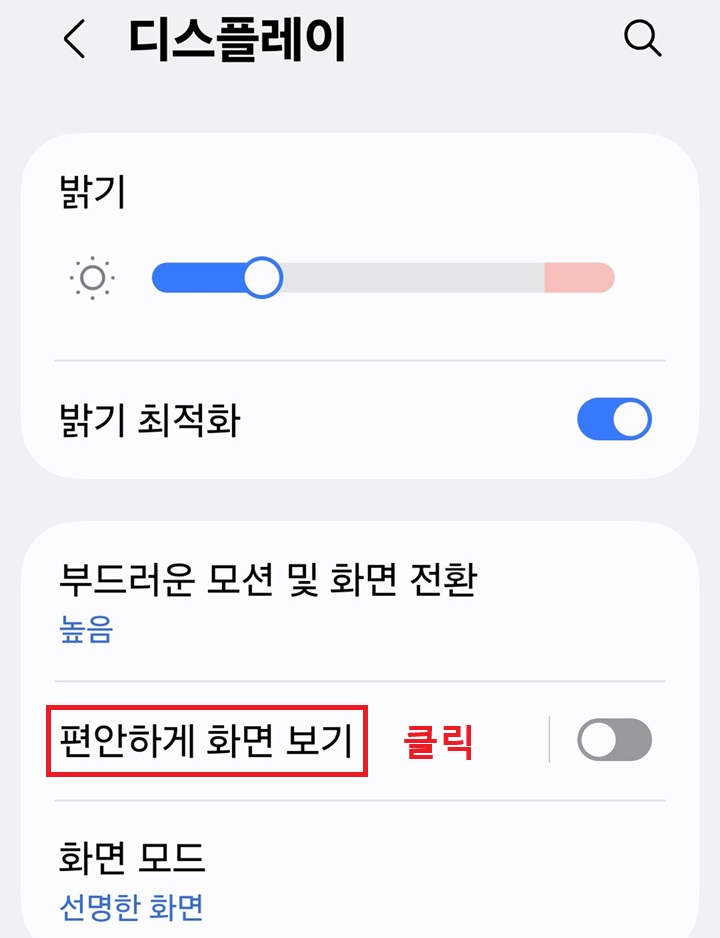
4) 편안하게 화면 보기 페이지 상단에서 버튼을 오른쪽으로 옮겨서 활성화시킨다.
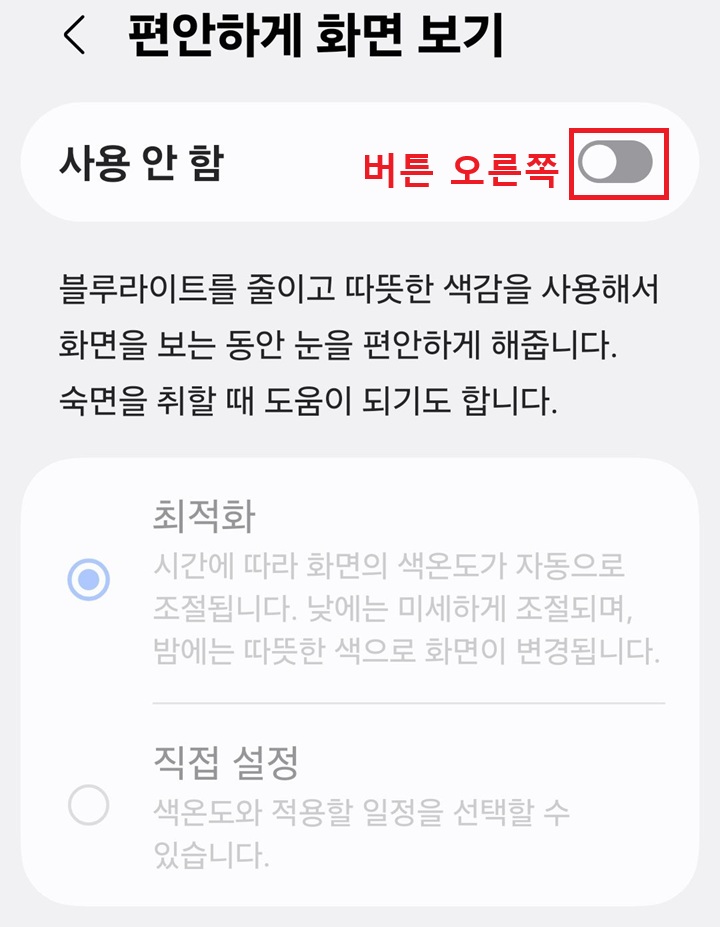
5) 버튼이 오른쪽으로 옮겨지면 기능이 활성화되면서 사용중으로 표시된다. 그러면 이제 직접설정을 선택한다.
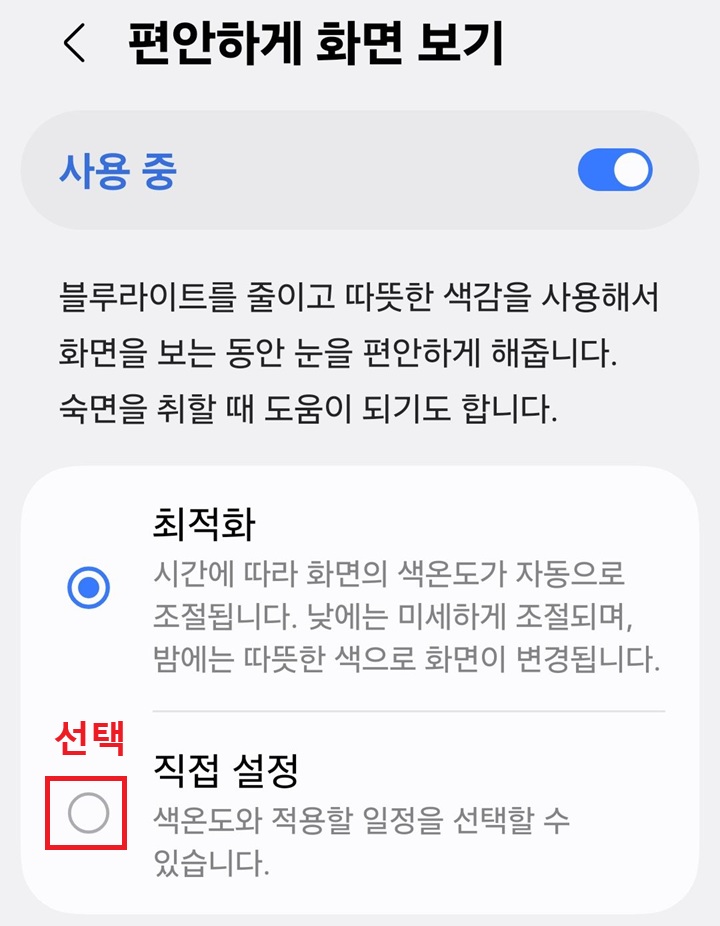
6) 그럼 시간예약 메뉴가 보이는데 이것을 클릭한다.
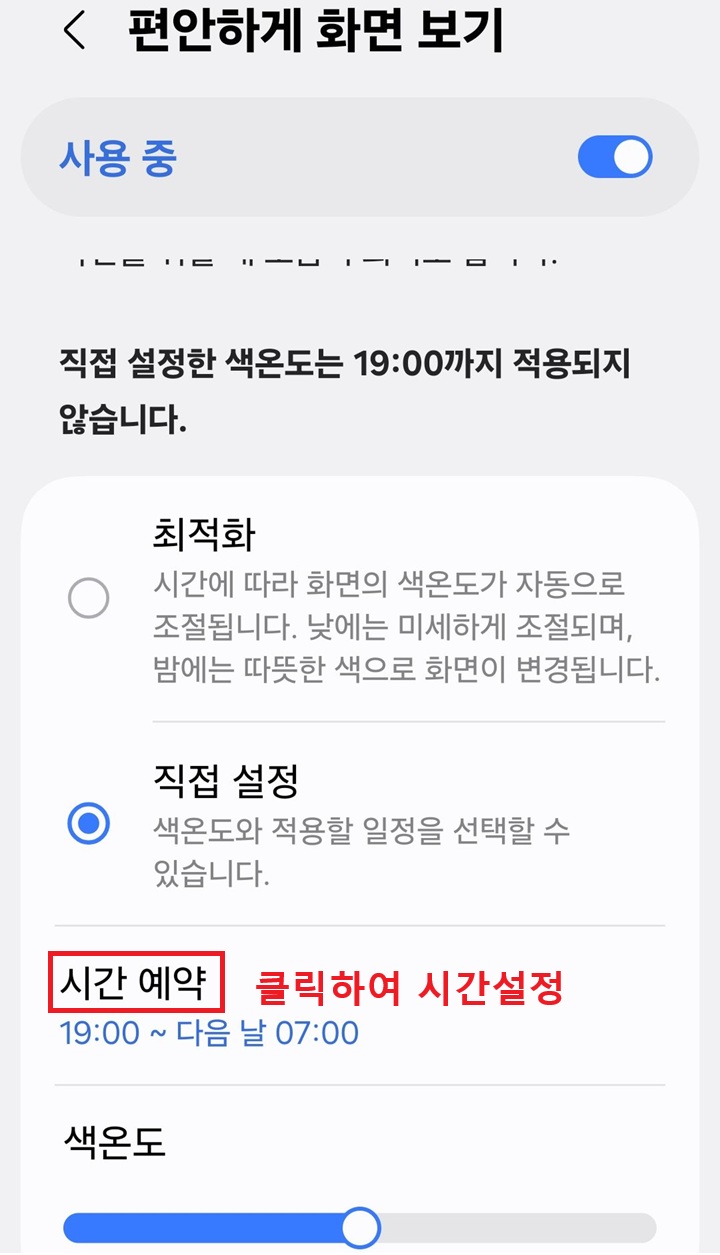
7) 그럼 선택창이 생기는데 원하는 것을 선택한다. 직접설정을 클릭하면 시작시간과 종료시간을 입력할 수 있다. 일몰에서 일출까지를 선택하면 이에 맞는 시간을 자동으로 정해서 작동한다.

2. 밤시간 자동 절전모드 설정하기
취침을 하는 시간에는 핸드폰 배터리를 절전모드로 자동으로 변경할수있다. 잘 때는 핸드폰을 사용할 일이 없으므로 절전모드로 해놓으면 배터리 소모를 줄일 수 있다. 갤럭시 루틴 기능을 사용하면 되는데 아래에서 간략히 알아보자.
1) 갤럭시 핸드폰에서 설정 클릭 >설정 페이지에서 모드 및 루틴 메뉴 클릭한다.
2) 모드 및 루틴 페이지에서 루틴 탭 선택 후 우측상단의 플러스를 클릭한다.
3) 이 루틴이 시작되는 조건 추가하기를 클릭한다.
4) 화면을 아래방향으로 내리다보면 특정 시간 동안 메뉴가 보이는데 클릭해서 시작시간과 종료시간을 지정후 완료를 클릭한다.
5) 이번에는 이루틴으로 실행할 동작 추가하기 메뉴를 클릭한다.
6) 화면을 아래방향으로 누르면 배터리 메뉴가 보이는데 클릭한다.
7) 절전모드를 클릭하면 선택창이 생기는데 켜짐을 선택 후 완료를 클릭한다.
8) 위에서 입력한 조건과 동작을 확인 후 화면 하단의 저장을 클릭한다.
9) 이제 루틴이름 기재란이 보이는데 이름을 기재 후 완료를 클릭한다. 그러면 이제부터 내가 지정한 시간에는 배터리 절전모드로 변환된다.
지금까지 갤럭시 블루라이트 필터 작동 시간 예약하기를 통해 숙면에 도움을 얻는 방법을 알아보았다. 그리고 취침시간에 자동으로 절전모드로 변환하는 방법까지 알아보았다. 위에서 알아본 방법을 적용해 보면 야간에 핸드폰 사용에 도움이 될 것이다.
'공부하자' 카테고리의 다른 글
| 갤럭시 앱 아이콘 이름 없애기 방법 (0) | 2025.12.09 |
|---|---|
| 갤럭시 홈화면에 삼성 인터넷 유튜브 바로가기 만들기 방법 (0) | 2025.12.09 |
| 삼성 인터넷 사용하지 않는 탭 자동 닫기 방법 (0) | 2025.12.08 |
| 갤럭시 특정앱 알림 안옴 해결 방법 (0) | 2025.12.07 |
| 갤럭시 특정 앱 화면 안 꺼지게 하는 방법 (0) | 2025.12.06 |


