PDF 문서를 사용하다 보면 PDF 파일의 자료를 편집해야 하는 경우가 있다. 그런데 PDF 파일에서는 수정을 할 수 없다. 그래서 MS 워드나 한글등 다른 문서로 변환해서 수정해야 한다. 그런데 만약 숫자나 표가 포함된 내용이라면 엑셀파일로 변환해서 편집하는 것이 좋을 것이다. 엑셀파일로 변환하기 위해서는 별도의 프로그램을 사용해야 한다. 사용할 수 있는 프로그램은 여러 가지가 있다. 하지만 여기서는 알 PDF를 사용해서 엑셀파일로 변환하는 방법을 알아보겠다.
1. 알 PDF 설치하기
PDF 파일을 엑셀 파일로 변환하기 위해서는 별도의 프로그램을 사용해야한다. 사용할 수 있는 프로그램은 정말 많은데 여기서는 알 PDF를 사용한다.
1) 네이버나 다음 등 포털에서 알 PDF를 검색한다.
2) 그럼 알툴즈 사이트가 보이는데 클릭한다.
3) 알툴즈 사이트에서 알 PDF 설치하기를 클릭해서 진행한다.
2. 알 PDF에서 엑셀 파일로 변환하기
1) 컴퓨터에서 알 PDF 아이콘을 클릭해서 프로그램을 실행한다.
2) 화면 좌측상단에서 PDF 열기 메뉴를 클릭해서 엑셀파일로 변환하려는 파일을 불러온다.
3) 그럼 해당 PDF 파일이 보이는데 화면 상단의 여러 메뉴중 변환 메뉴를 클릭한다.

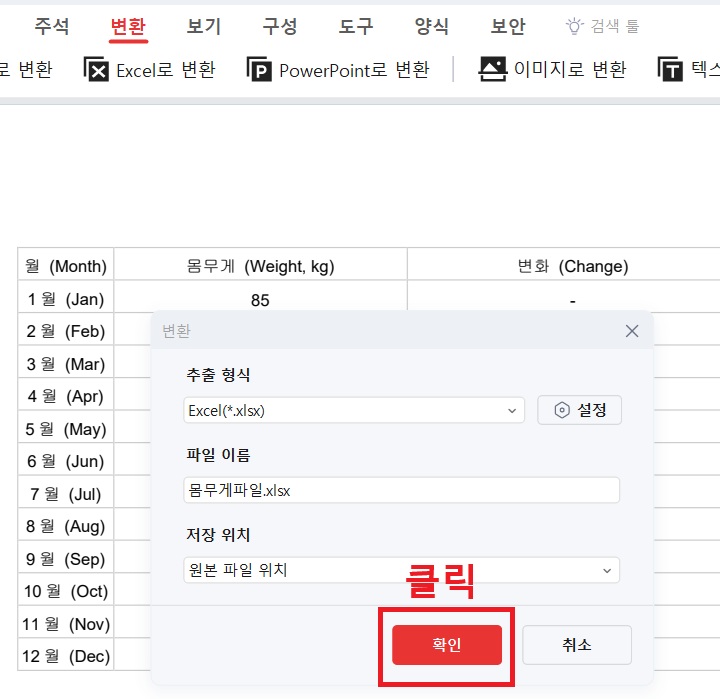
4) 이제 변환 메뉴 바로 아래에 여러 메뉴가 생기는데 여기서 Excel로 변환을 찾아서 클릭한다.

5) 그럼 변환창이 생긴다. 여기서 파일이름, 저장위치를 확인후 확인 버튼을 클릭한다. 그러면 바로 PDF 파일이 엑셀 파일로 변환된다.
지금까지 PDF 파일을 엑셀 파일로 변환 하는 방법을 알아보았다. 매우 간단하다. 프로그램 설치 후 엑셀로 변환 메뉴를 찾아 클릭하면 끝이다. 이렇게 변환 후 숫자나 표등을 수정 후 다시 PDF 파일로 변환하면 된다. 어렵지 않으니 위의 내용을 보고 바로 실행해 보자.
'공부하자' 카테고리의 다른 글
| 갤럭시 두번 터치로 화면 켜기 끄기 안될 때 해결 방법 (0) | 2025.12.03 |
|---|---|
| 카톡 사진 위치 정보 삭제 방법 (0) | 2025.12.02 |
| PDF 파일 페이지 번호 넣기 방법 (0) | 2025.12.01 |
| 갤럭시 업데이트 후 불편한 상단바 내리기 되돌리는 법 (0) | 2025.11.30 |
| 갤럭시 알림음 추가 원하는 소리로 바꾸는 방법 (0) | 2025.11.29 |


